如何通过虚拟媒体为受控设备安装操作系统
1. 上传 ISO 镜像文件至虚拟媒体
进入控制界面,启用虚拟媒体后,在其下方上传 ISO 镜像文件。
建议优先在本地访问中上传大文件,以提高传输效率,详情请点击此处

2. 选择镜像挂载
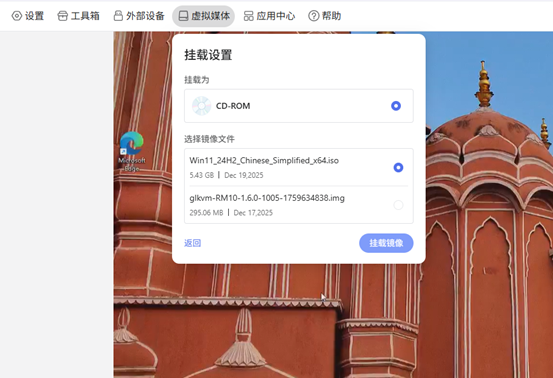
在虚拟媒体下方,选中已上传的 ISO 镜像文件并执行挂载操作。
3. 重启受控设备并进入 BIOS 设置界面
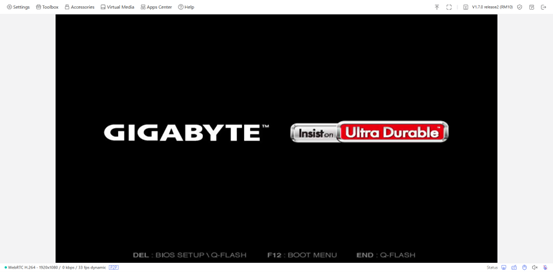
重启受控设备,在开机自检时按下对应按键进入 BIOS/UEFI 设置界面(不同设备进入方式不同,例如本文示例设备需按 DEL 键)。
4. 设置虚拟媒体为首选启动项
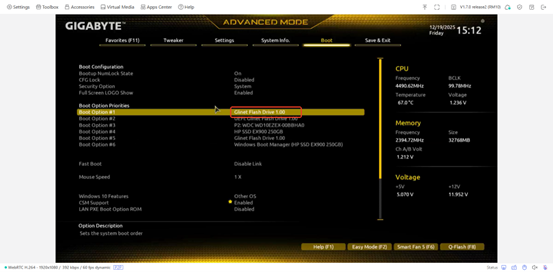
在启动选项设置中,将 “Glinet Flash Drive 1.00” 设为第一启动项(Boot Option #1)。
5. 安装操作系统
保存 BIOS 设置并退出,系统将自动从所挂载的 ISO 镜像启动,并开始安装操作系统