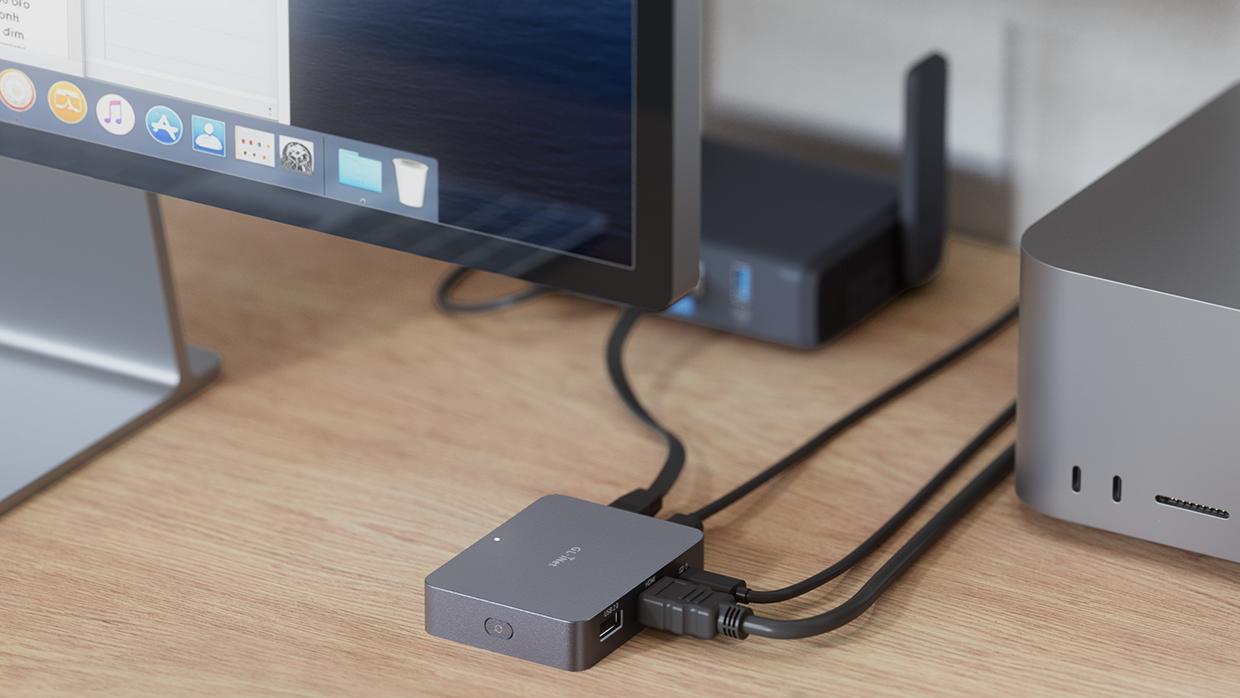
GL-RM1 用户指南
GL-RM1是一款应用广泛的远程KVM设备。通过该设备,您可在离家时远程控制家用电脑、访问本地资源或进行文件传输。其功能还包括远程控制离线设备,处理计算机启动故障并调整BIOS设置,它提供的音频支持功能可为您提供更沉浸式的远程交互体验。作为兼顾远程办公与设备管理的多场景工具,GL-RM1可显著提升远程操作效率。
产品概述
外观


LED指示灯
GL-RM1 的顶部有一个LED指示灯。以下是LED状态说明。
| LED 状态 | 说明 |
|---|---|
| 蓝灯常亮 | 启动 |
| 白灯闪烁 | 已启动,但没有网络连接 |
| 白灯常亮 | 网络连接正常 |
| 蓝白交替闪烁 | 固件升级 |
按钮
GL-RM1 的侧面有一个按钮。以下是按钮说明。
| 功能 | 操作 | LED指示灯 |
|---|---|---|
| 进入U-Boot模式 | 设备通电后,按住按钮3秒以上,然后松开 | 按下按钮: 蓝灯闪烁 进入U-Boot模式: 蓝灯常亮 |
| 重置 | 设备已通电, 按住按钮8-20秒,然后松开 | 按下1-8秒: 缓慢闪烁 按压8-20秒: 快速闪烁 |
快速设置指南
连接设备

-
将 GL-RM1连接到电源。

-
使用高清线将 GL-RM1 的 HD-IN 端口连接到设备 B 的 HD-OUT 端口。

-
用 USB 数据线连上被控主机和 GL-RM1设备。

-
用网线把 GL-RM1 设备连入互联网。

本地访问 GL-RM1
方法 1. 通过域名
打开浏览器,输入“glkvm.local”,您将进入本地管理页面。
方法 2. 通过 IP 地址访问
在上级路由器中找到 GL-RM1 的 IP 地址,在浏览器中输入此 IP 地址,您将能够在本地访问 GL-RM1,从而访问连接到 GL-RM1 的受控设备。
以 GL-AXT1800 为例。此处通过以太网线将 GL-RM1 连接到 GL-AXT1800路由器的 LAN 口,因此 GL-AXT1800 是上级路由器。登录 GL-AXT1800 的 web 管理面板,在客户端列表中找到 GL-RM1的 IP 地址,如下所示。

在浏览器打开该IP地址,即可在本地访问 GL-RM1。

远程访问 GL-RM1
方法 1. 通过云服务
-
绑定您的设备到云平台。
这一步需要通过本地访问完成。
点击右上角的云服务 -> 绑定至KVM平台

您将被重定向到登录页面,请输入您的 GL-iNet 账户信息并点击登录。

确认您的设备信息后,单击绑定按钮。

等待几秒后,您的设备将成功绑定到您的帐户。单击完成 。

-
通过云平台进行远程访问
打开浏览器(以 Google Chrome 为例),在地址栏中输入glkvm.cn。您将看到登录页面。使用您的GL-iNet帐户登录。

登录后,您将看到已绑定到您账户的设备,单击您要远程访问的设备。

系统将打开一个新标签页,输入设备的管理员密码后登录。

方法 2. 通过 GLKVM 应用程序
-
在您的控制设备上安装 GLKVM App。
-
注册帐户。
注册 GL.iNet 账号,如果已有账号,请跳到下一步。

-
登录帐户。
输入用户名和密码登录。

-
绑定您的设备。
有多种方法可以将 GL-RM1 绑定到您的帐户。

请确保当前的控制设备与 GL-RM1 位于同一局域网中。
点击“自动发现设备”,选择您的 GL-RM1。


点击“S/N绑定”,自定义设备名称,输入 GL-RM1 背面标签上的SN序列号。

绑定后,您就可以使用 GL-RM1 远程访问受控设备了。
方法 3. 通过 Tailscale
GL-RM1 集成了 Tailscale 应用,您可以将其绑定到 Tailscale 虚拟网络进行远程访问。
在 GL-RM1 的控制面板中,打开应用中心 -> Tailscale,将 GL-RM1 绑定到您的 Tailscale 帐户,然后在控制主机的 web 浏览器中,输入 GL-RM1 的 Tailscale 虚拟 IP 即可远程访问 GL-RM1,而无需安装 GLKVM 应用程序。
有关 Tailscale 的更多说明,请参阅 Tailscale 文档.
控制页面介绍
设置
在 GL-RM1 的控制页面中,打开设置,控制页面包含四个部分:

视频
您可以自定义控制页面的视频设置,例如视频模式、画面质量、传输模式、方向、EDID 等

-
视频模式:在普通模式和智能模式之间切换。智能模式平衡延迟和视频质量,尤其是在弱网环境中,智能模式能带来更好的体验。
-
画面质量:根据您的网络和分辨率要求,将画质调整为低/中/高/超高。
-
传输模式:切换视频传输方式为 WebRTC H.264 或 Direct H.264 。请注意,Direct H.264 无法传输受控设备声音。
-
方向:调整控制页面的旋转角度为 0°/90°/180°/270°。
-
EDID:扩展显示标识数据。其目的是自动匹配显示最佳参数。
默认配置适用于大多数场景,通常不需要修改。点击此处了解详细信息。
远程设备设置
您可以调整受控设备的相关设置。

-
扬声器:控制受控设备的音频输出(例如,系统声音、视频音频)
-
麦克风:将控制设备的音频(例如你的声音)传输到受控设备进行远程交互。固件 v1.7 版本引入了一键静音功能,以及长按快捷键激活麦克风。
-
键盘:打开或关闭受控设备的键盘。
-
打开虚拟键盘:在控制界面显示并使用虚拟键盘。

-
鼠标:打开或关闭受控设备的鼠标。
-
展示本地光标:显示控制设备的鼠标。
-
鼠标抖动:固件 v1.3.0 版本起启用。
用于防止受控设备长时间不活动(例如,远程会议、服务器管理)而进入睡眠状态。
-
滚轮速率:指鼠标滚轮滚动的速度,或每次滚动的行数/单位数,影响受控设备显示内容的移动速度。
-
滚轮方向:决定鼠标滚轮上下滚动时,受控设备上的显示内容是朝同一方向还是相反方向。
有四种方向模式可供选择:标准模式、垂直翻转、水平翻转和垂直水平均翻转。
-
鼠标模式:包括绝对模式和相对模式。
-
灵敏度:仅当鼠标模式为相对模式时可用。
系统
您可以自定义控制界面的显示设置,或者一键重置设备。

-
设备伪装:修改或自定义受控设备识别的 KVM 身份。请注意,EDID 和设备身份将保持同步;更改其中一个会使另一个自动更新,以确保正确识别。
-
语言 :将控制界面的语言设置为中文或英语。
-
主题 :将主题颜色自定义为明亮和黑暗模式。
-
时区 :自定义 KVM 控制界面的时区。这仅适用于 KVM 控制界面,不包括受控设备的系统时间。
-
重置KVM:恢复出厂设置。
网络
您可以查看和修改 Comet 的网络详情,例如主机名和 IP 地址。

如上所示,Comet 通过以太网线连接到上级网络,其 IP 地址为 192.168.12.184。
工具箱
在 GL-RM1 的控制页面中,打开工具箱,您将看到如下页面:

剪贴板
剪贴板允许您轻松地将文本从控制设备粘贴到受控设备,而无需传输文件。
快捷按键
此处内置了一些常见的快捷键选项,单击“展开全部”可显示所有选项,点击“修改”可更改和添加快捷键键盘。

局域网唤醒
局域网唤醒(WOL)允许远程启动受控设备或将受控设备从低功耗状态唤醒,单击添加设备进行设置。

终端
您可以通过此功能访问 GL-RM1 的终端。
外部设备
GL.iNet为 KVM 设备提供可选外部设备,为远程管理提供更多便利。
首先,将外部设备连接到受控设备。对于手指机器人,请单击此处。对于ATX板,请单击 此处。
然后登录 GL-RM1 的控制页面,打开 外部设备。

注意:外部设备设置仅在安装后显示。
手指机器人
将手指机器人贴在被控设备的物理电源按钮,即可实现对被控设备电源的远程控制。
它按照以下设置工作。
-
时间:指手指机器人按下的持续时间。
-
按压力度:提供两级按压强度。
ATX 板
ATX 板安装在计算机主机箱中,以实现受控设备电源开/关/重启的远程控制。
它按照以下设置工作。
-
电源:提供短按和长按功能。
-
重启:重启设备。
虚拟媒体
GL-RM1 允许您在主机控制设备和受控设备之间传输文件。
在顶部导航栏中,单击虚拟媒体。

拖动或单击该框从主机上传文件,或从URL上传.
例如,将两张图像从主机控制设备上传到 GL-RM1。

点击挂载到远端,有两个选项:文件共享和镜像挂载.
文件共享
该功能可模拟读写 USB 驱动器,将文件从主机上传到 GL-RM1 并传输到受控设备.
点击“文件共享”,控制页面右上角将弹出一个窗口.

然后转到 GL-RM1 的控制页面,转到受控设备的“这台电脑”,您将看到一个名为“GLKVM(F:)”的驱动器".
现在,您可以查看、移动或删除此驱动器中的文件。

镜像挂载
该功能模拟只读 CD-Rom,支持 BIOS/UEFI 引导,用于系统重新安装或基于 ISO 的软件安装。
GL-RM1 可以模拟目标主机上的只读虚拟 CD/DVD 或磁盘驱动器。您可以在 BIOS 或 UEFI 启动过程中访问此驱动器。
此功能可以帮助您重新安装操作系统或装载 ISO,以便在目标主机上安装应用程序和其他任务。
点击“图像挂载”,在挂载设置中,选择您需要的图像,然后点击“挂载图像”。图像将被挂载.

然后,您可以在受控端使用此文件。
应用中心
在顶部导航栏中,单击 应用中心,您可以在此处找到集成应用程序。

Tailscale
GL-RM1 集成了 Tailscale 应用,允许您将其绑定到 Tailscale 虚拟网络进行远程访问。
在 GL-RM1 的控制面板中,导航到应用中心 -> Tailscale,将 GL-RM1 绑定到您的 Tailscale 帐户,然后您可以在控制设备上的 web 浏览器中输入其 Tailscale 虚拟 IP 来远程访问 GL-RM1,而无需安装 GLKVM 应用程序。

有关 Tailscale 的更多说明,请参阅 Tailscale 文档.
帮助
您可以在这里找到有关 GL-RM1 的更多信息,或导出日志以进行故障排除。

系统设置
在控制面板中,导航到右上角以访问以下系统功能:
-
折叠工具栏
-
全屏
-
升级固件
-
云服务
-
安全(包括更改管理员密码和两步验证)
-
重新启动
-
注销
升级
支持本地和在线升级。

云服务
GL.iNet KVM 面板可以在本地访问,以便在本地网络下管理受控设备。单击此处了解详情。
如果您想远程访问受控设备,可以将设备绑定至您的云账号,以实现远程访问。

安全
-
修改管理员密码。

-
两步验证:启用两步验证以保护您的帐户。

外部设备
GL.iNet 为 KVM 设备提供可选配件,为远程管理提供额外便利。
手指机器人
手指机器人充当物理按钮模拟器,旨在实现对受控设备上物理电源按钮的远程控制。
取下手指机器人上方的盖子,找到一个USB无线接收器,将其插入 GL-RM1 的USB端口。
然后将手指机器人连接到受控设备上,确保手指机器人的机械臂在向下按压时能够接触到受控设备的物理电源按钮,从而实现对受控设备电源的控制。
然后,您可以登录 GL-RM1 的控制页面,转到外部设备设置手指机器人。
详情请参阅 手指机器人用户指导 。
ATX 板
ATX板作为智能电源管理模块,通过模拟物理电源按钮操作(电源开/关/重启),实现对受控设备电源的远程控制。
与通过物理按键控制设备的手指机器人不同,ATX 板将直接安装在受控设备的主机箱中,提供更隐蔽、更稳定的电源管理。
详情请参阅 GL-ATX 板用户指导 。