快速安装指南
连接设备
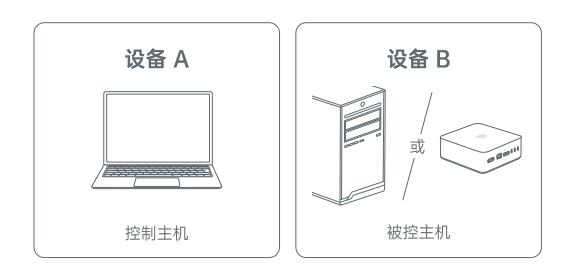
为清楚起见,控制设备称为设备 A,受控设备称为设备 B。
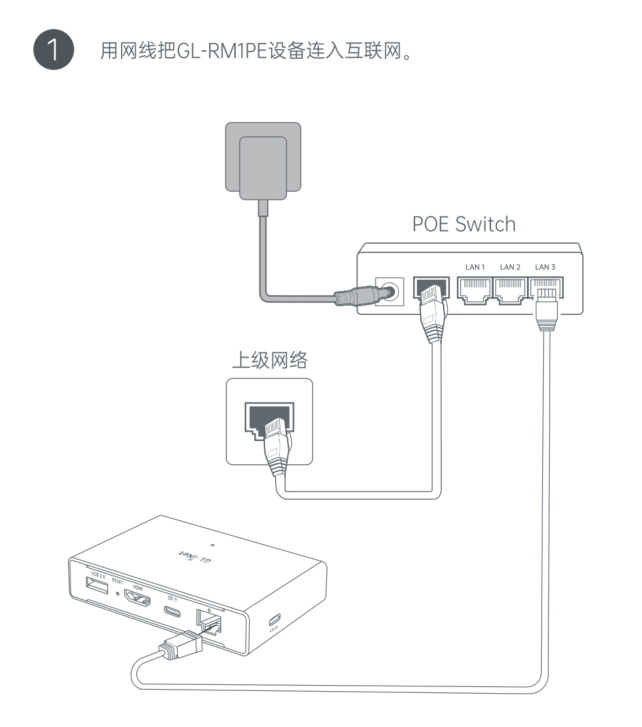
使用以太网电缆将 GL-RM1PE 连接到 PoE 交换机。
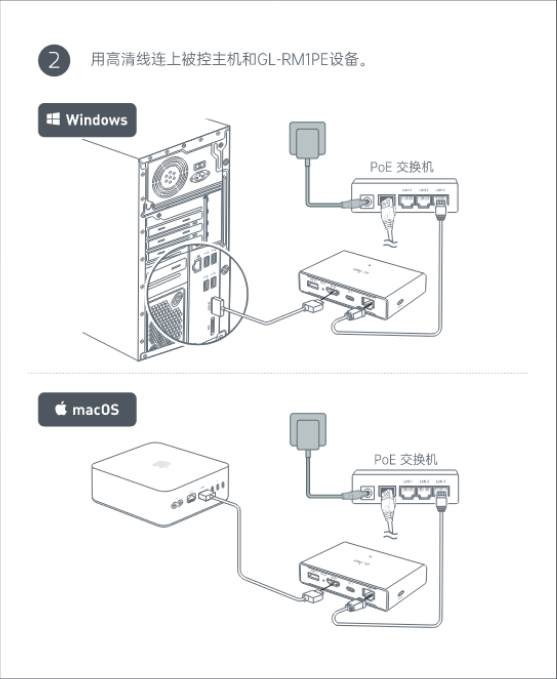
使用 HD 电缆将 GL-RM1PE 的 HD IN 端口连接到设备 B 的 HD OUT 端口。
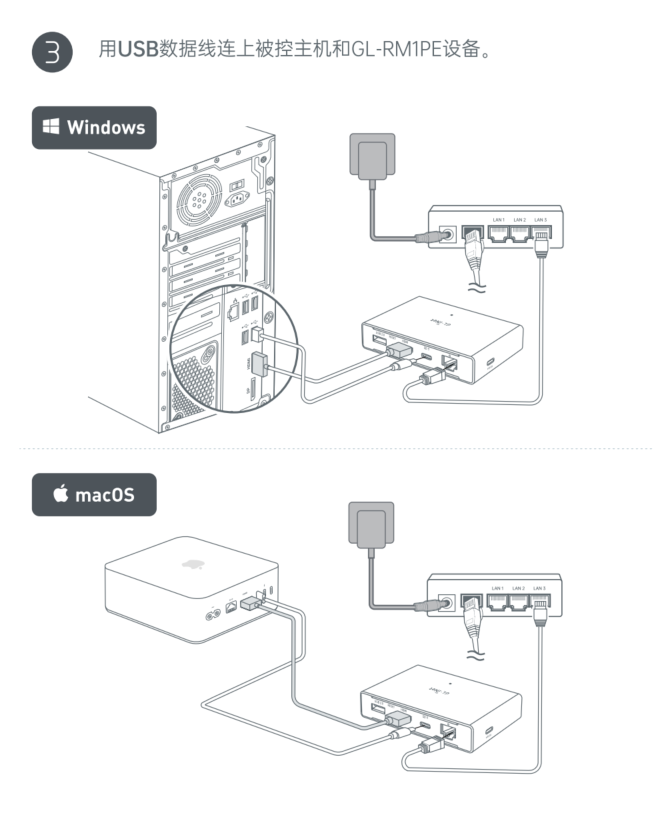
使用 USB 数据线将 GL-RM1PE 的 USB 端口连接到设备 B 的 USB 接口。
设备连接已完成。
您现在可以通过控制设备上的浏览器在本地访问 GL-RM1PE 控制面板,或在控制设备上下载 GLKVM 应用程序以实现远程访问。
本地访问 GL-RM1PE
请按照以下步骤通过 LAN 访问 GL-RM1PE。
方法 1.通过域名
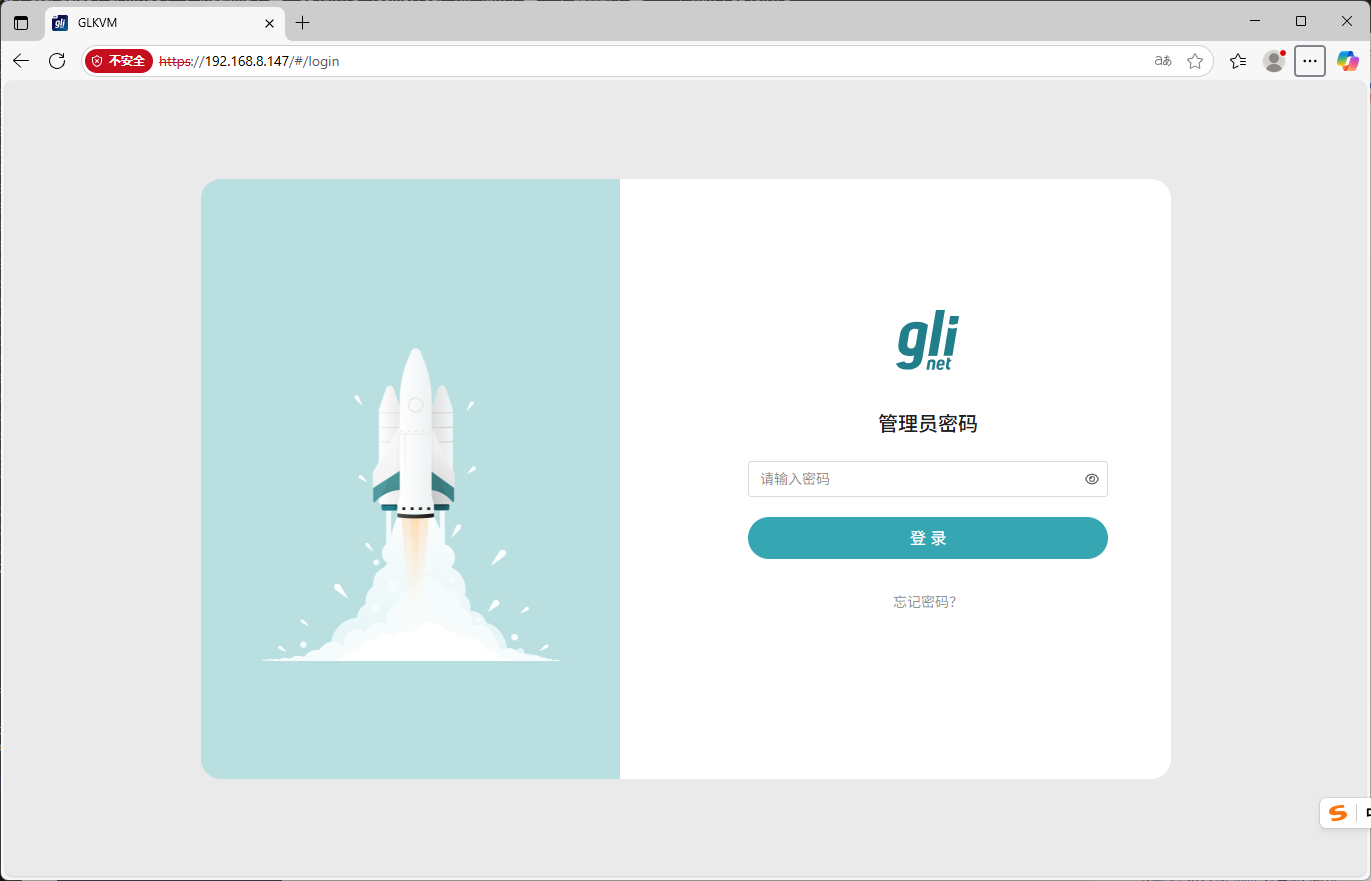
在您的控制设备上启动浏览器,输入 glkvm.local ,您将进入本地管理页面。
方法 2.通过 IP 地址
在上层路由器中找到 GL-RM1PE 的 IP 地址,在浏览器中输入此 IP 地址,您将能够在本地访问 GL-RM1PE,从而访问连接到它的受控设备。
以 GL-AXT1800 为例。这里 GL-RM1PE 通过以太网电缆连接到 GL-AXT1800 路由器的 LAN 端口,因此 GL-AXT1800 是上层路由器。登录 GL-AXT1800 的 web 管理面板,在 客户端 列表中找到 GL-RM1PE 的 IP 地址,如下图。
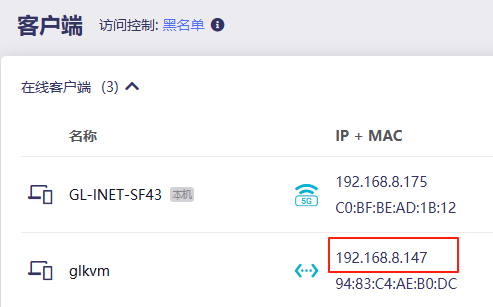
然后我们可以使用这个 IP 在本地访问 GL-RM1PE,从而访问受控设备。
远程访问 GL-RM1PE
方法 1. 通过云服务
-
绑定您的设备到云平台。
这一步需要通过本地访问完成。
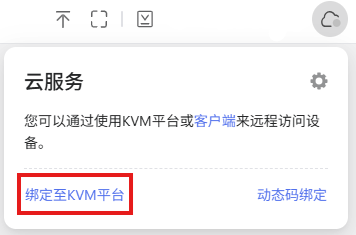
点击右上角的云服务 -> 绑定至KVM平台
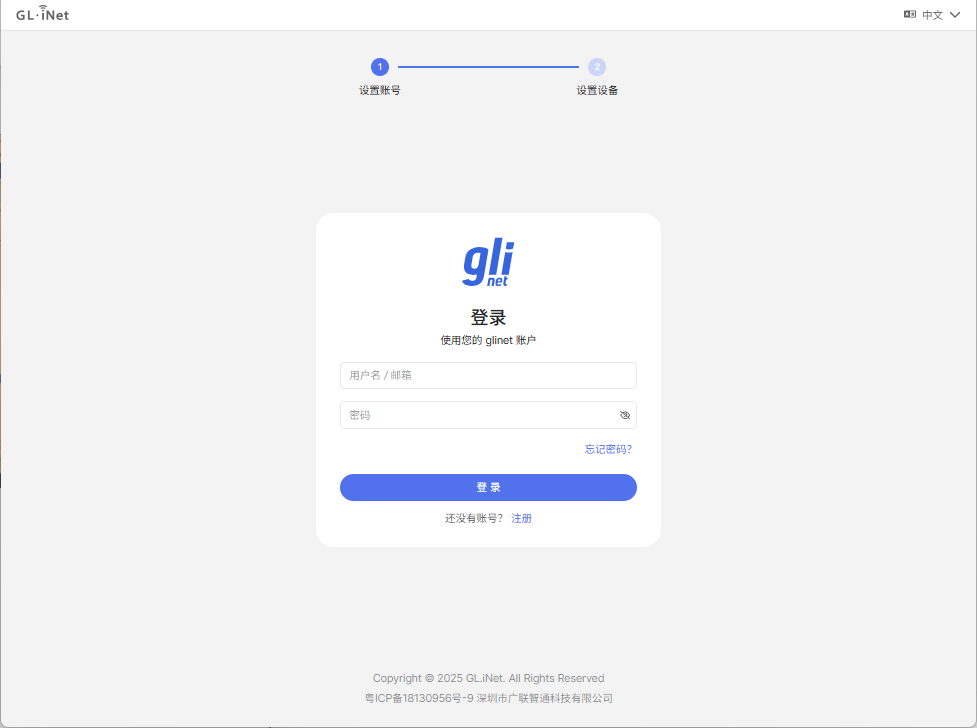
您将被重定向到登录页面,请输入您的 GL-iNet 账户信息并点击登录。
确认您的设备信息后,单击绑定按钮。
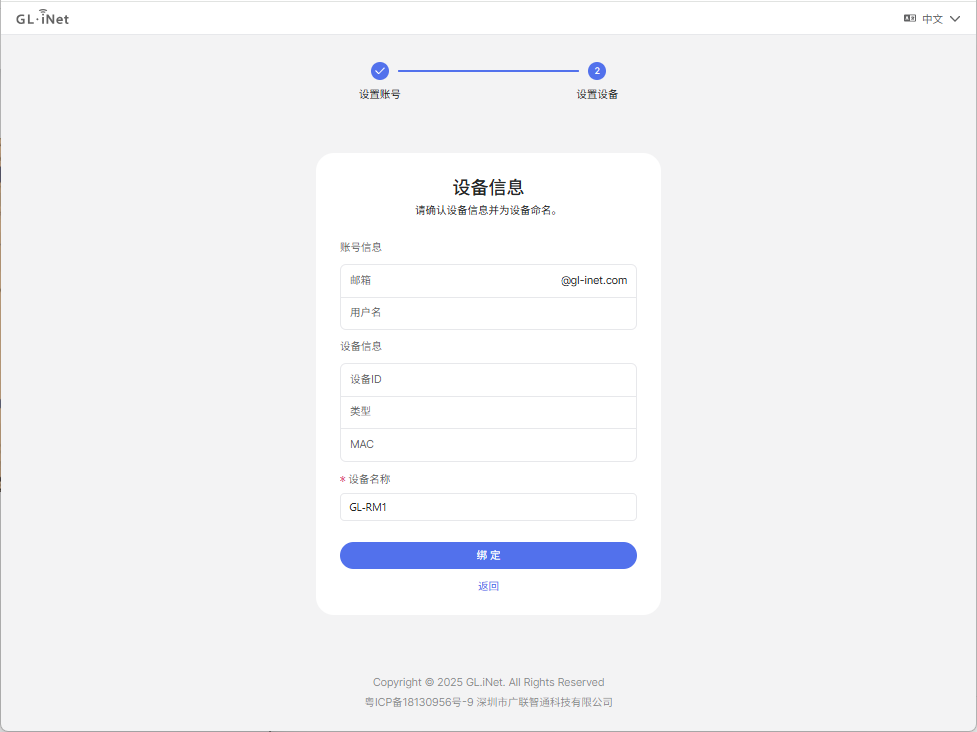
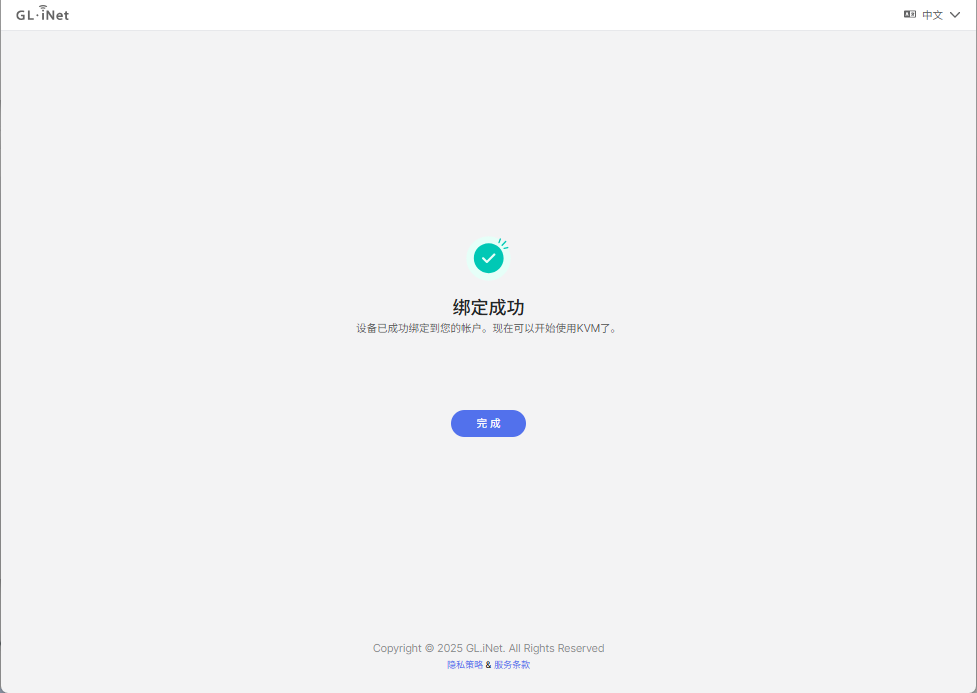
等待几秒后,您的设备将成功绑定到您的帐户。单击完成 。
-
通过云平台进行远程访问
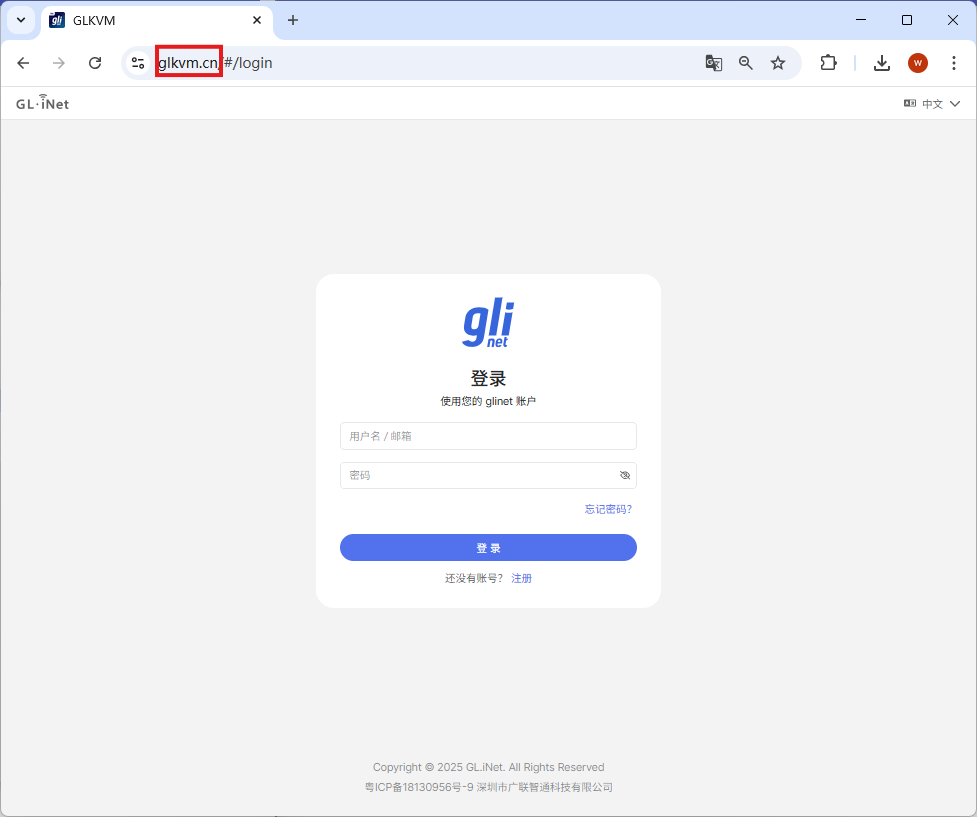
打开浏览器(以 Google Chrome 为例),在地址栏中输入glkvm.cn。您将看到登录页面。使用您的GL-iNet帐户登录。
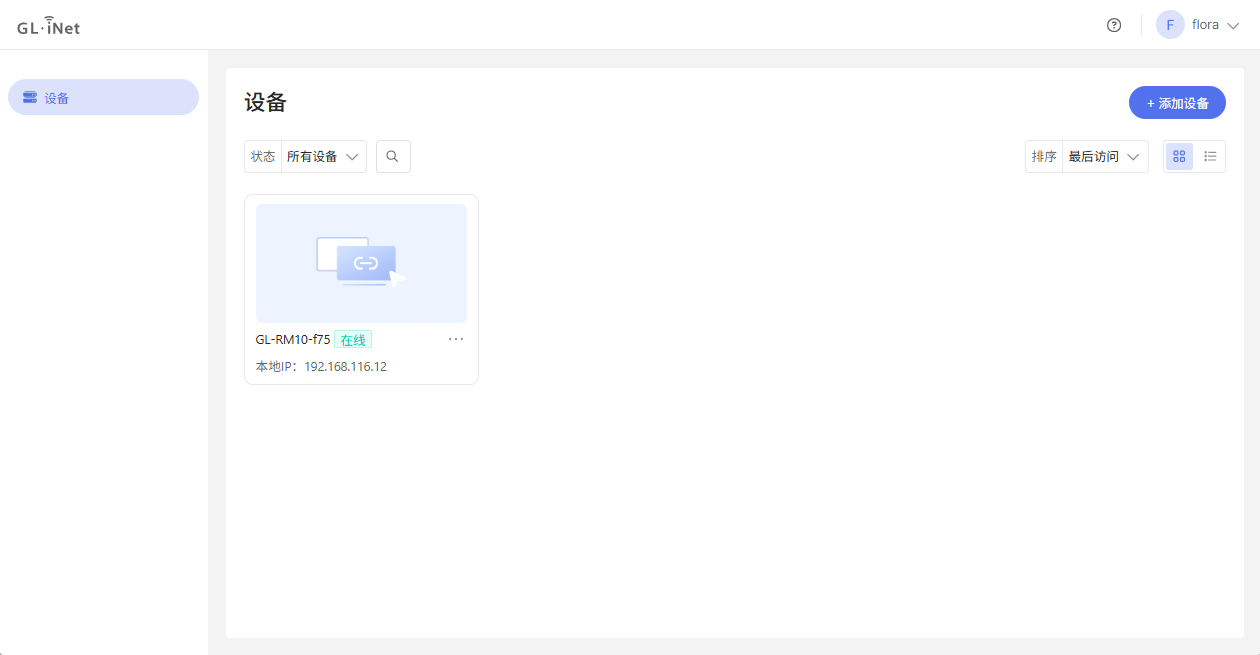
登录后,您将看到已绑定到您账户的设备,单击您要远程访问的设备。
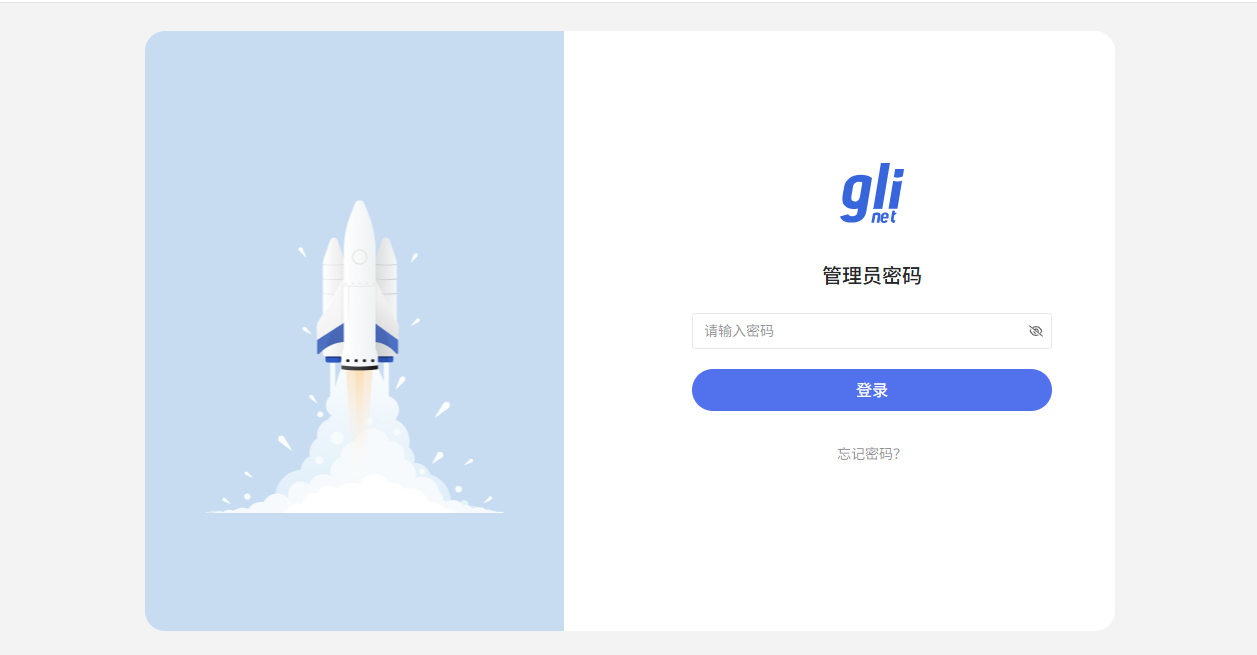
系统将打开一个新标签页,输入设备的管理员密码后登录。
方法 2.通过 GLKVM 应用程序
-
在您的控制设备上安装 GLKVM App。
-
注册帐户。
注册 GL.iNet 账号,如果已有账号,请跳到下一步。

-
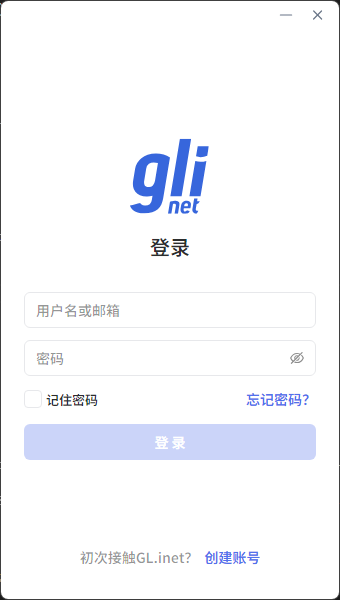
登录帐户。
输入用户名和密码登录。
-
绑定您的设备。
有多种方法可以将 GL-RM1PE 绑定到您的帐户。
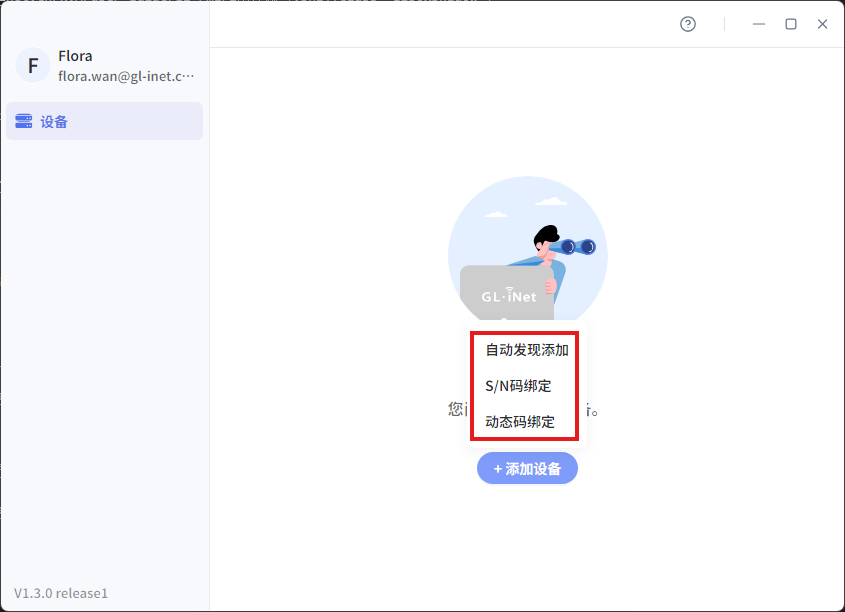
请确保当前的控制设备与 GL-RM1PE 位于同一局域网中。
点击“自动发现设备”,选择您的 GL-RM1PE。

点击“S/N绑定”,自定义设备名称,输入 GL-RM1PE 背面标签上的SN序列号。

绑定后,您就可以使用 GL-RM1PE 远程访问受控设备了。
方法 3.通过 Tailscale
GL-RM1PE 与 Tailscale 集成,允许您将其绑定到 Tailscale 虚拟网络以进行远程访问。
在 GL-RM1PE 的控制面板中,导航到 Apps Center -> Tailscale,将 GL-RM1PE 绑定到您的 Tailscale 帐户,然后您可以通过在控制设备上的 Web 浏览器中键入其 Tailscale 虚拟 IP 来远程访问它,而无需安装 GLKVM 应用程序。
有关 Tailscale 的更多说明,请参阅 Tailscale 文档。