无法控制鼠标和键盘怎么办
如果您在连接所有线缆后,仍无法通过 KVM 控制受控设备上的鼠标和键盘,请根据以下建议进行排查。
-
检查接线。
以 GL-RM1 为例。GL-RM1 有两个 USB Type-C 接口,如下图所示:

- 侧面的 USB Type-C 接口标有“5V 2A”,用于电源输入。
- 背面的 USB Type-C 接口有鼠标和键盘标志,表明它用于连接到受控设备,以接收键鼠信号。
若二者接反,KVM 设备将无法启动,鼠标和键盘也无法响应。因此,请检查这两个 Type-C 接口是否正确连接。
-
检查 USB 线。
请使用包装内附带的 USB 线。如果您使用其他 USB 线,确保其支持数据传输,否则可能无法传输键鼠信号,导致键鼠无响应。
重新拔插 USB 线并重启受控设备。如有条件,可使用多根 USB 线进行对比测试。
-
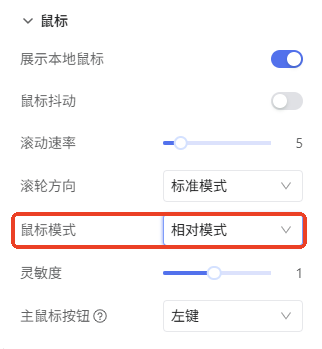
将鼠标模式设为“相对模式”。
登录 KVM 控制台,进入会话 -> 鼠标 -> 鼠标模式,切换到相对模式,确认问题是否解决。
-
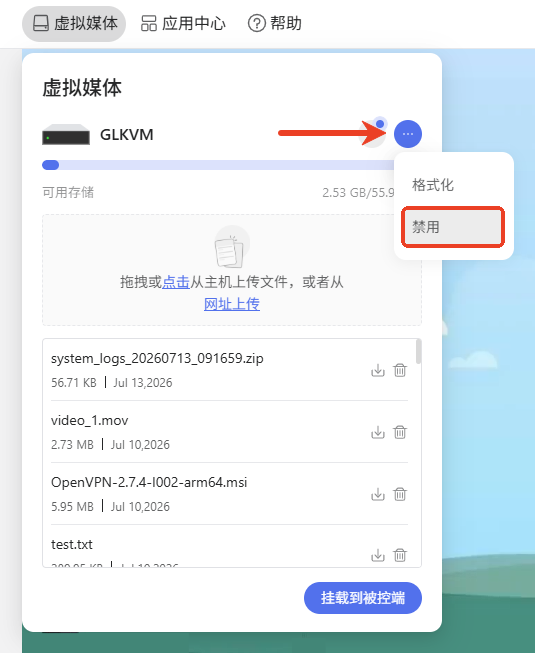
禁用虚拟媒体。
这是因为启用虚拟媒体时,KVM 会模拟一个插在受控设备上的 USB 存储驱动器。然而,当某些设备检测到未知的 USB 存储驱动器时,可能会禁用所有 USB 输入,导致鼠标和键盘无响应。
登录 KVM 控制台,进入虚拟媒体,点击右上角三点图标,选择禁用。
-
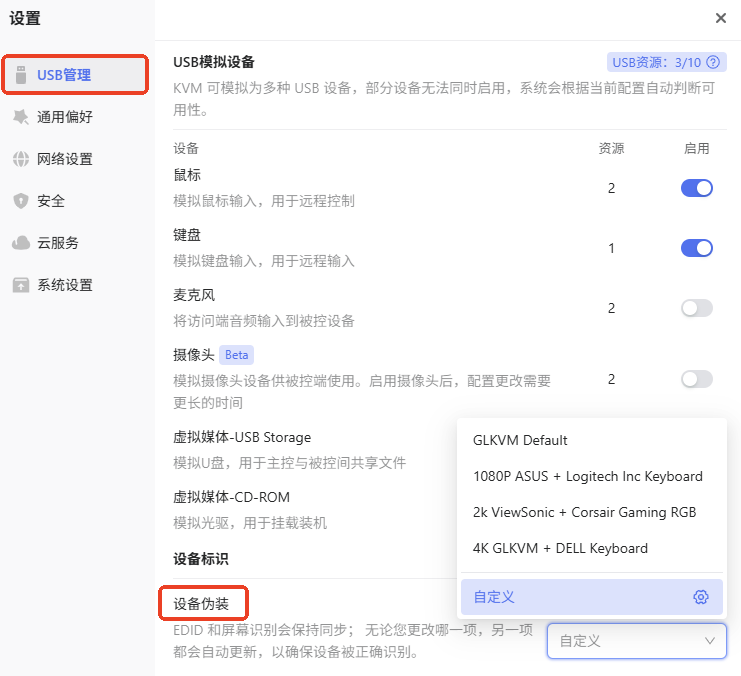
更改设备标识。
登录 KVM 控制台,在右上角进入设置 -> USB 管理 -> 设备伪装,更改用于受控设备识别的 KVM 设备标识。
-
将 KVM 的固件升级到最新版本。 KVM 固件下载中心
-
检查受控电脑上的设备管理器是否有任何故障驱动程序。
-
检查受控设备是否被 IT 安全软件阻止。