鼠标光标错位怎么办
如果本地鼠标光标与被控设备的鼠标光标位置不一致,请按照以下步骤排查。
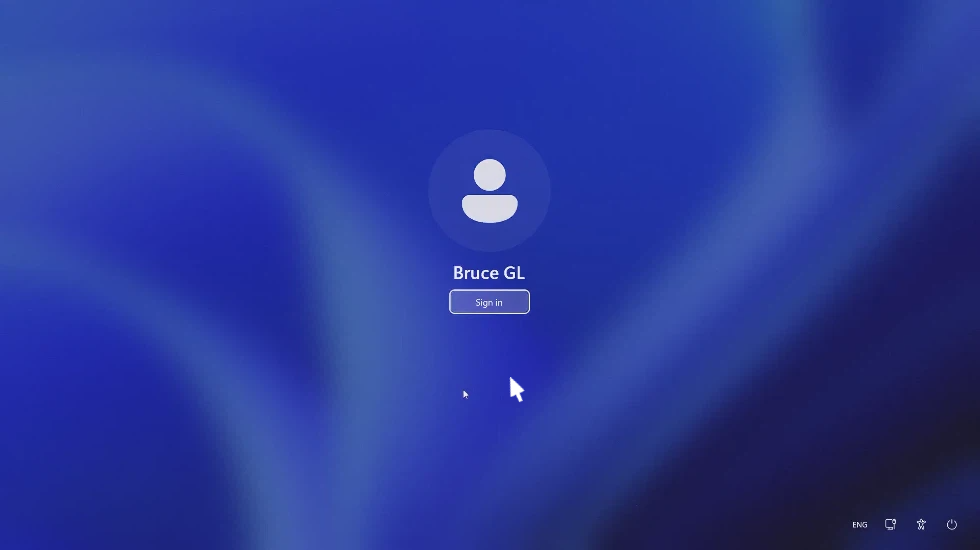
-
确认该问题是在鼠标移动时还是在鼠标静止时出现。
情况1:如果鼠标指针在静止时同步正常,但在移动过程中出现不同步,请检查两端的网络状况,确保连接稳定。
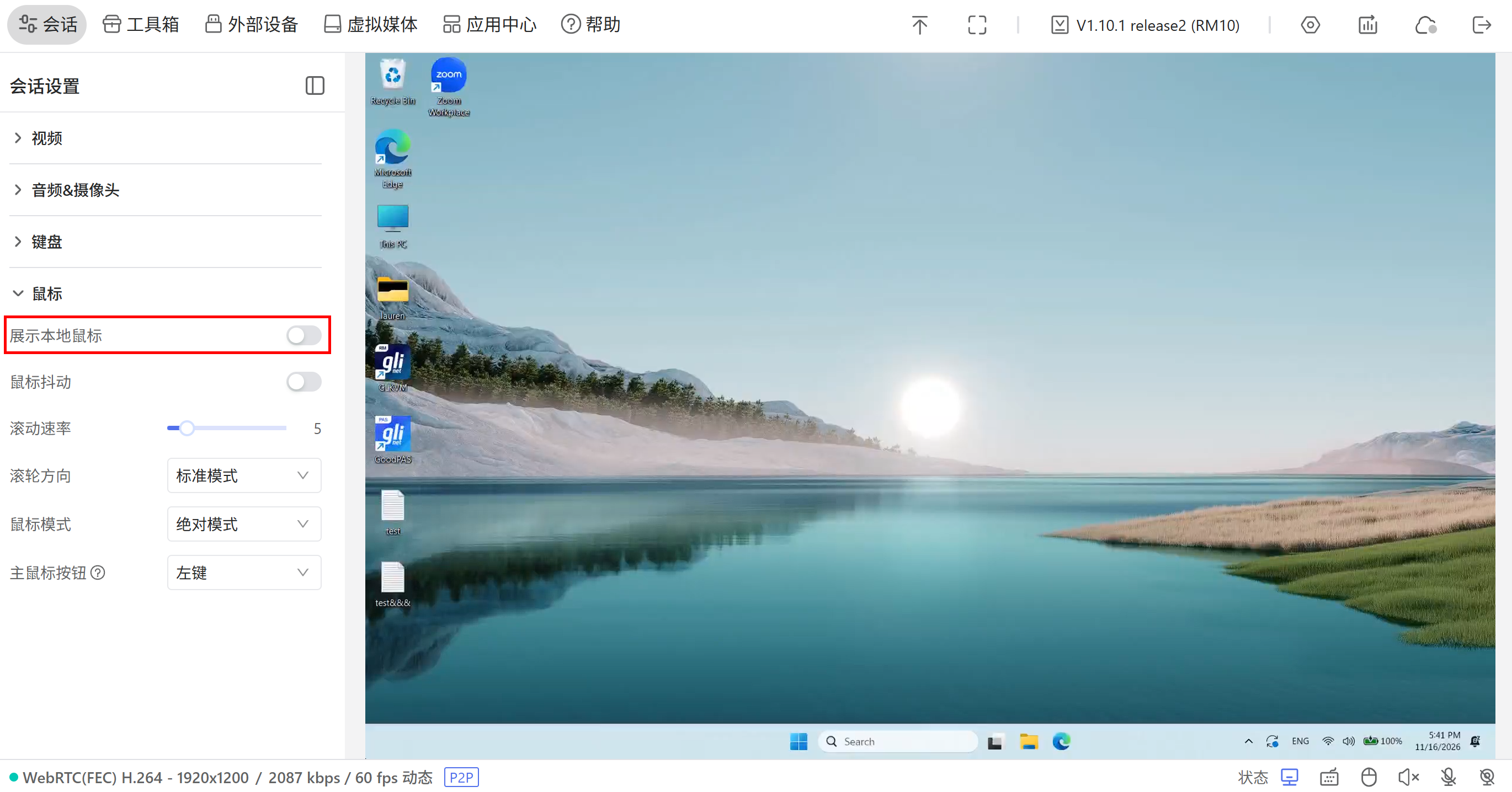
此外,您也可以隐藏本地鼠标光标,使控制画面中仅显示被控设备的鼠标光标,减少双光标带来的视觉干扰。
在 KVM 控制台中,进入 设置 -> 会话,关闭展示本地鼠标。
情况2:如果即使在鼠标处于静止状态时光标仍无法重合,请在 KVM 控制台上重新选择被控设备类型(仅适用于 GL-RMQ1)。

如果问题仍未解决,请继续按照以下步骤排查。
-
如果被控设备是笔记本电脑,光标无法重合可能与显示分辨率设置不当有关。
请先确认笔记本电脑屏幕的宽高比,然后调整其显示分辨率,或修改 KVM 的 EDID 设置。
调整笔记本电脑的显示分辨率
-
macOS 系统
-
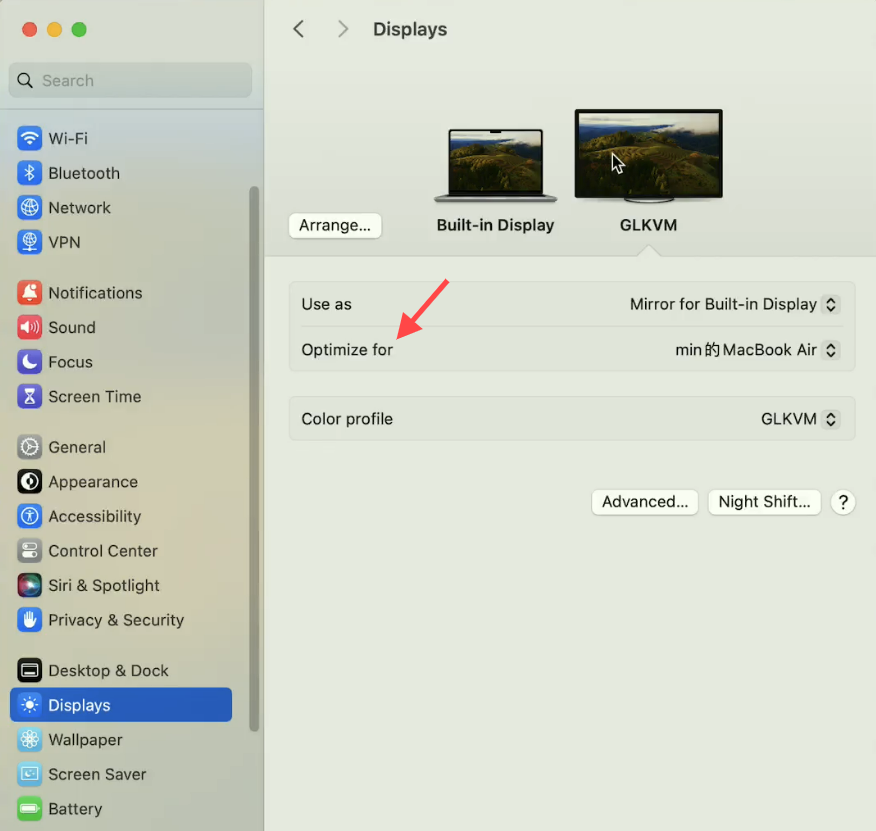
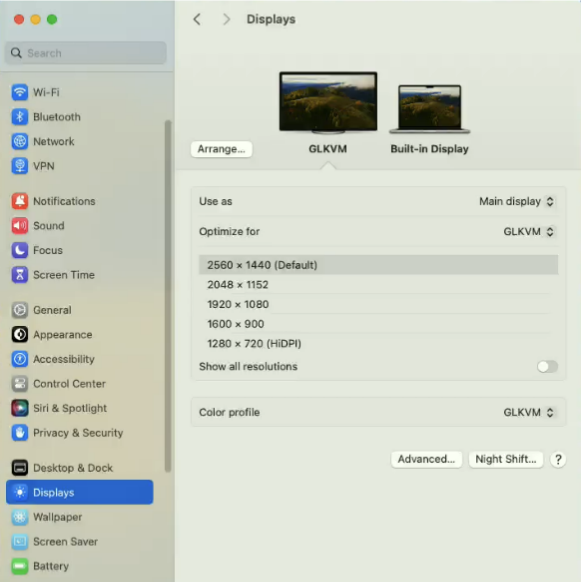
打开Settings -> Displays,找到 Optimize for 选项。
-
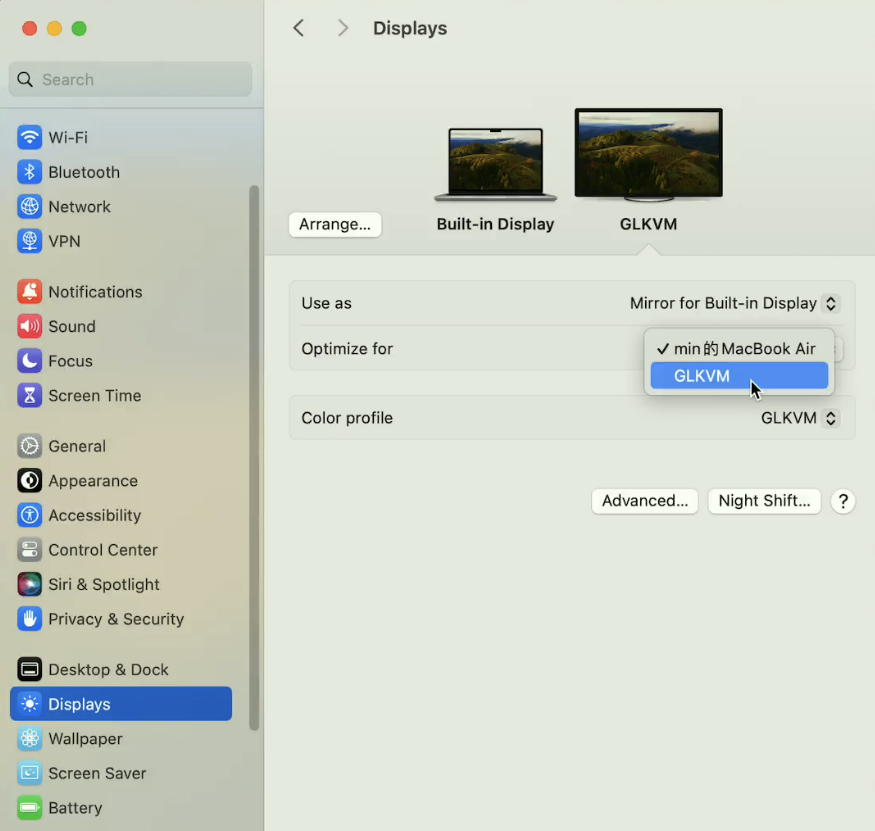
将该选项设为 GLKVM。
-
选择合适的分辨率,然后检查两个鼠标光标是否能够重合。
-
-
Windows 系统
-
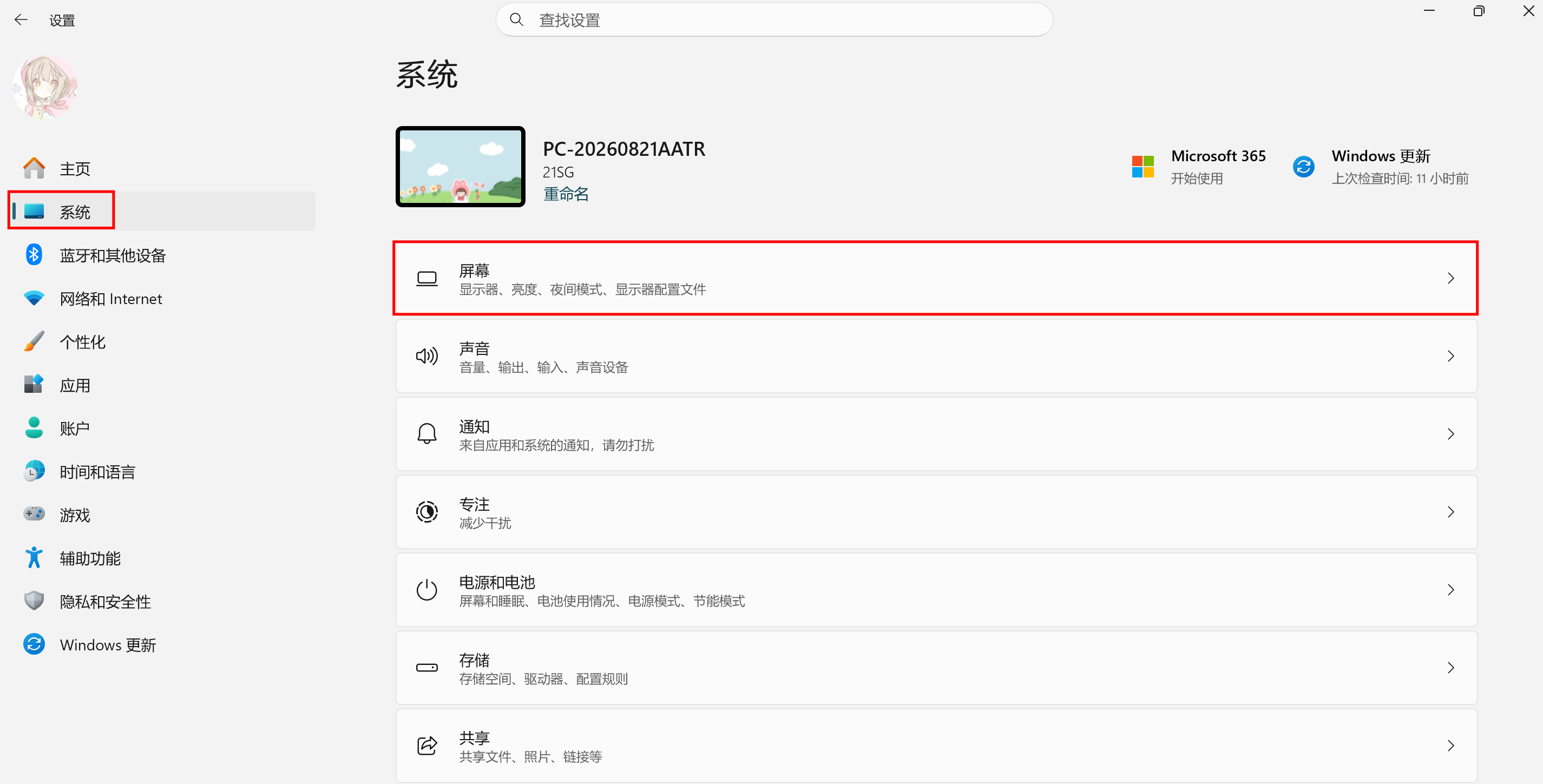
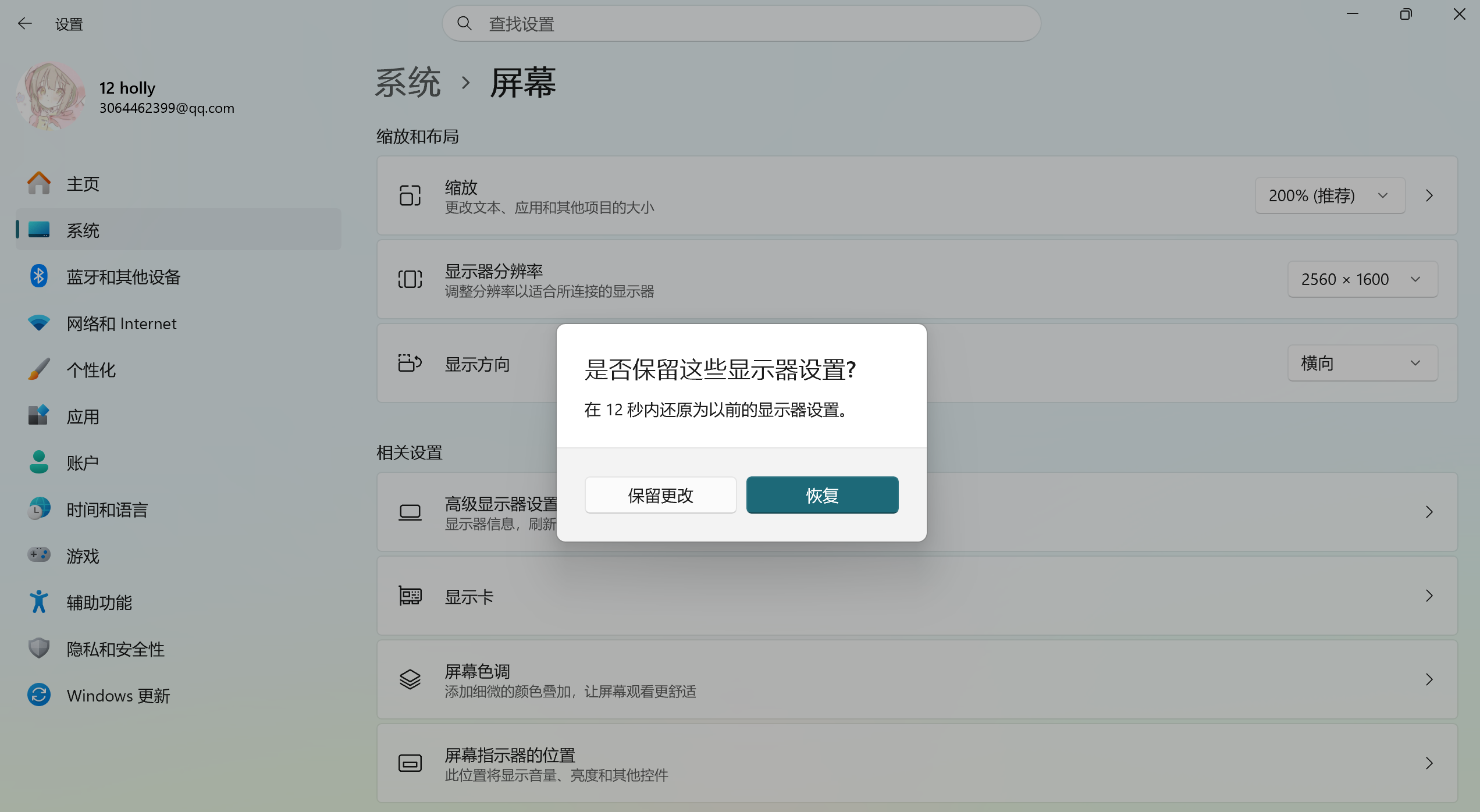
打开设置 -> 系统 -> 屏幕。
-
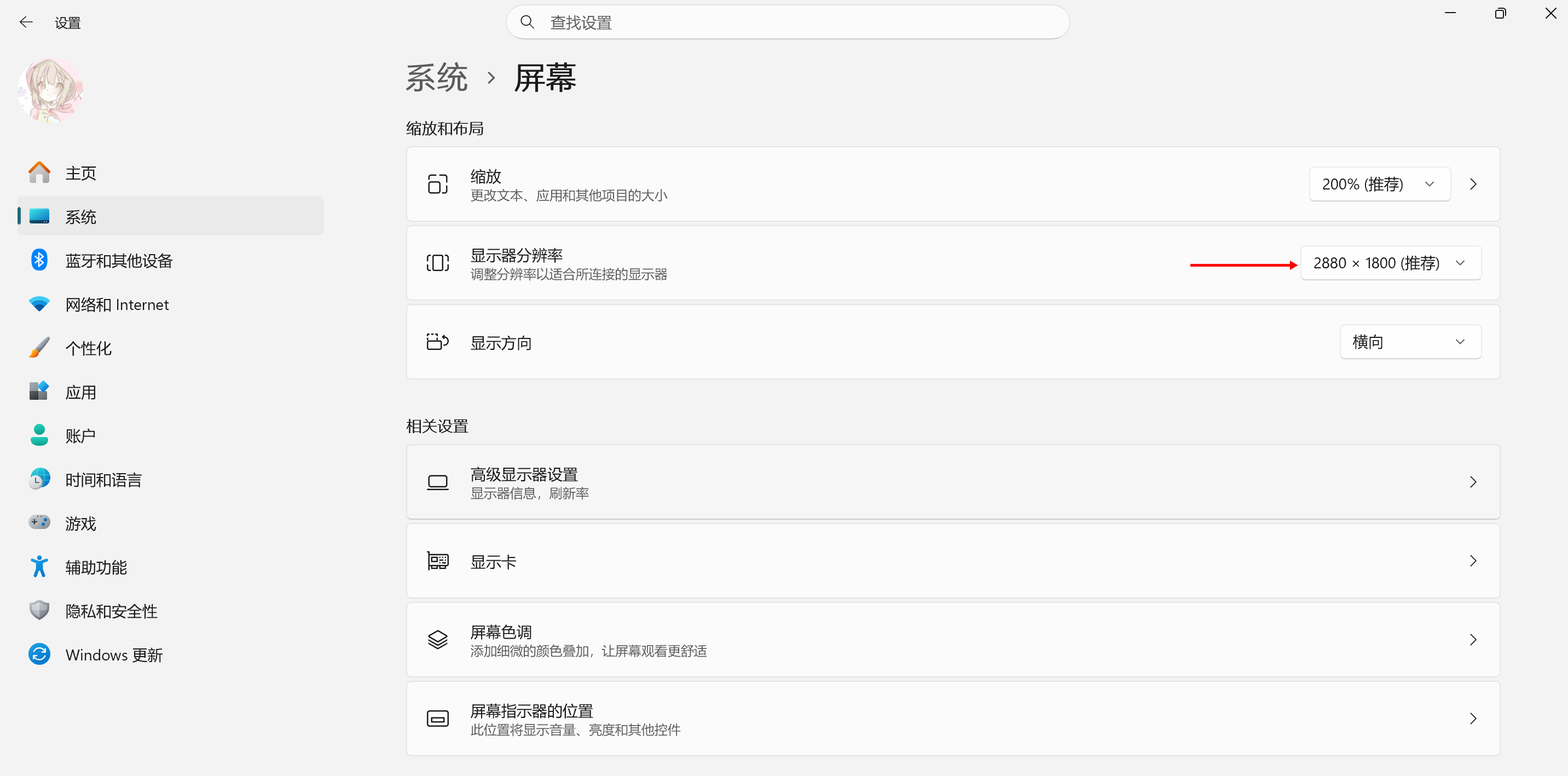
向下滚动,找到显示器分辨率,点击右侧的下拉菜单。
-
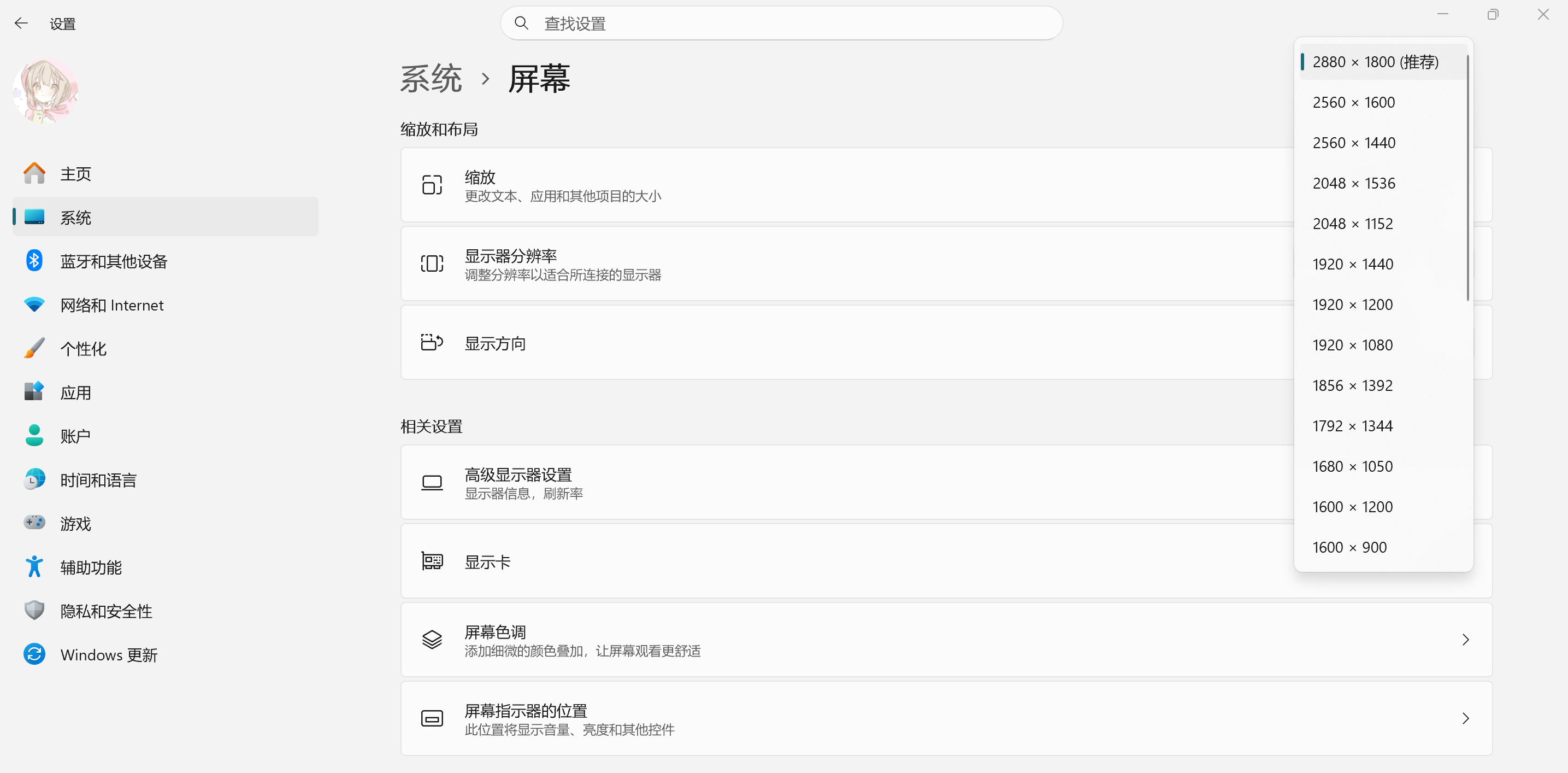
选择合适的分辨率,然后在弹出的窗口中点击保留更改。
-
修改 KVM 的 EDID 设置
EDID(Extended Display Identification Data,扩展显示标识数据)用于向被控设备提供支持的分辨率、刷新率等显示参数。默认 EDID 适用于大多数场景,通常无需修改。
详细步骤,请参阅如何设置 GL.iNet KVM 的 EDID。
如果修改 EDID 后,屏幕画面未更新,请尝试重启被控设备。
-
-
被控设备为其他类型的设备
如果被控设备为台式电脑等其他设备,请先确认主显示器的屏幕宽高比,再根据该比例调整 KVM 的 EDID 设置。
详细步骤,请参阅如何设置 GL.iNet KVM 的 EDID。