Comet Q (GL-RMQ1) 控制台指南
设置
在控制台中进入 设置(Settings)。设置页面包含以下四个部分:
- 视频(Video)
- 音频、键盘和鼠标(Audio&Keyboard&Mouse)
- 系统(System)
- 网络(Network)
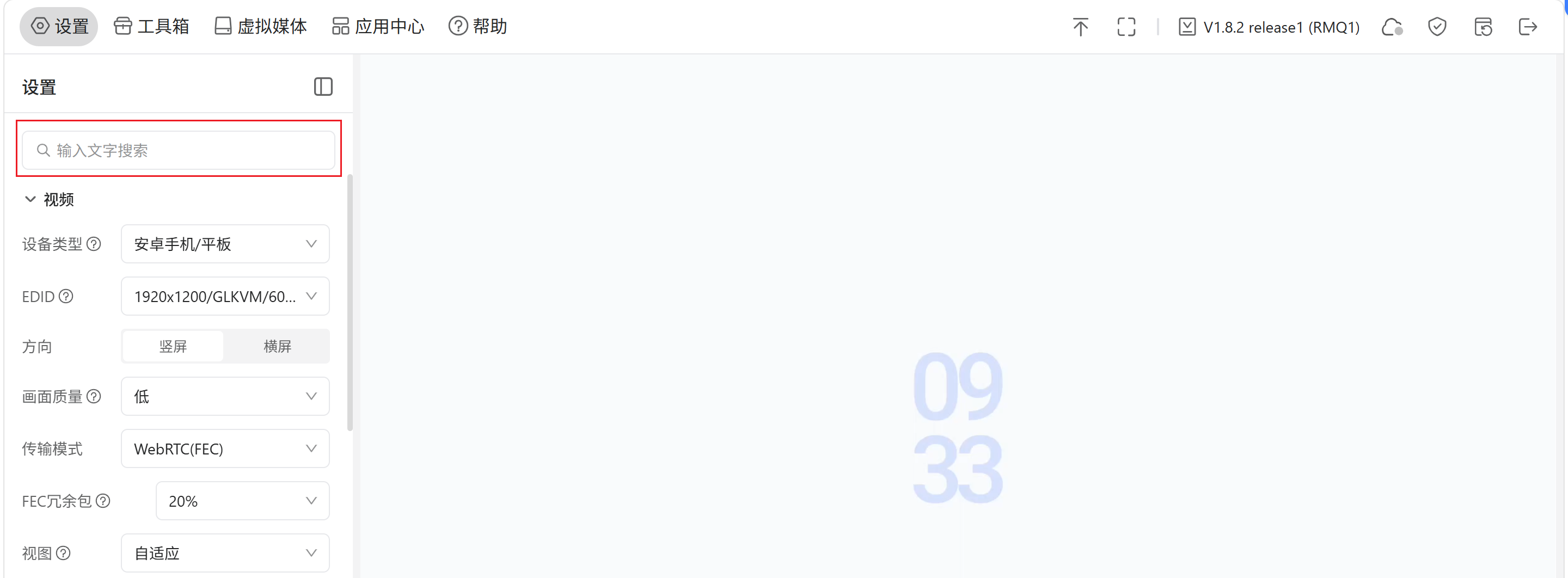
快速搜索
您可以在设置页面顶部输入关键词,快速找到所需的设置项。
视频
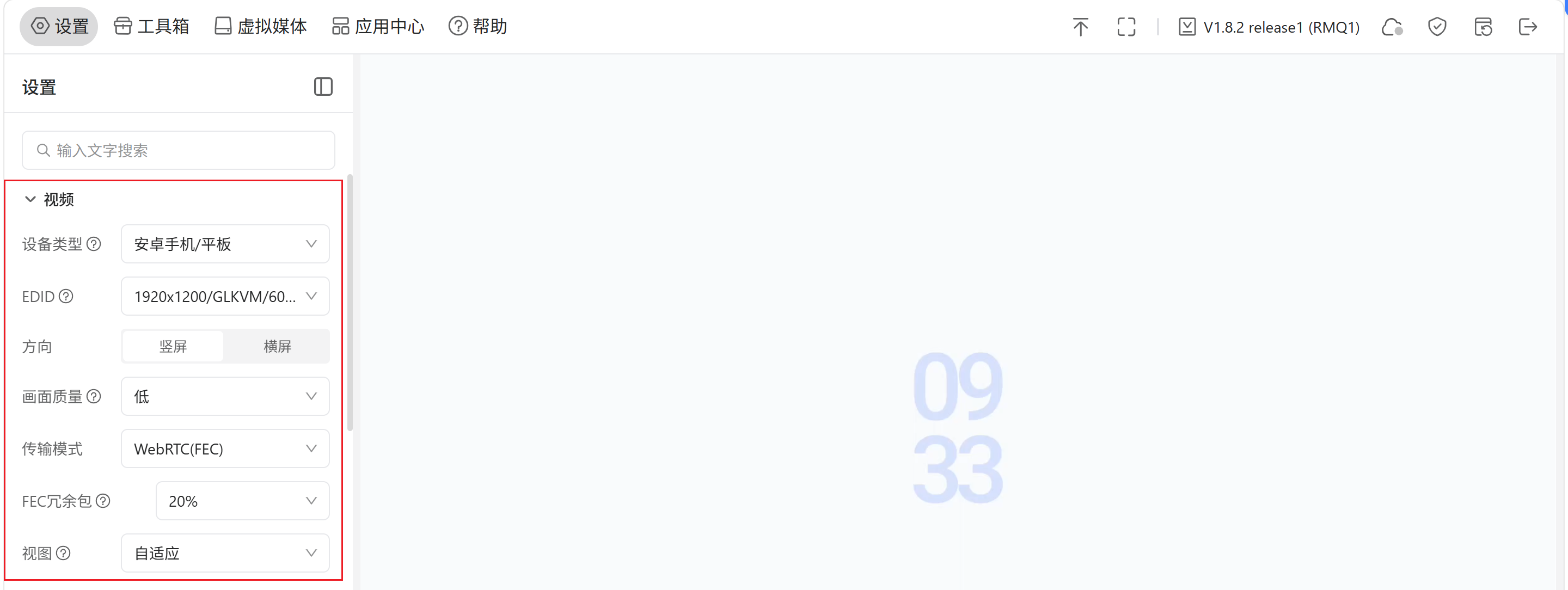
您可以在控制台上自定义视频设置,如 EDID、视频质量、视频传输方式和屏幕方向。
-
类型(Type):选择被控设备的类型。
系统会自动应用推荐的鼠标模式和 EDID 设置,以提供最佳的显示比例和控制精度。如果设备未被正确识别,或您需要使用自定义类型,请切换此选项。
自定义设备,以 iOS 为例,选择 iPhone/iPad 设备后,点击「查看引导」即可了解 iOS 设备的操作方式。引导包含以下五个步骤:
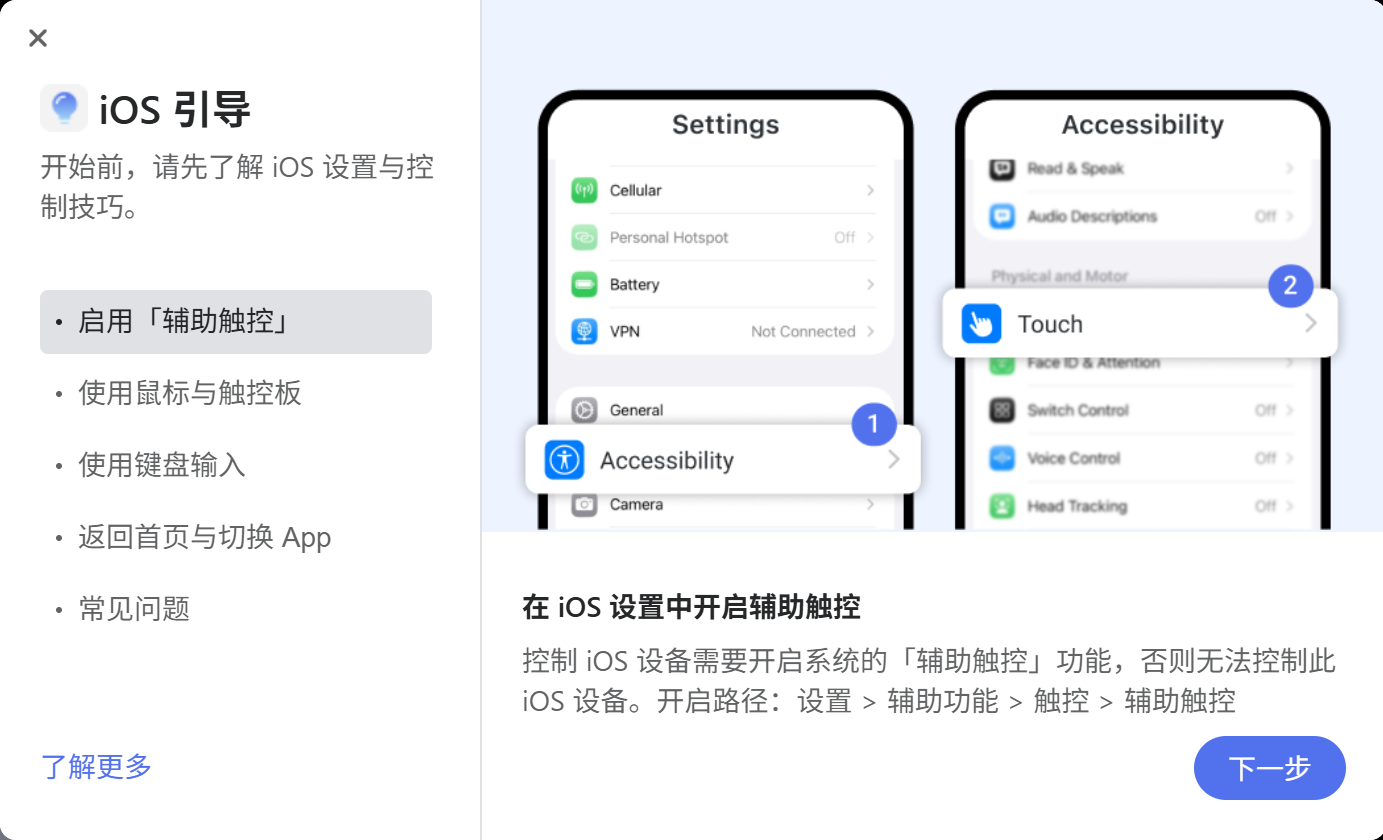
1. 启用「辅助触控」
控制 iOS 设备前,需要先开启系统的「辅助触控」功能,否则无法正常控制。
- 开启路径:设置 → 辅助功能 → 触控 → 辅助触控
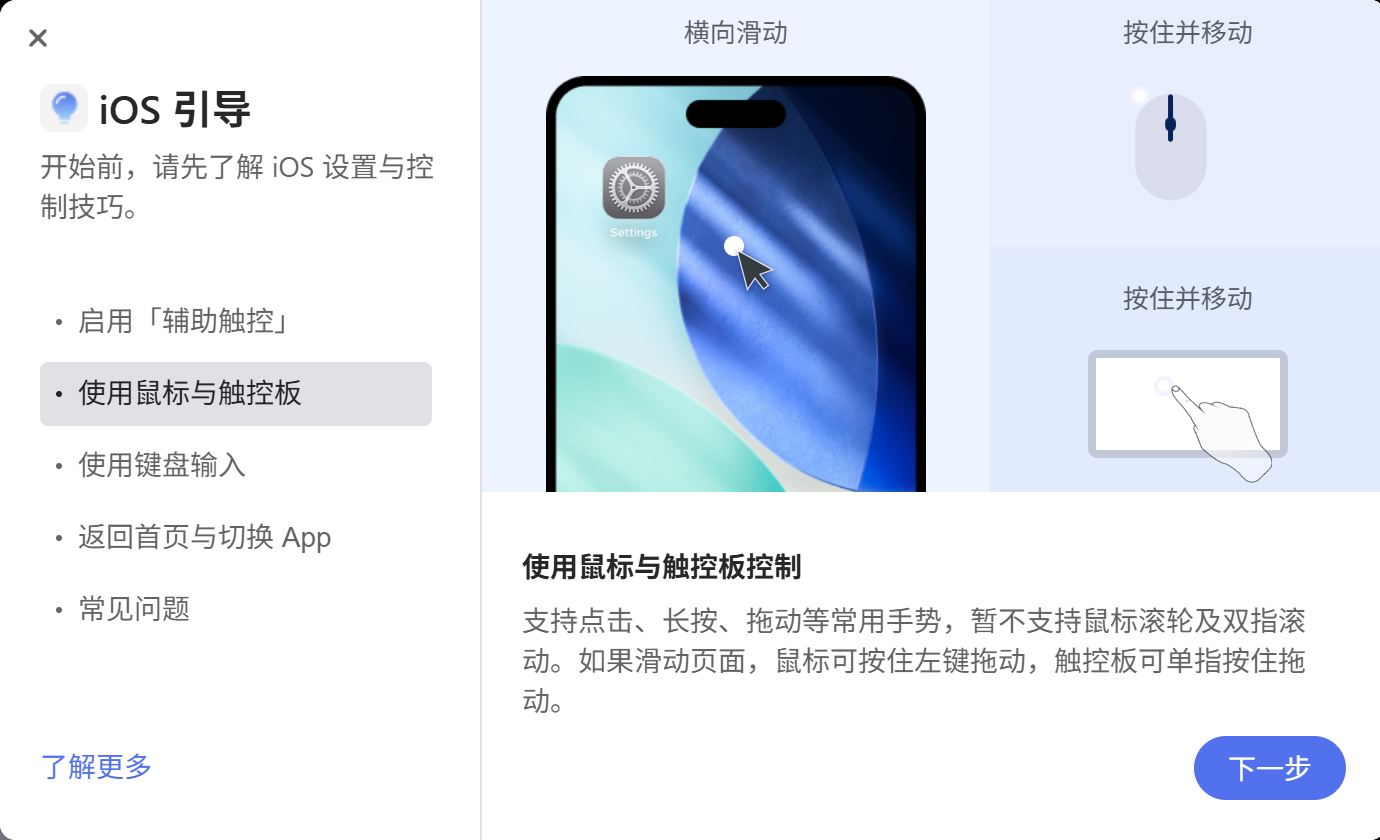
2. 使用鼠标与触控板
项目 说明 支持的手势 点击、长按、拖动等常用手势 暂不支持 鼠标滚轮、双指滚动 如需滑动页面,可按住鼠标左键拖动,或使用触控板单指按住拖动。
3. 使用键盘输入
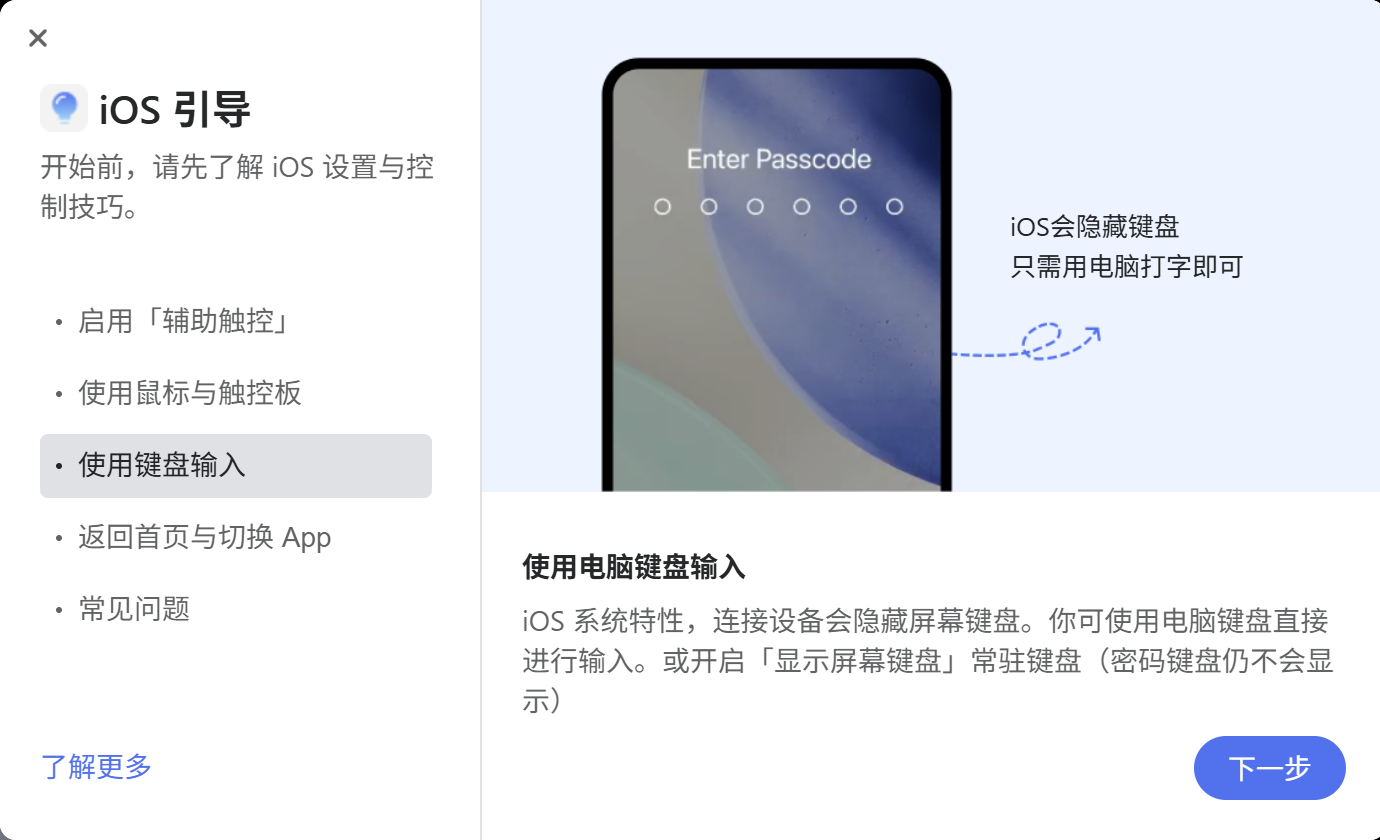
由于 iOS 系统特性,连接设备后会自动隐藏屏幕键盘,您可直接使用电脑键盘进行输入。
如需常驻屏幕键盘,可开启「显示屏幕键盘」选项(密码键盘仍不会显示)。
4. 返回主屏幕与切换 App
操作 方法 返回主屏幕 点击辅助触控按钮,在菜单中选择「主屏幕」即可返回 切换 App 将指针移至底部指示条,按住向上拖动,呼出多任务管理界面 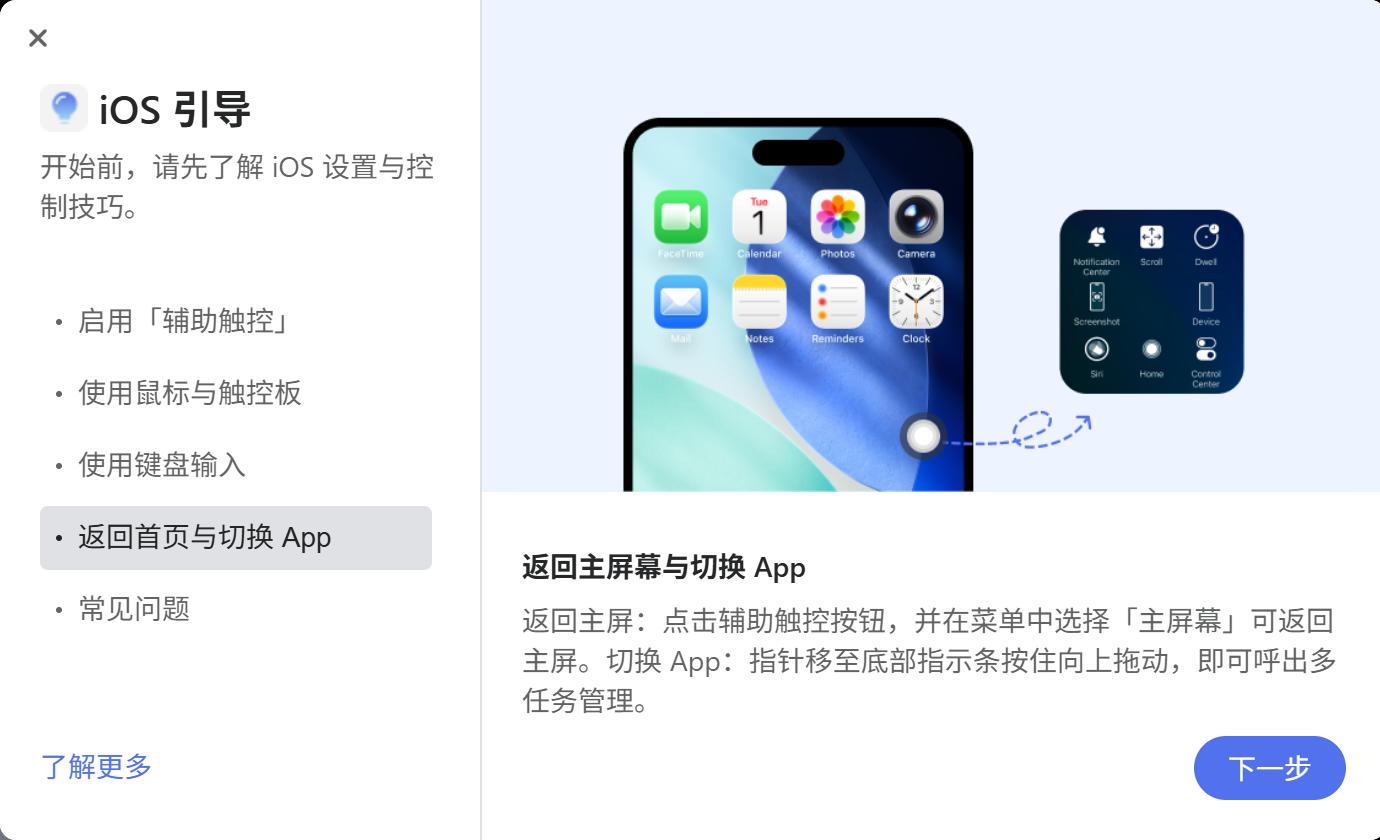
5. 常见问题
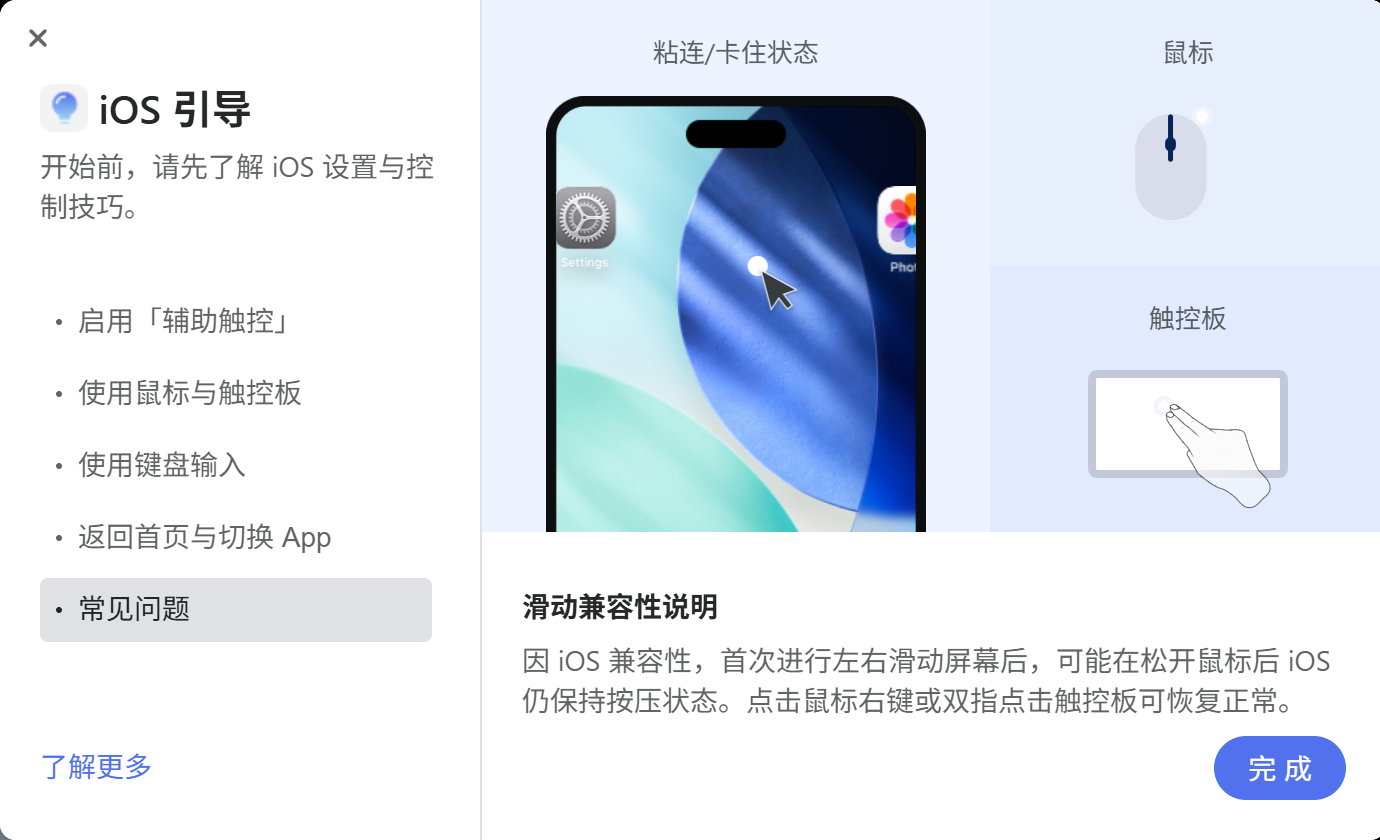
现象:因 iOS 兼容性问题,首次进行左右滑动屏幕后,松开鼠标时 iOS 可能仍保持按压状态(粘连/卡住)。
解决方法:点击鼠标右键,或双指点击触控板,即可恢复正常。
-
EDID:扩展显示识别数据的缩写,可自动匹配最佳显示参数。(默认设置适用于大多数场景,通常无需修改。如果调整 EDID 后屏幕未刷新,请重启被控设备。)
-
模式(Mode):根据需要在智能模式和普通模式之间切换。智能模式有助于降低带宽消耗,尤其在网络较弱时效果明显。
-
质量(Quality):根据您的网络环境和分辨率要求,将视频质量调整为低/中/高/超高/无损。
-
传输(Transfer):在 WebRTC、WebRTC (FEC) 和直连(Direct)之间切换视频传输方式。请注意,直连传输没有声音。
WebRTC、WebRTC (FEC) 和直连有什么区别?
- WebRTC:在实时远程控制中平衡视频流畅度和音频稳定性。
- WebRTC (FEC):增加前向纠错,在网络较差或不稳定的情况下提高连接稳定性。选中后,它会通过传输少量冗余数据自动修复丢失的数据包,减少屏幕闪烁和卡顿。
-
直连(Direct):提供最低延迟和无损视频质量,但不支持音频传输。
-
方向(Orientation):将控制台旋转角度调整为 0°/90°/180°/270°。
-
视图(View):此设置决定调整浏览器窗口大小时的屏幕缩放方式。可选选项:自适应(Adaptive)、最佳画质(Best Picture Quality)、原始像素(Original Pixel)。
音频、键盘和鼠标
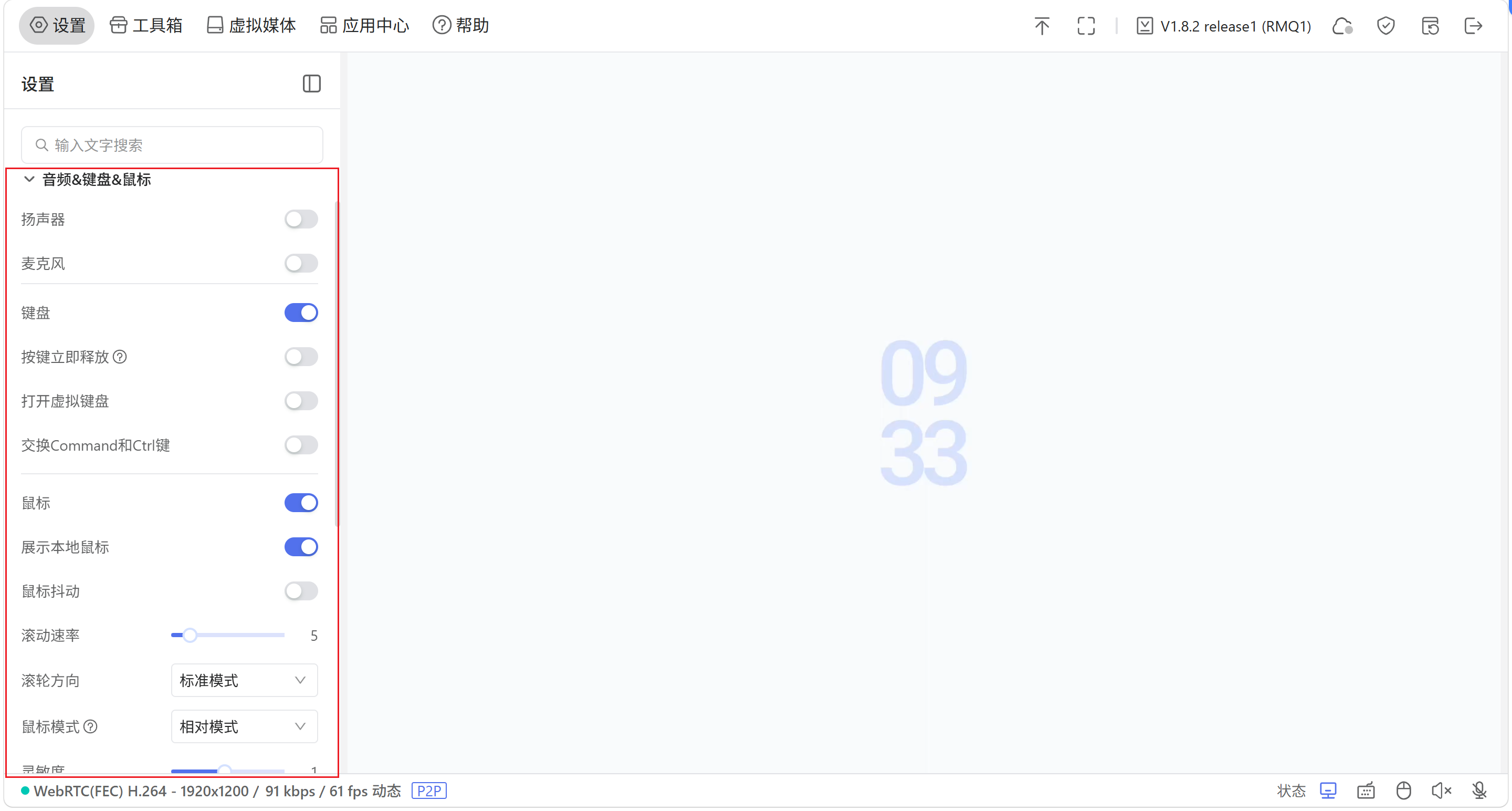
您可以调整音频、键盘和鼠标的相关设置。
-
扬声器(Speaker):控制被控设备的音频输出(如系统声音、视频音频)。
-
麦克风(Microphone):将主控端的本地音频(如您的声音)传输到远端。支持一键静音,以及长按快捷键激活麦克风(即按键说话)。
-
键盘(Keyboard):开启或关闭被控设备的键盘。
-
弱键模式(Bad Link Mode):即立即释放按键。每次按键都作为单次快速按下并释放的操作发送,防止远程控制期间按键卡住或意外重复输入。
-
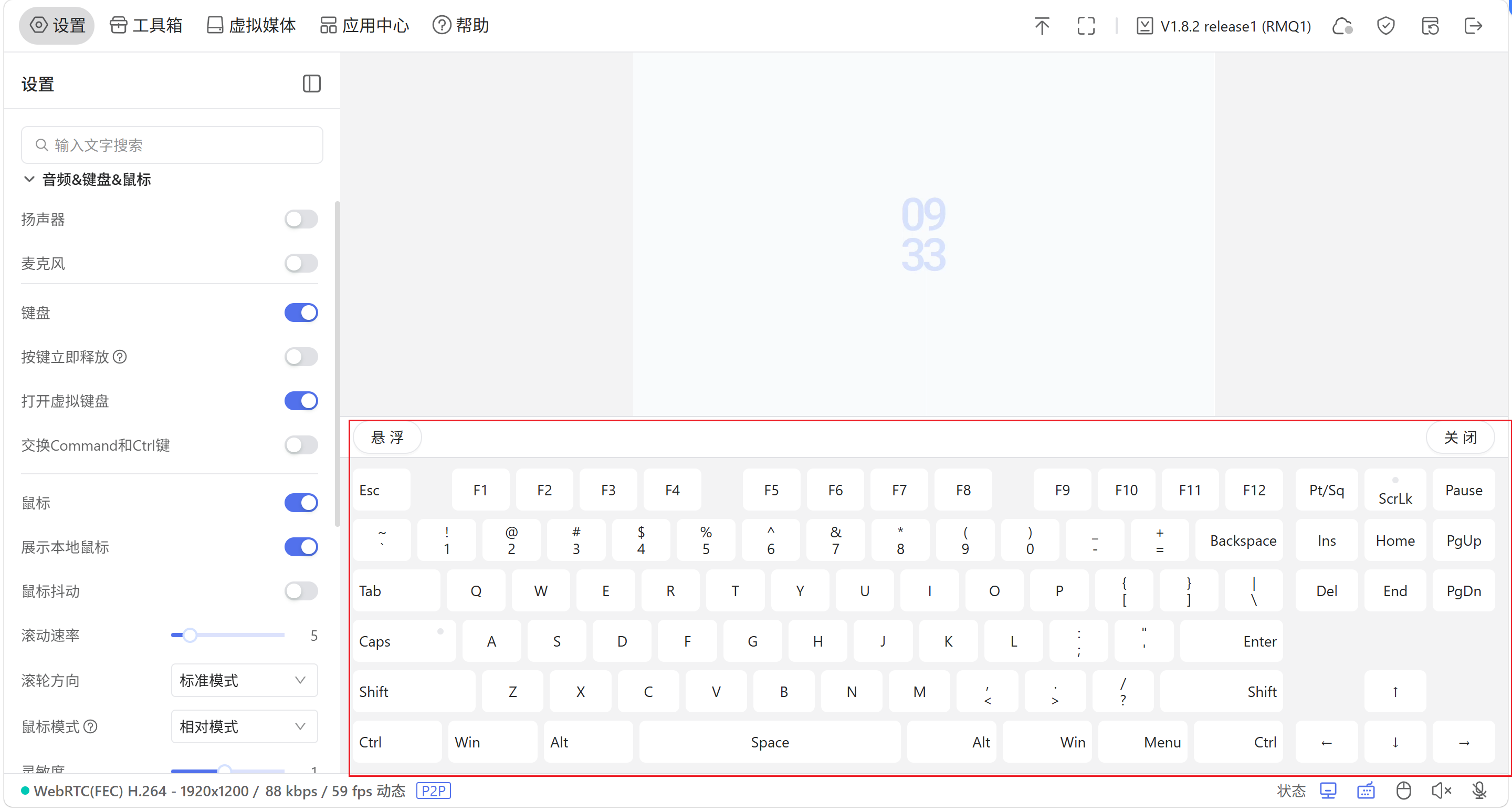
显示虚拟键盘(Show Virtual Keyboard):在控制台上显示并使用虚拟键盘。
-
macOS 交换 Command 和 Ctrl:此功能交换 Cmd 和 Ctrl 键,以确保不同操作系统之间的键盘兼容性。
-
鼠标(Mouse):开启或关闭被控设备的鼠标。
-
显示本地光标(Show Local Cursor):在屏幕上显示当前设备的鼠标。
-
鼠标抖动(Mouse Jiggle):鼠标抖动功能模拟细微、周期性的鼠标移动,防止被控设备因长时间无操作而进入休眠,例如在远程会议和服务器管理期间。
-
滚动速率(Scroll Rate):指鼠标滚轮滚动的速度,或每次滚轮转动滚动的行数/单位数,影响远端内容移动的快慢。
-
滚动方向(Scroll Direction):决定向上/向下滚动鼠标滚轮时,远端屏幕上的内容是同向移动(自然滚动)还是反向移动(传统滚动)。
提供四种方向模式:标准(Standard)、垂直反转(Vertical Invert)、水平反转(Horizontal Invert)和双向反转(Both Invert)。
- 鼠标模式(Mouse Mode):允许在绝对模式和相对模式之间切换,以确保在不同远程控制场景下光标控制流畅准确。
绝对模式和相对模式有什么区别?
- 相对模式(Relative Mode):鼠标位置根据移动量计算,而非固定屏幕坐标。您必须在远程窗口内点击才能控制鼠标。光标被锁定在远程屏幕内,无法平滑移出。此模式对 BIOS、旧系统和嵌入式设备有更好的兼容性。
- 绝对模式(Absolute Mode):鼠标位置对应精确的屏幕坐标。远程光标平滑准确地跟随本地光标,允许在本地屏幕和远程屏幕之间无缝移动。适用于日常桌面控制和精确操作,但由于网络传输可能会有轻微延迟。
简而言之,日常流畅控制使用绝对模式;访问 BIOS、某些不支持绝对定位的旧设备,或避免意外光标移动时使用相对模式。
- 相对灵敏度(Relative Sensitivity):当鼠标模式为相对模式时可用。
系统
您可以自定义控制台的系统显示设置,或一键重置设备。
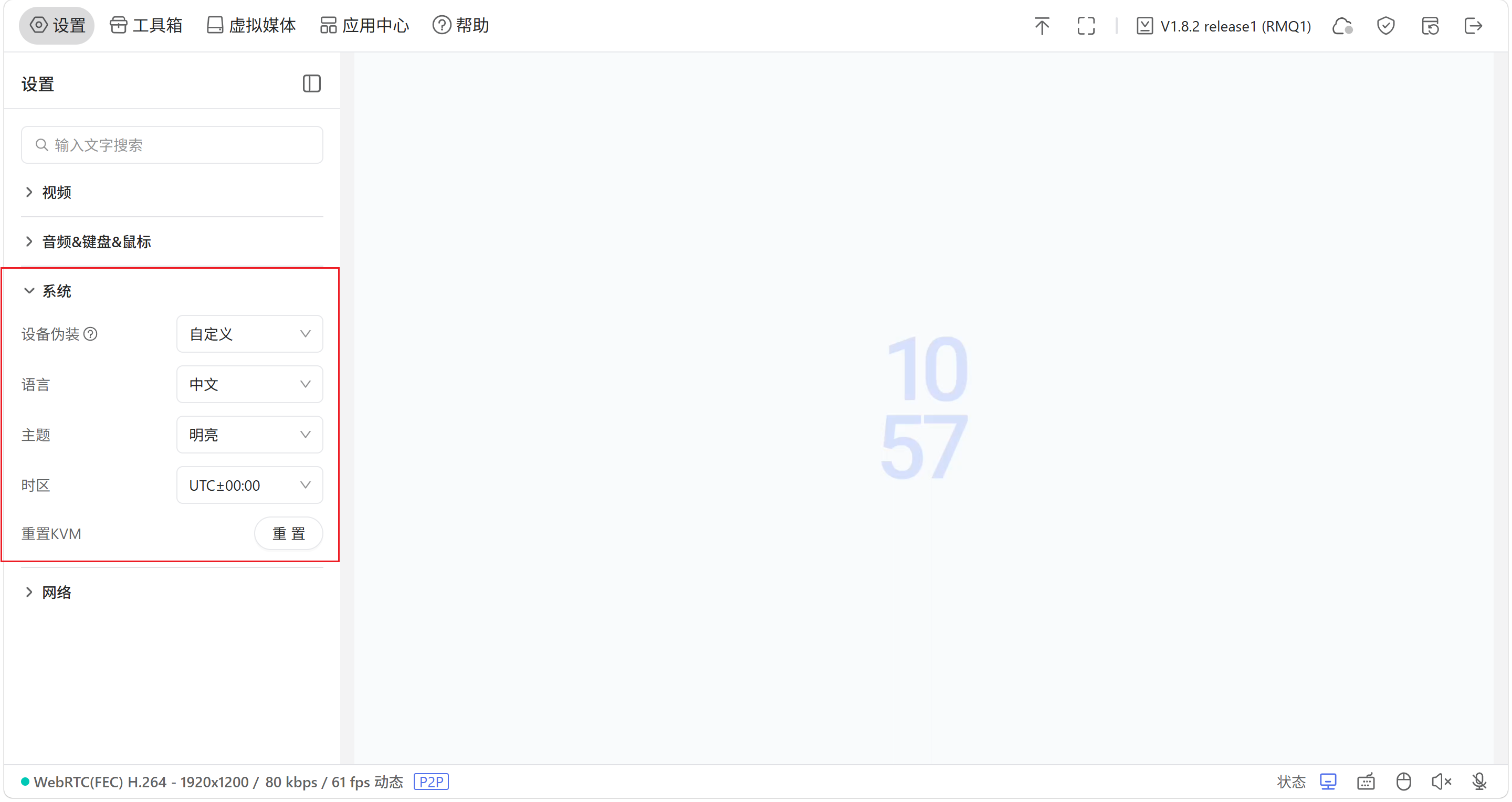
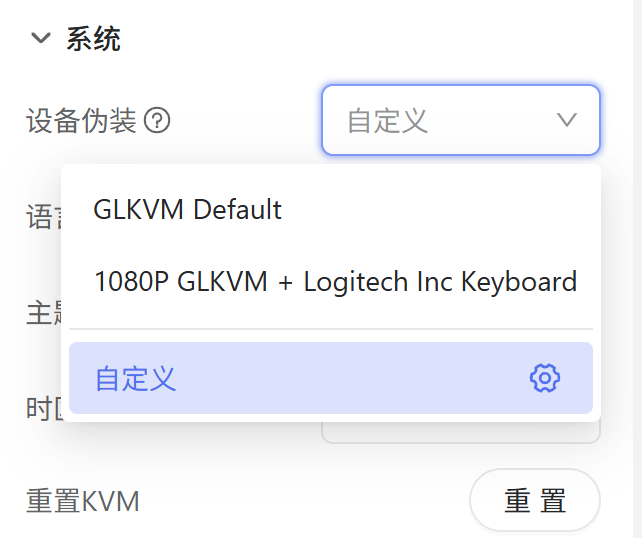
- 设备标识(Device Identity):自定义或修改被控设备识别到的 KVM 标识。请注意,EDID 和设备标识保持同步。更改其中任何一项都会自动更新另一项,以确保正确识别设备。
-
语言(Language):将控制台语言设置为中文或英文。
-
颜色模式(Color Mode):自定义主题颜色为浅色或深色模式。
-
时区(Time Zone):自定义 KVM 控制台的时区。
-
重置 KVM(Reset KVM):一键将 KVM 恢复出厂设置。
网络
您可以查看和修改 Comet Q 的网络详细信息,如主机名和 IP 地址。

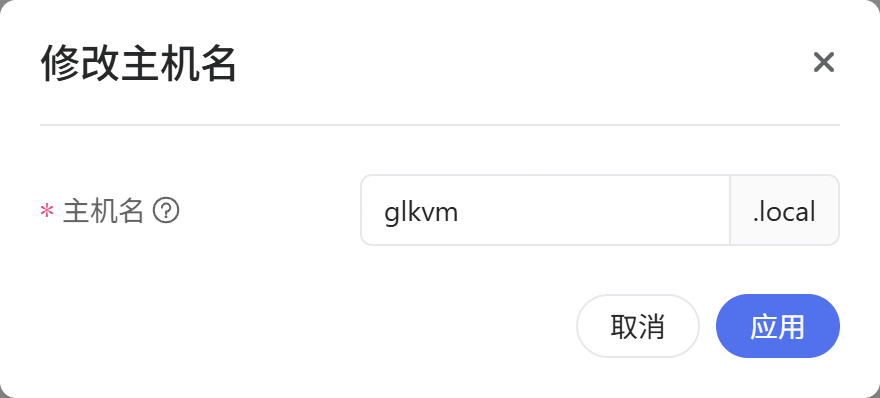
- 主机名(Hostname):您可以直接在控制台上修改设备主机名。
- Wi-Fi:当 Comet Q 连接到 Wi-Fi 网络时,此处将显示其 Wi-Fi IP 地址。点击 Wi-Fi SSID 或右侧箭头可查看 Wi-Fi 详细信息,包括 SSID、分配的 IP 地址、网关以及 Comet Q 用于连接的 MAC 地址。
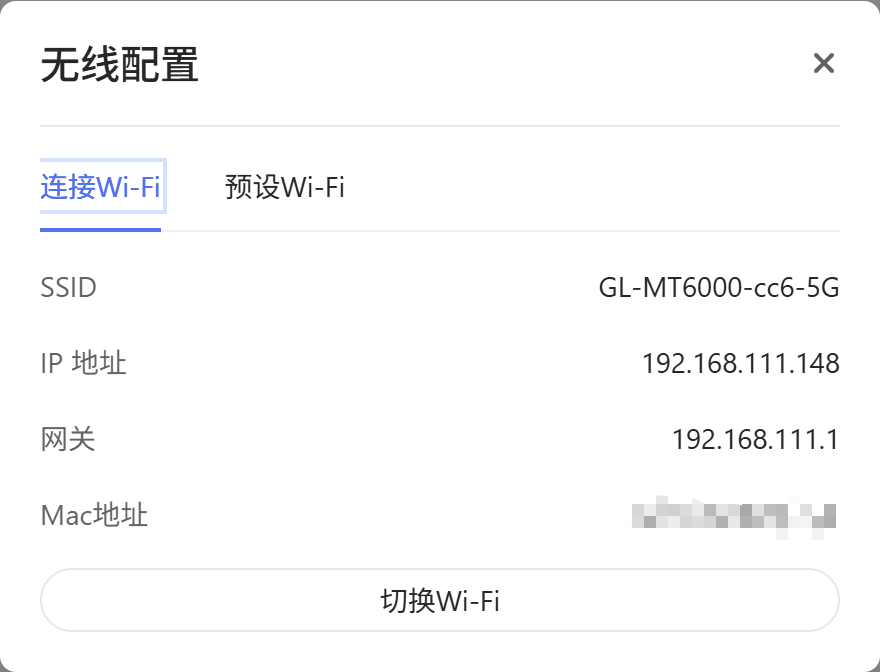
如果您想将其连接到其他 Wi-Fi 网络,请点击 切换 Wi-Fi(Switch Wi-Fi),然后从可用网络列表中选择一个 Wi-Fi。
工具箱
在控制台中进入 工具箱(Toolbox)。工具箱页面包含以下三个部分:
- 剪贴板(Clipboard)
- 快捷键(Shortcut)
- 终端(Terminal)
剪贴板
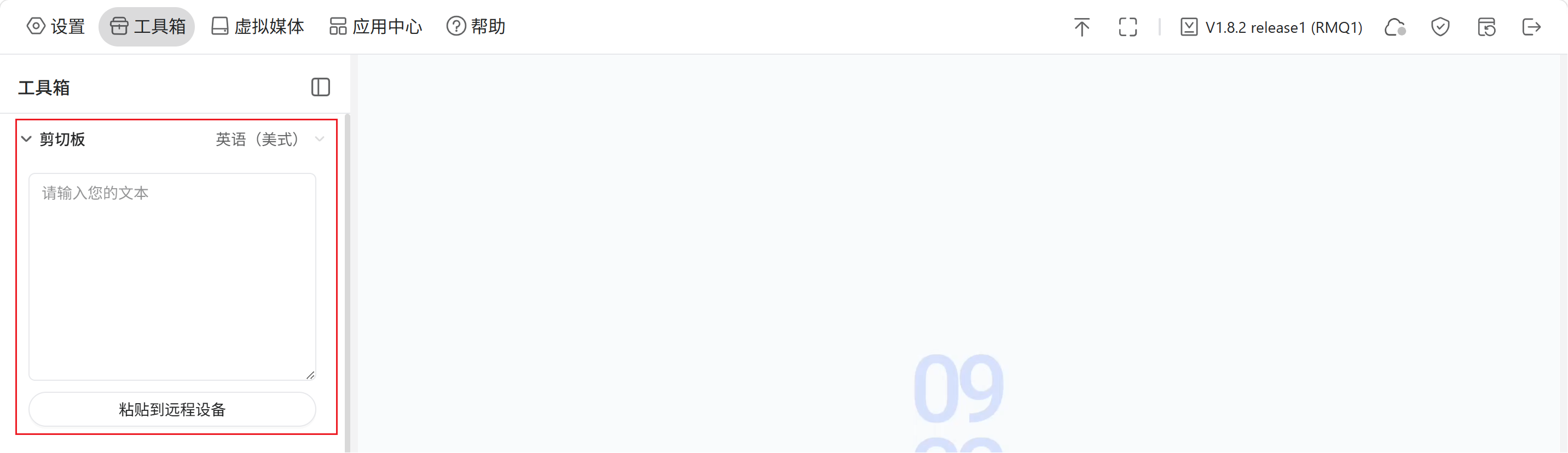
剪贴板允许您轻松地将文本从主控设备粘贴到被控设备,无需传输文件。
快捷键
快捷键让您无需使用虚拟键盘即可更快地执行操作,帮助您提高工作效率,节省日常任务时间。您可以在这里找到一些常用快捷键。
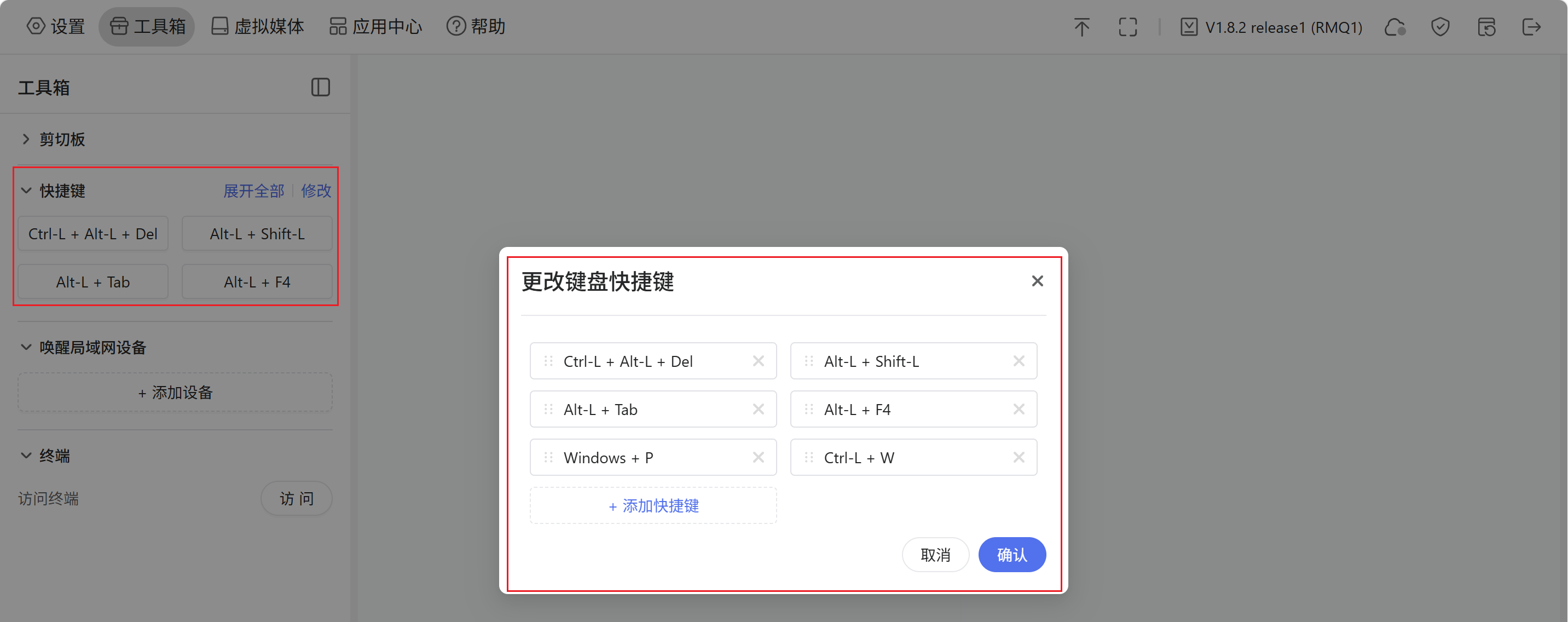
点击 修改(Modify) 可根据需要调整快捷键选项。
终端
您可以访问 Comet Q 的终端以执行高级设置。点击 访问(Access)。
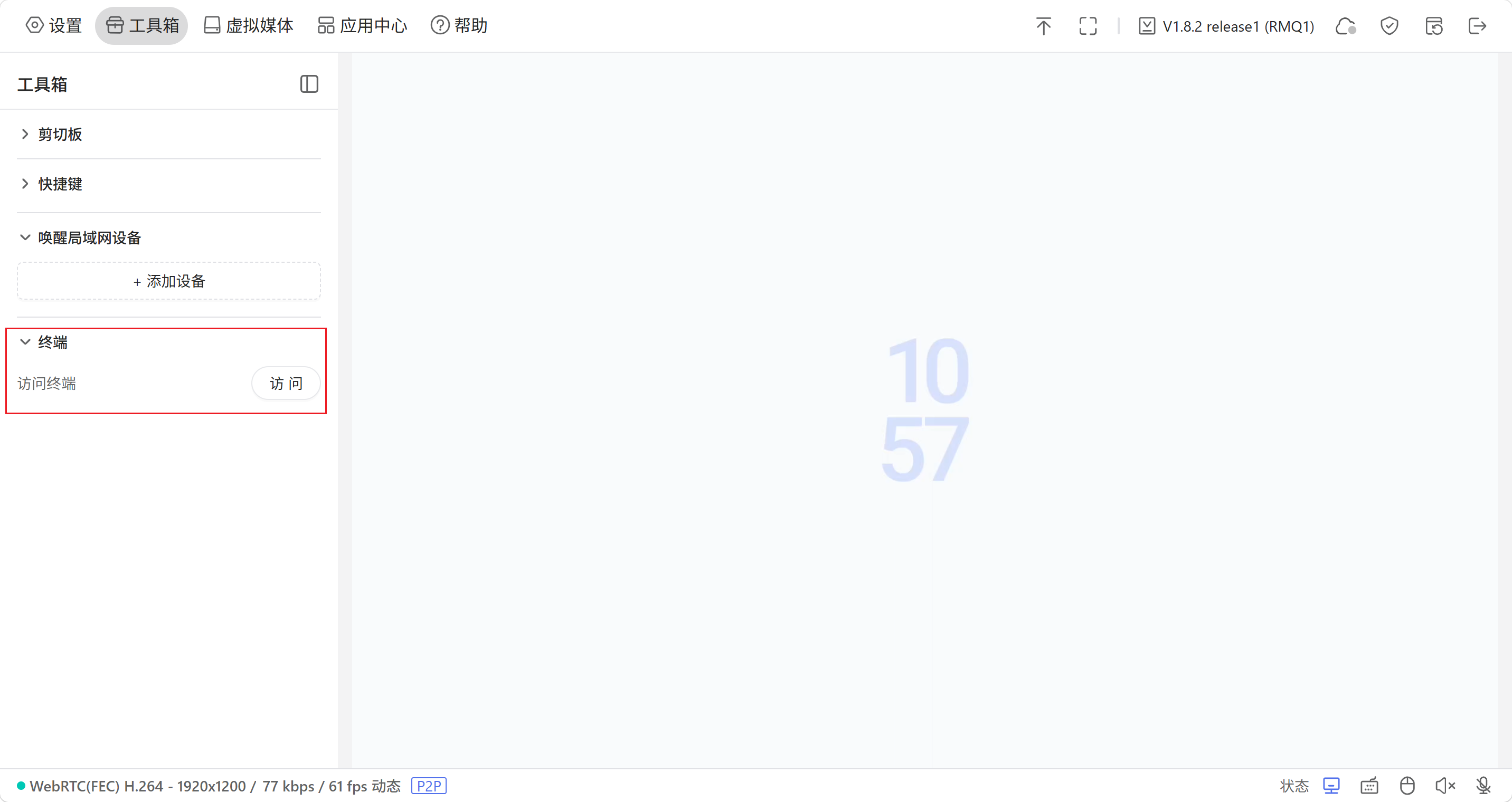
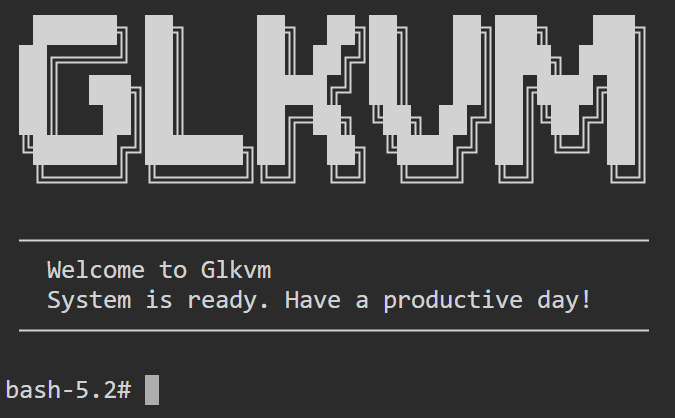
您将被重定向到 GLKVM 终端。
虚拟媒体
在控制台中进入 虚拟媒体(Virtual Media)。Comet Q 可以模拟一个可读写的 USB 驱动器,允许您在主控设备和被控设备之间共享和管理文件。
文件共享
将文件从主控设备共享到被控设备,请按照以下步骤操作。
-
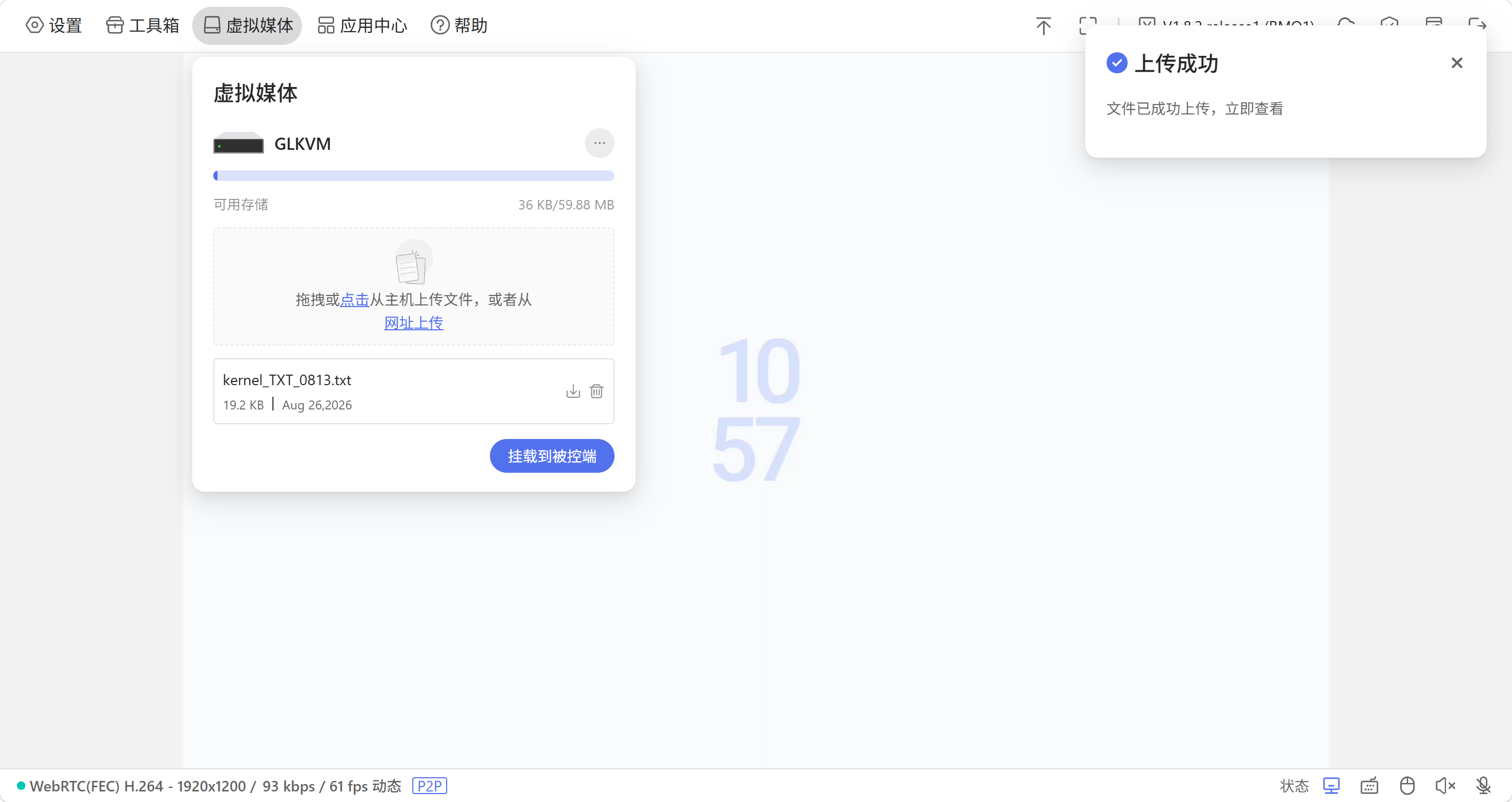
拖拽或点击方框,从主控设备上传文件,或通过 URL 上传。
上传成功后,文件将如下显示。
-
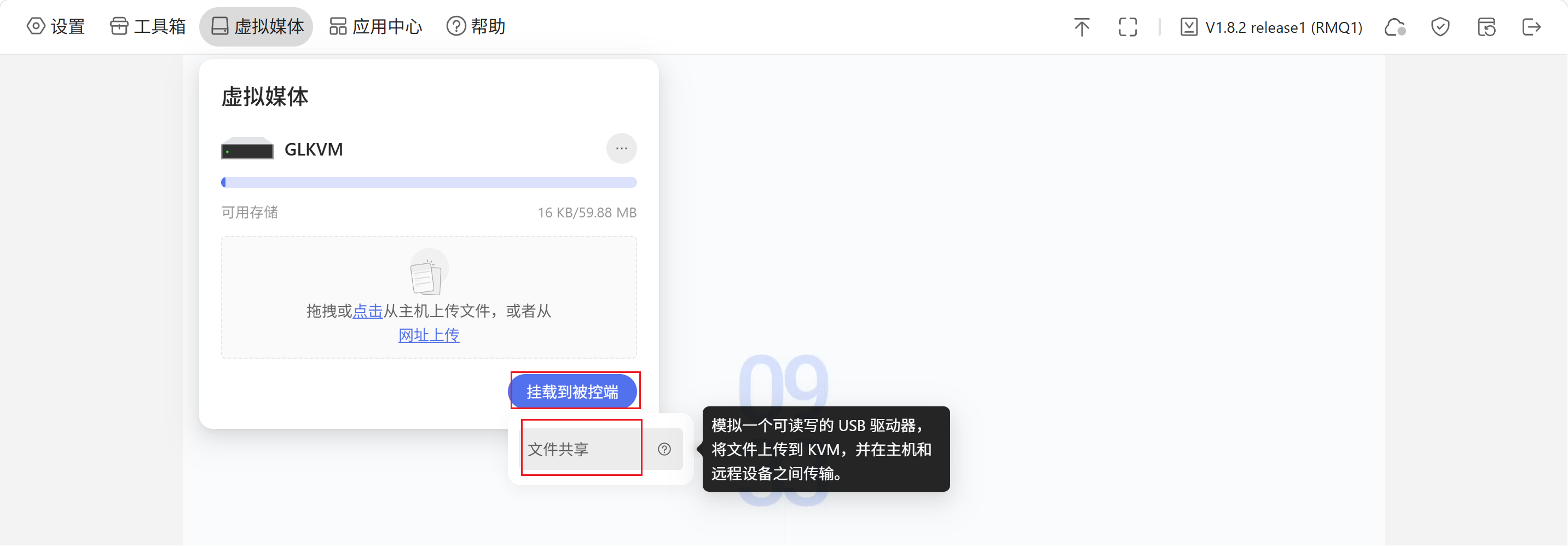
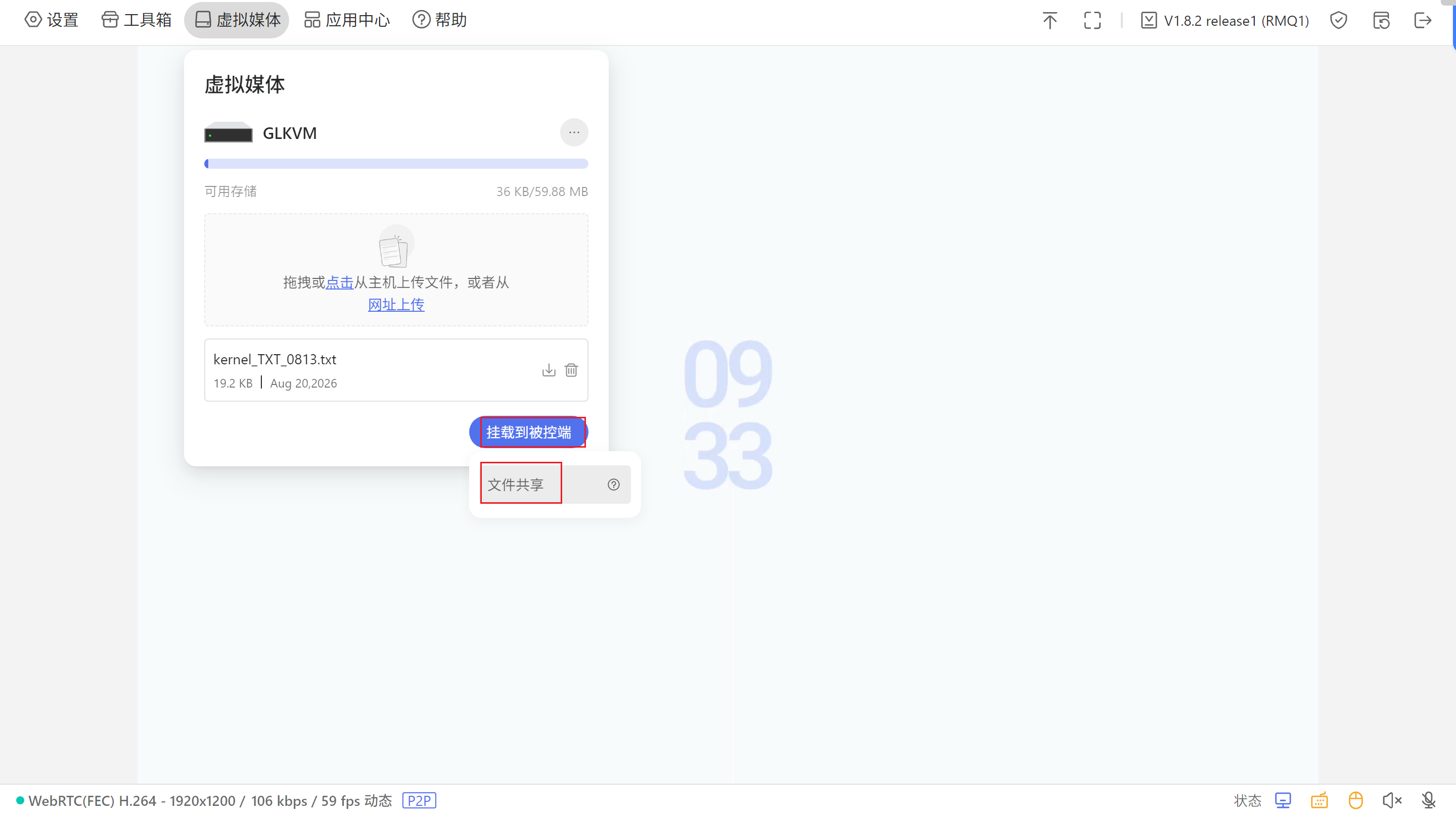
点击 挂载到远端(Mount To Remote) → 文件共享(File Sharing)。
-
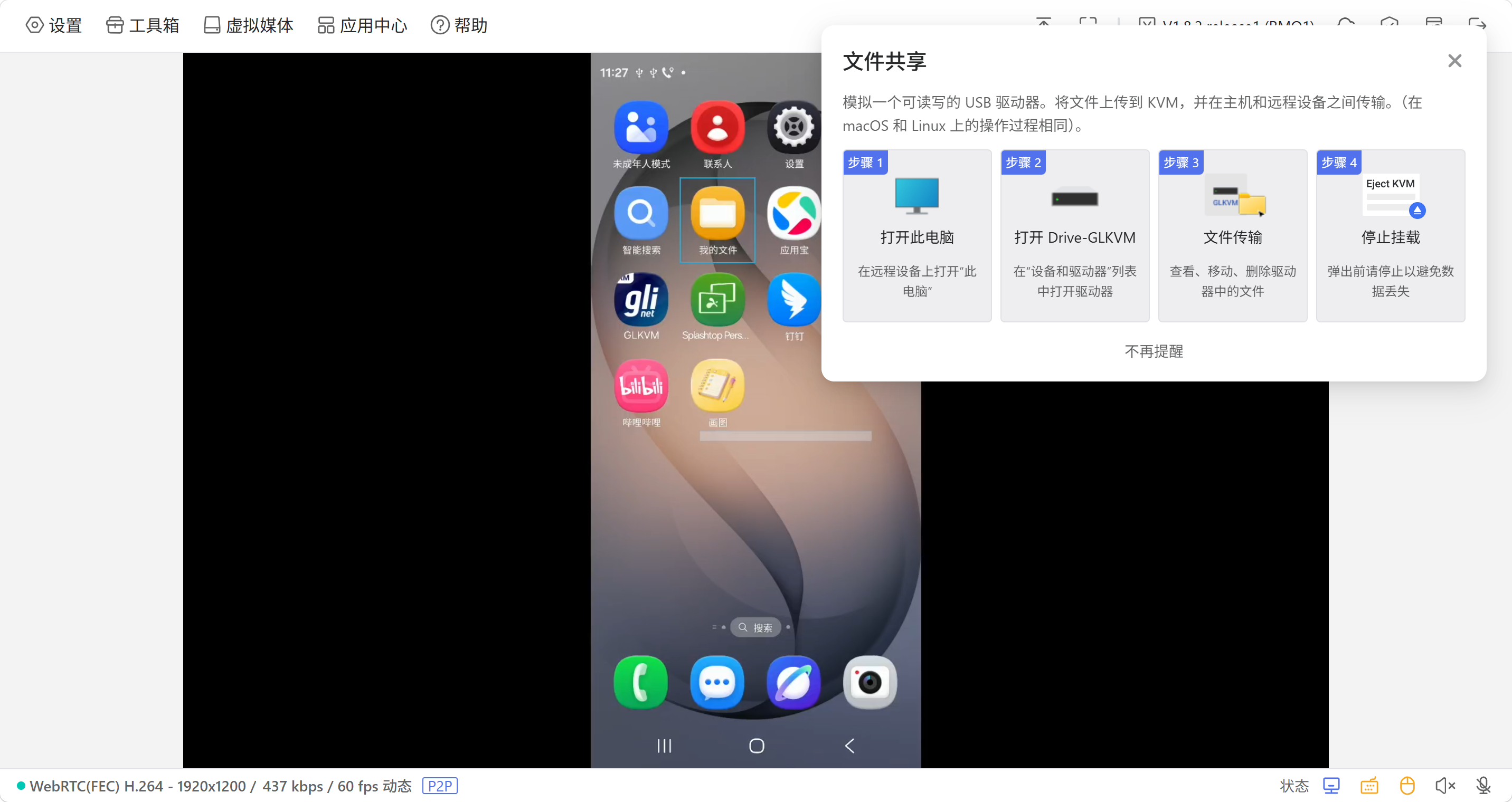
控制台上将弹出一个窗口,提示文件共享步骤,如下所示。
-
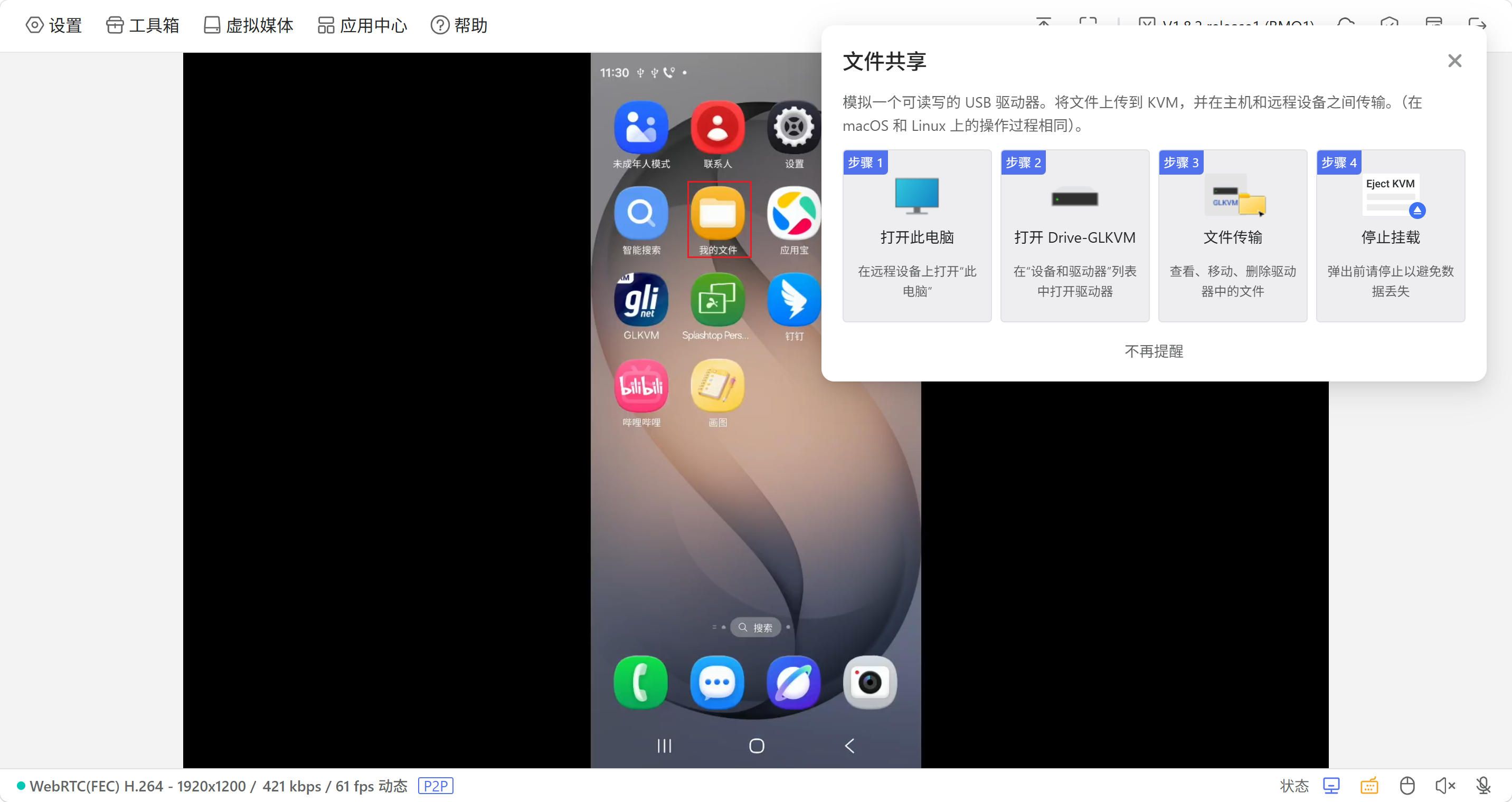
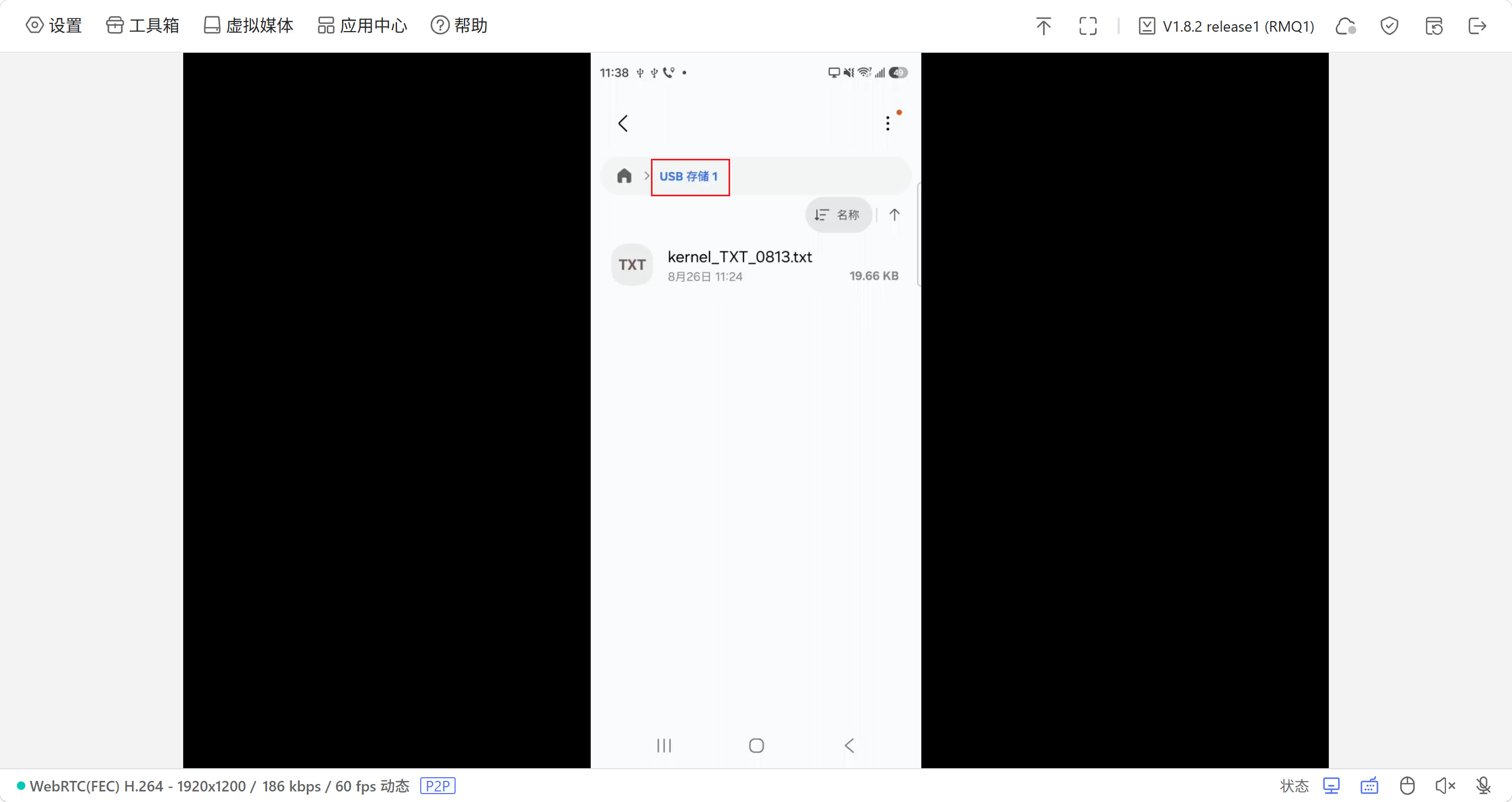
稍等片刻,点击我的文件。
-
可以看到有USB存储挂载,点击USB存储 1。
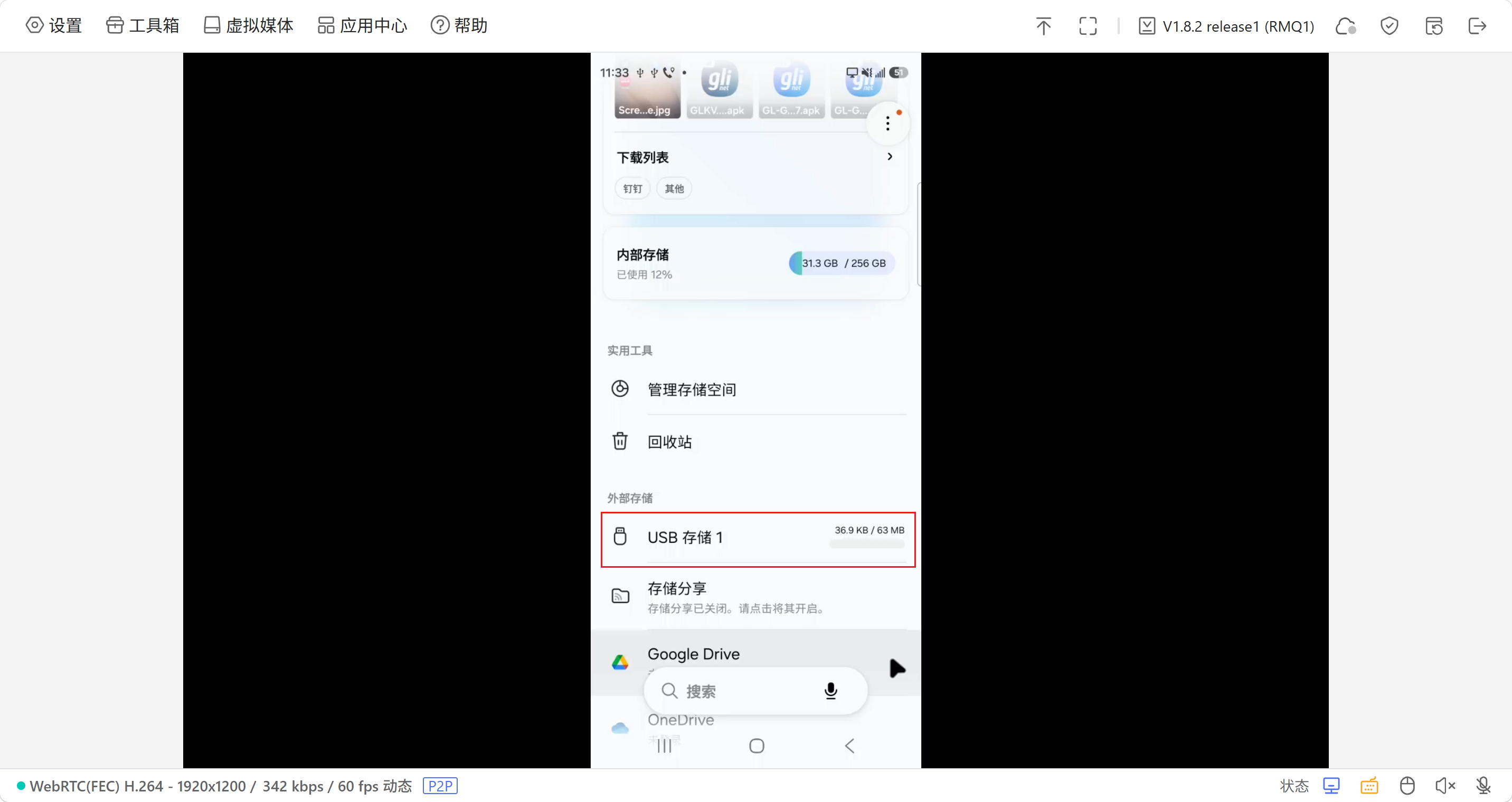
现在您可以查看、移动或删除此驱动器中的文件。
-
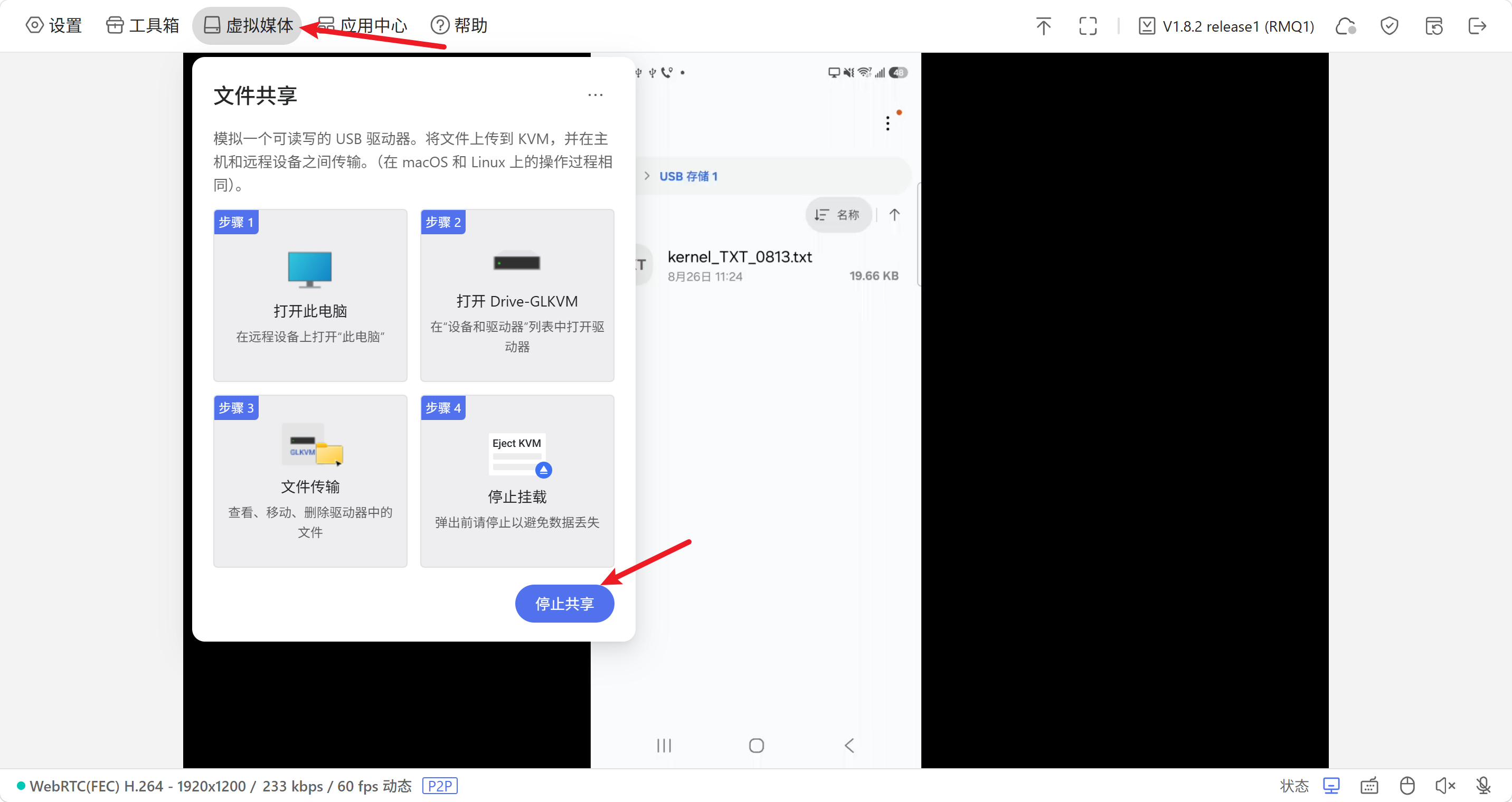
如果您想停止共享,请点击工具栏中的 虚拟媒体(Virtual Media),然后点击 停止共享(Stop Sharing)。
将文件从被控设备共享到主控设备,请按照以下步骤操作。
-
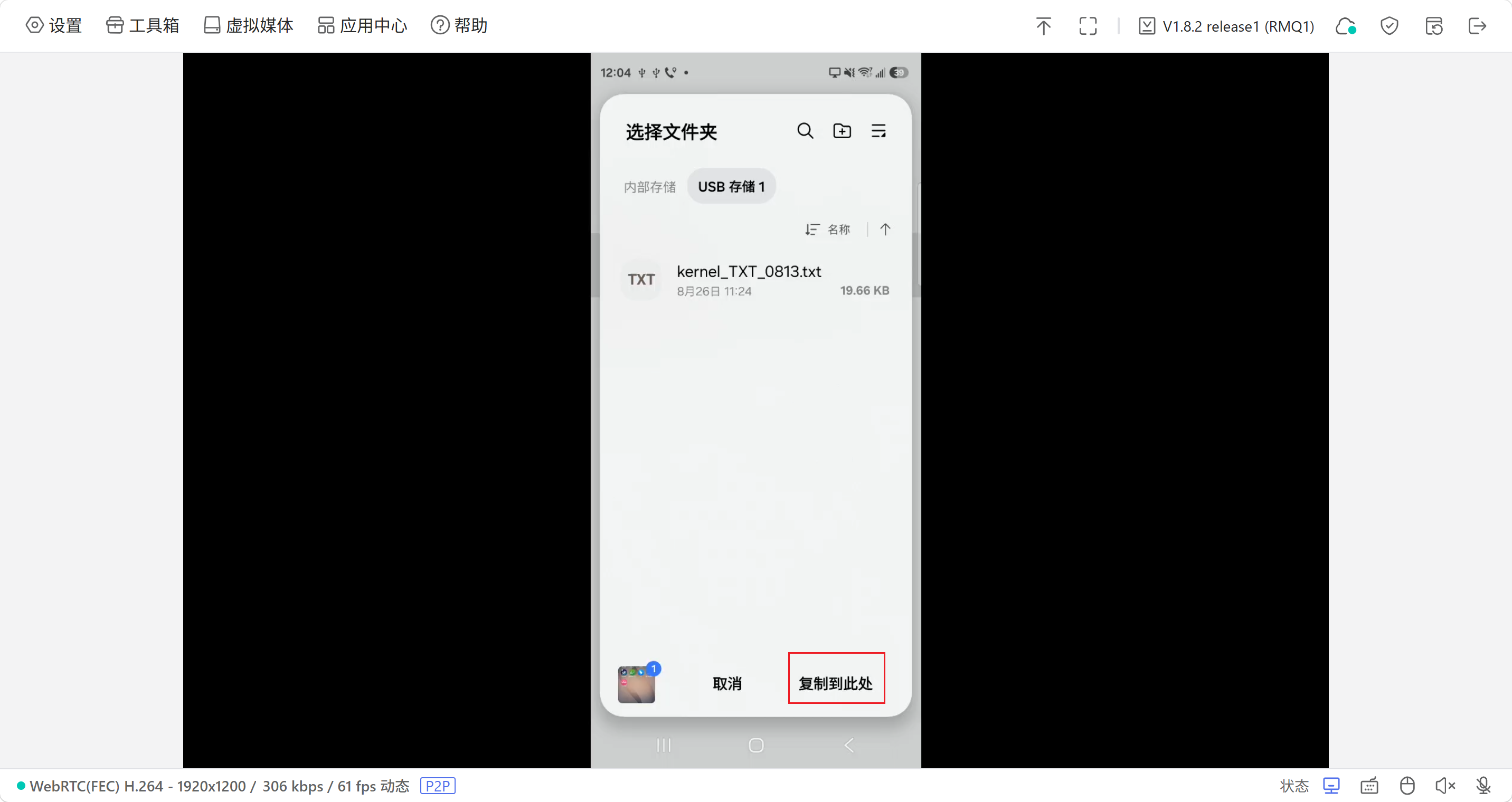
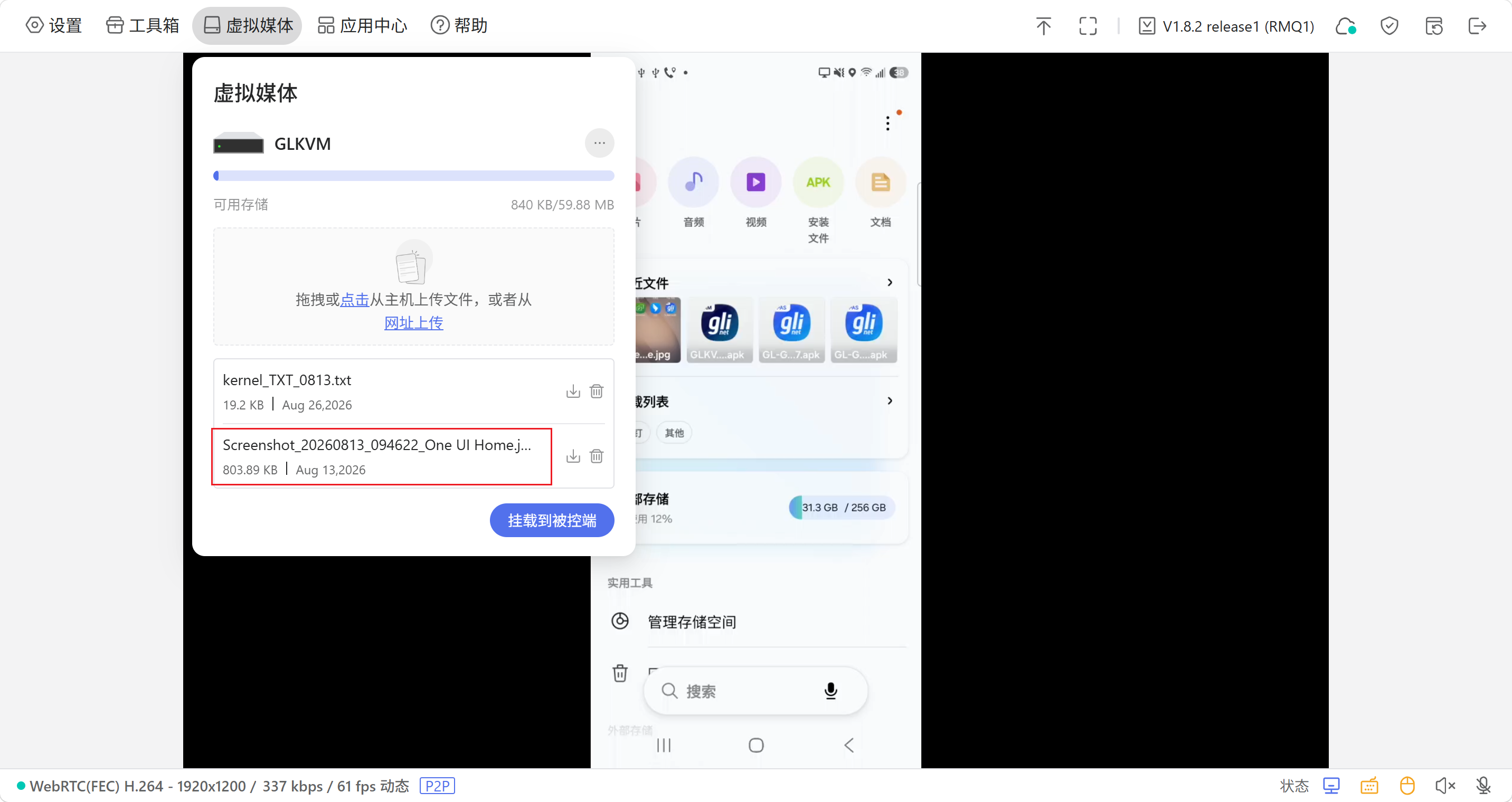
在被控设备上,将您想要共享的文件移动或复制到 GLKVM 驱动器中。
例如,一个名为 "Screen..." 的 图片 文件已从被控设备的图库移动到 GLKVM 驱动器。
-
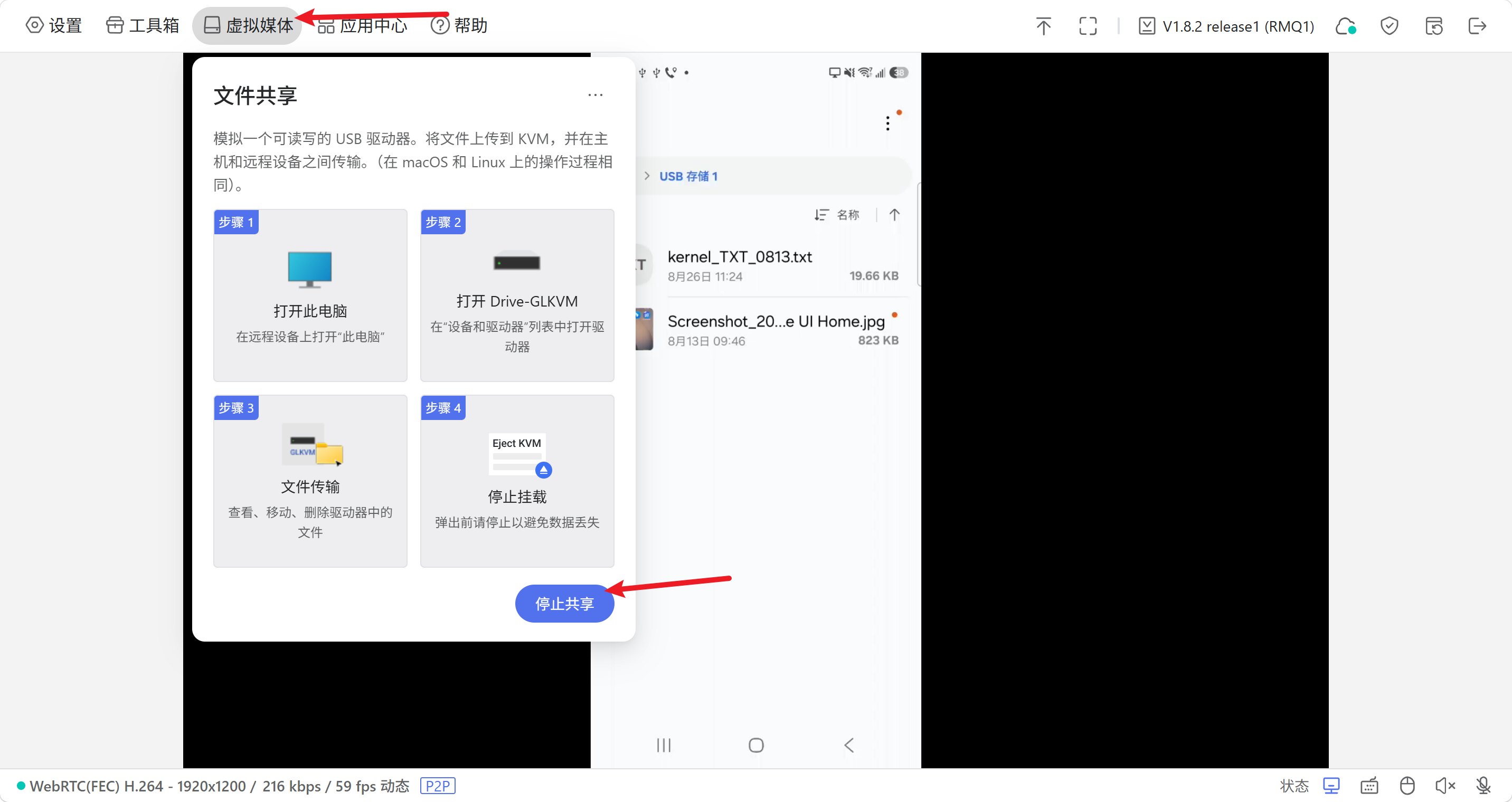
切换到 Comet Q 的控制台,点击工具栏中的 虚拟媒体(Virtual Media),然后点击 停止共享(Stop Sharing)。
-
然后该文件将显示在 虚拟媒体 下方,如下所示。现在您可以将此文件从 Comet Q 下载到您的主控设备。
格式化磁盘
您可以一键格式化磁盘或禁用虚拟媒体。
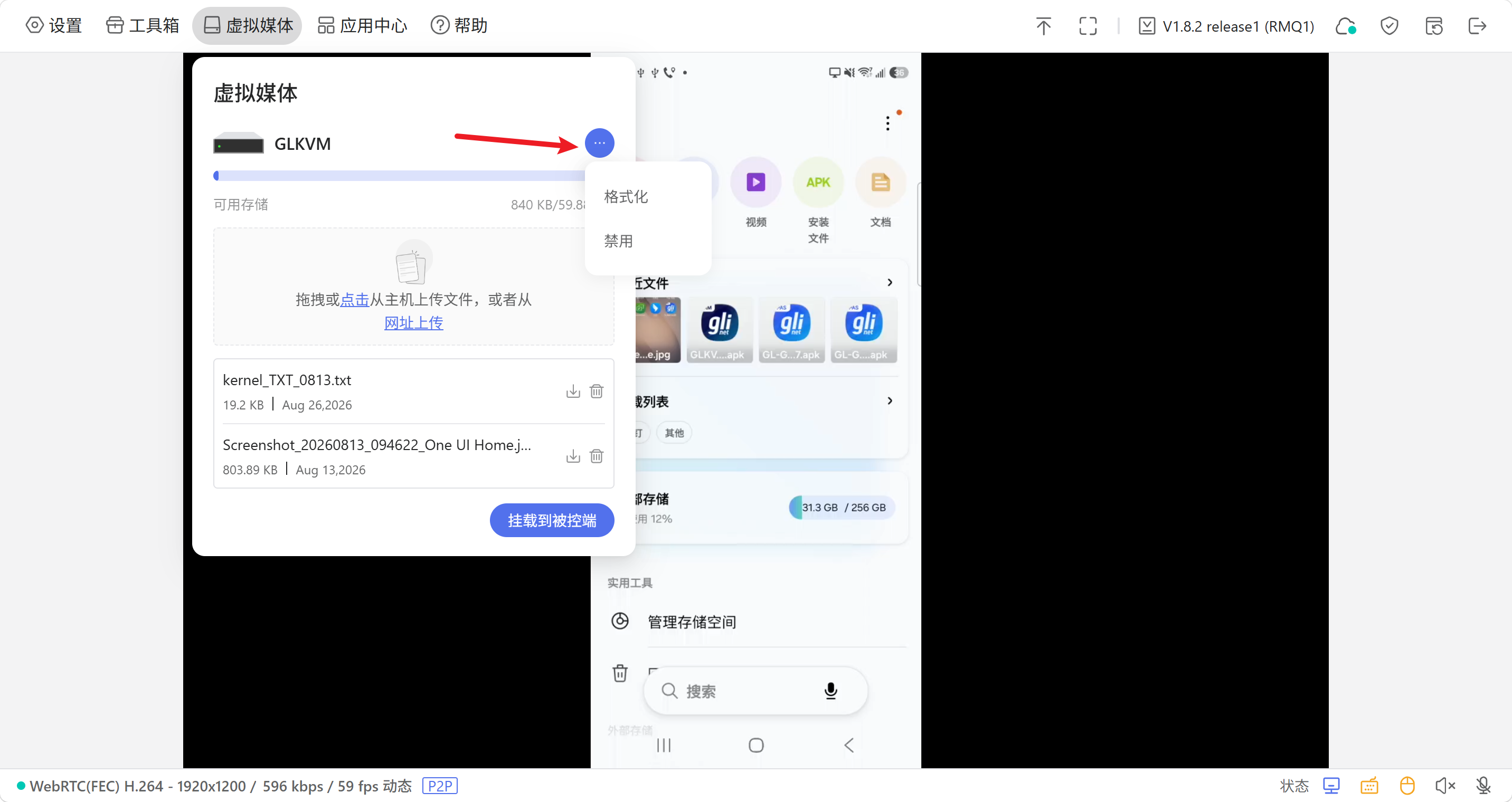
-
格式化(Format):擦除磁盘上的所有数据并重新初始化其文件系统结构。
-
禁用(Disable):禁用虚拟媒体将立即重启 KVM 设备。
应用中心
在控制台中进入 应用中心(Apps Center)。集成的应用程序可在此处找到。
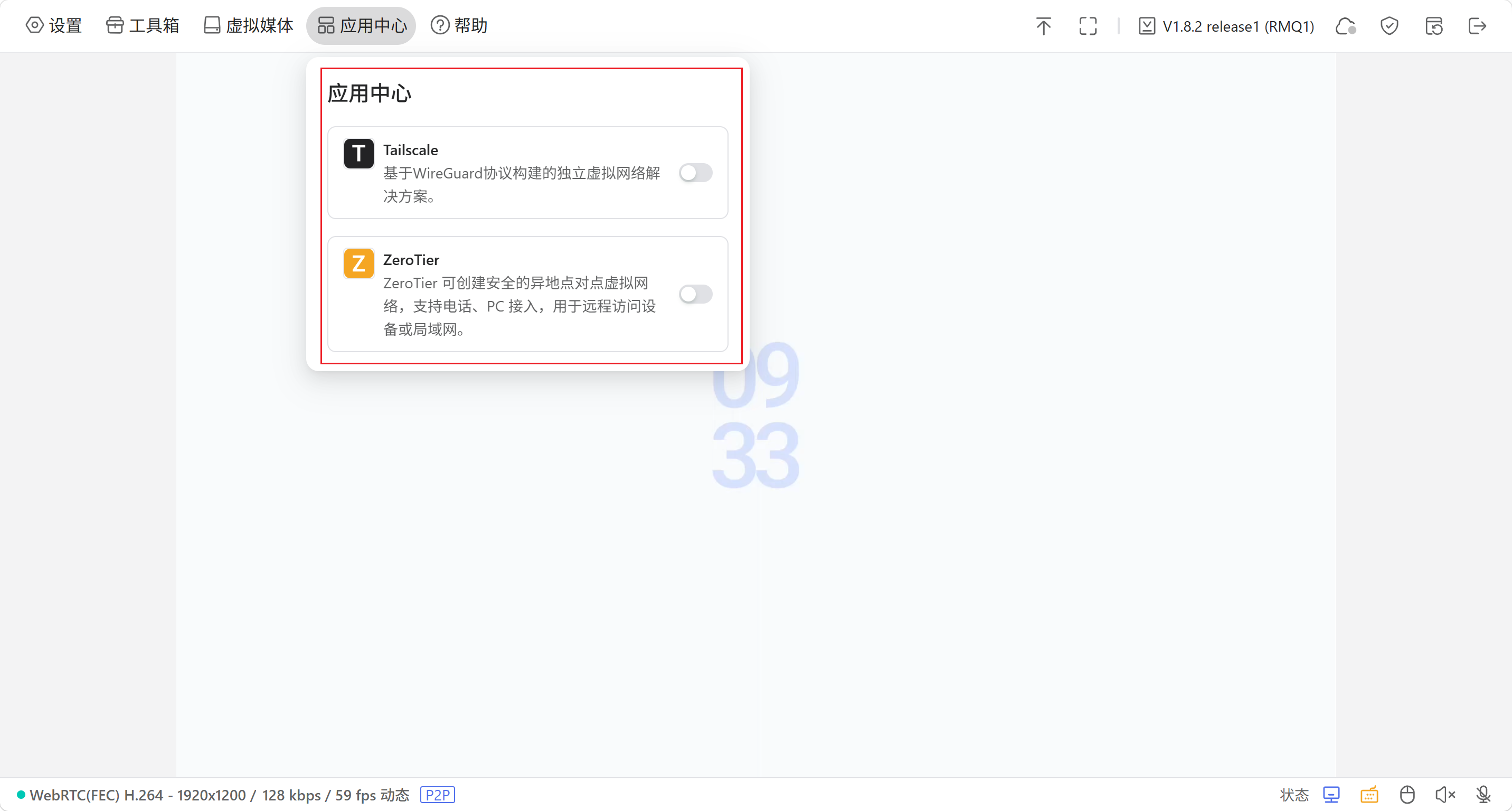
Tailscale
Tailscale 是一项基于 WireGuard 的网状 VPN 服务,可在设备之间构建加密的点对点专用网络,无需端口转发或复杂的防火墙设置。
Comet Q 集成了 Tailscale,允许您通过 Tailscale 虚拟网络远程访问它。
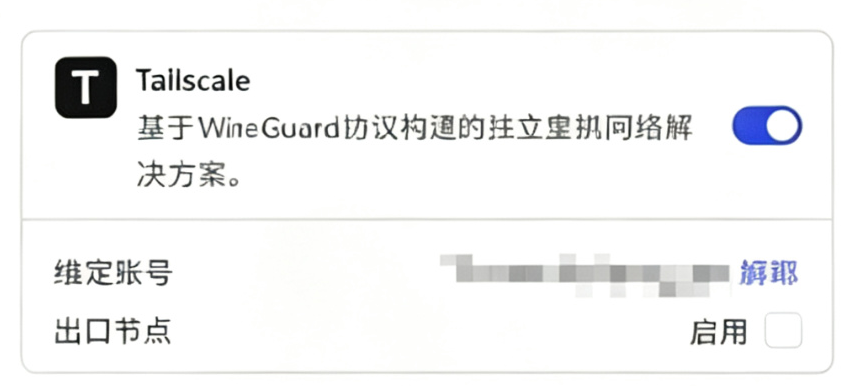
只需将 Comet Q 和您的主控设备绑定到同一个 Tailscale 账户,然后您就可以在主控设备的网页浏览器中输入其 Tailscale 虚拟 IP 来远程访问 Comet Q,无需安装 GLKVM 应用。
绑定后,控制台将显示已链接的 Tailscale 账户,并解锁包括出口节点(Exit Node)和子网路由(Subnet Routes)在内的高级功能。
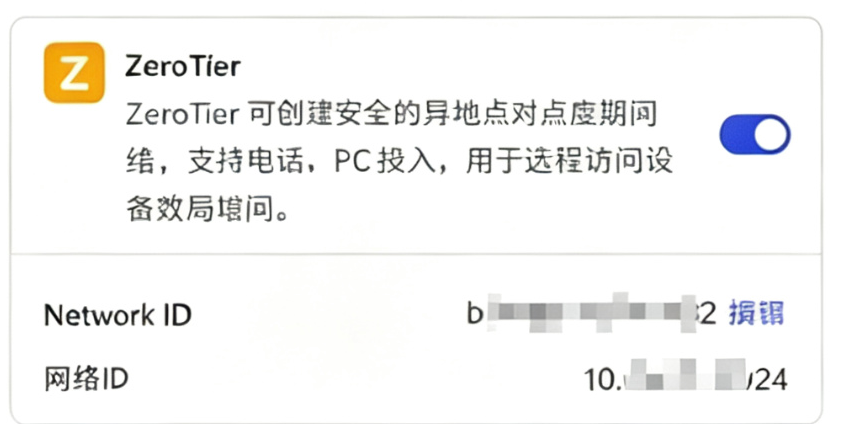
ZeroTier
ZeroTier 创建加密的覆盖虚拟网络,将分散在全球的设备连接起来,就像它们在同一个局域网内一样。
Comet Q 集成了 ZeroTier,允许您通过 ZeroTier 虚拟网络远程访问它。
只需将 Comet Q 和您的主控设备加入同一个 ZeroTier 网络,然后您就可以在主控设备的网页浏览器中输入其 ZeroTier IP 来远程访问 Comet Q,无需安装 GLKVM 应用。
绑定后,控制台将显示 ZeroTier 网络 ID 和虚拟 IP。
帮助
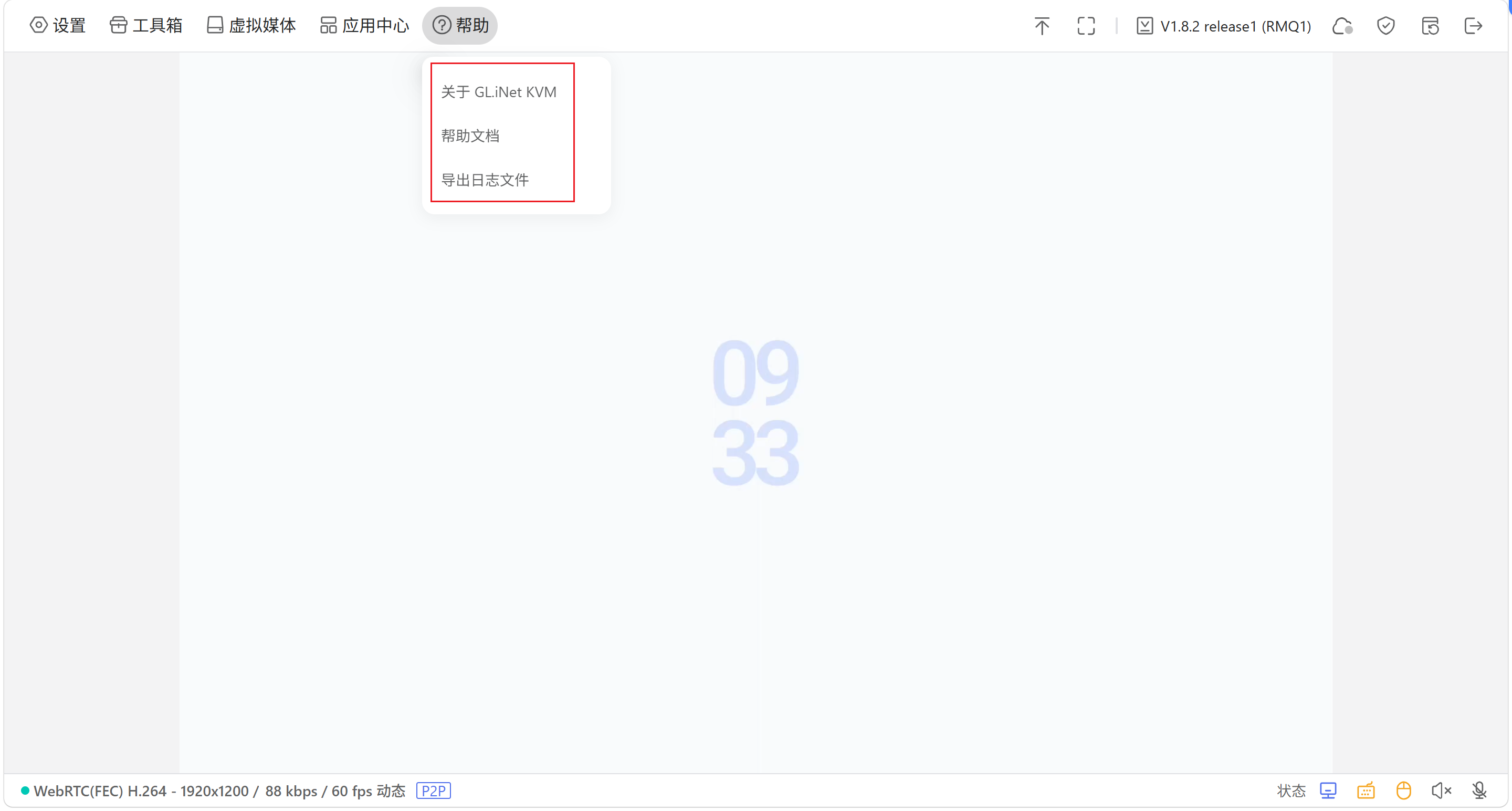
在控制台中进入 帮助(Help)。在这里您可以找到有关 GL.iNet KVM 的更多信息和帮助文档,以及导出日志用于故障排查。
工具栏
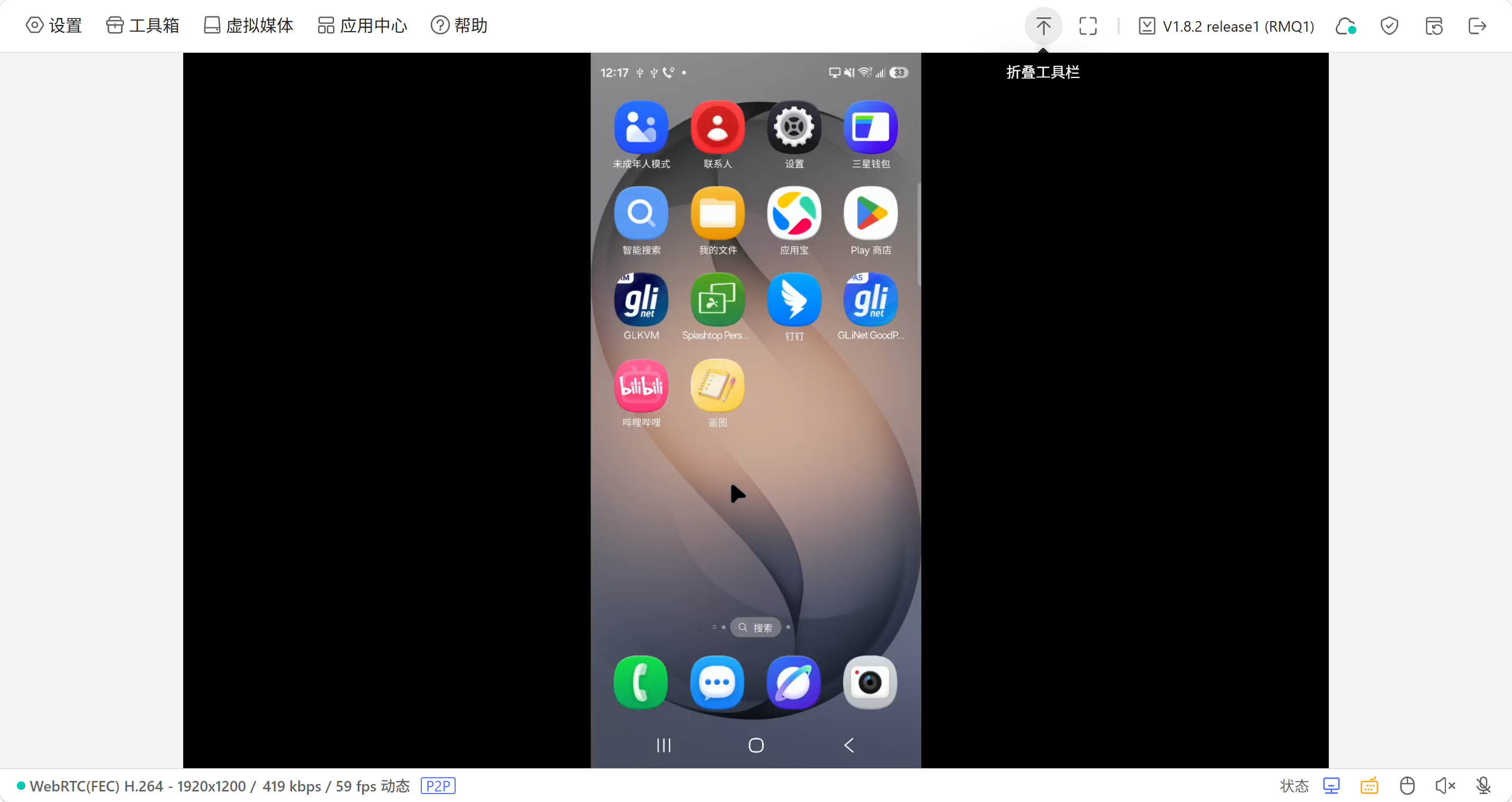
在控制台中,前往右上角可访问以下工具:
- 折叠工具栏(Collapse Toolbar)
- 全屏(Fullscreen)
- 升级(Upgrade)
- 云服务(Cloud Service)
- 安全(Security)
- 重启(Reboot)
- 登出(Logout)
折叠
点击右上角的向上箭头图标可折叠工具栏。
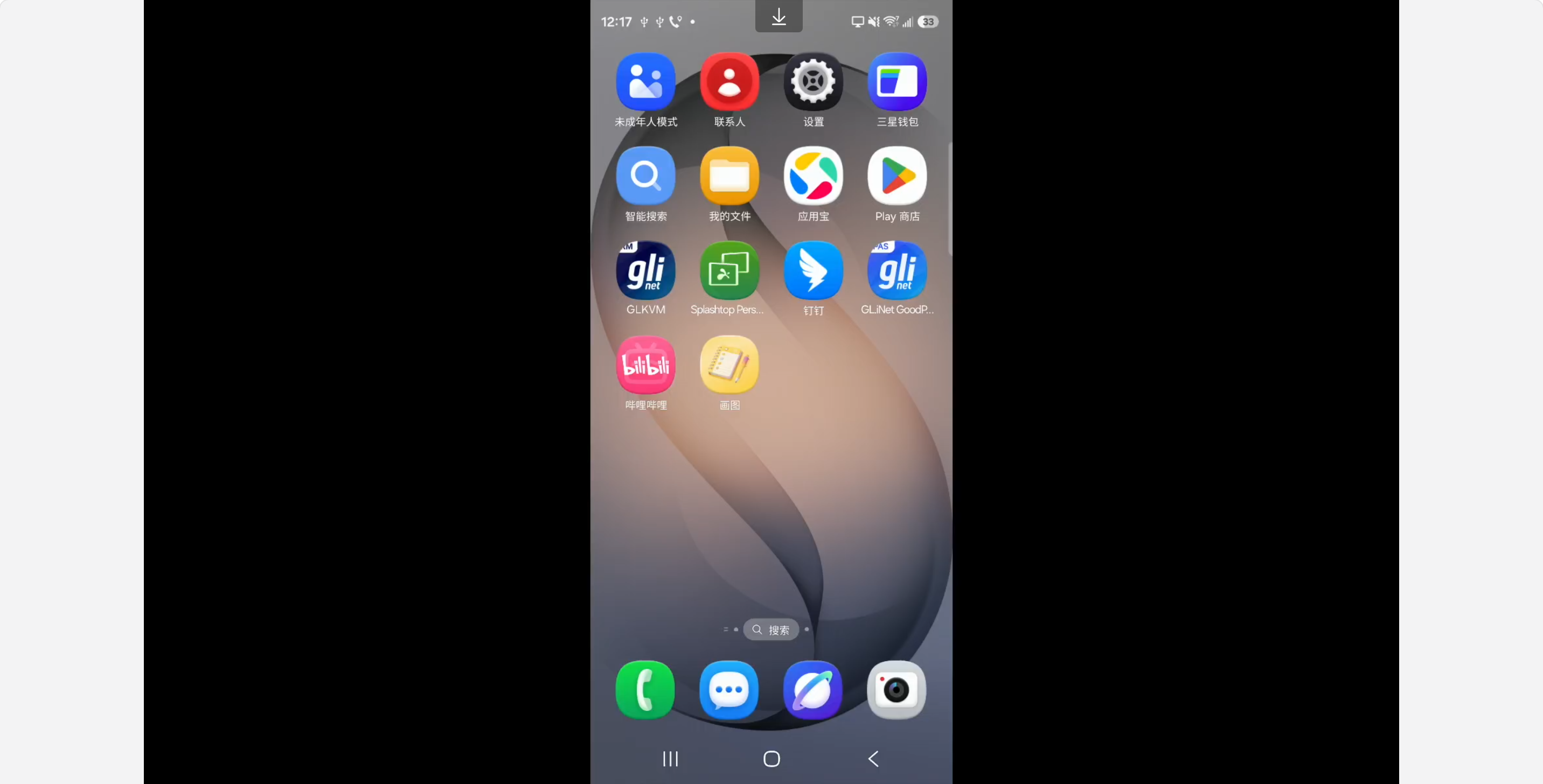
工具栏折叠后,点击顶部的向下箭头图标可展开它。
全屏
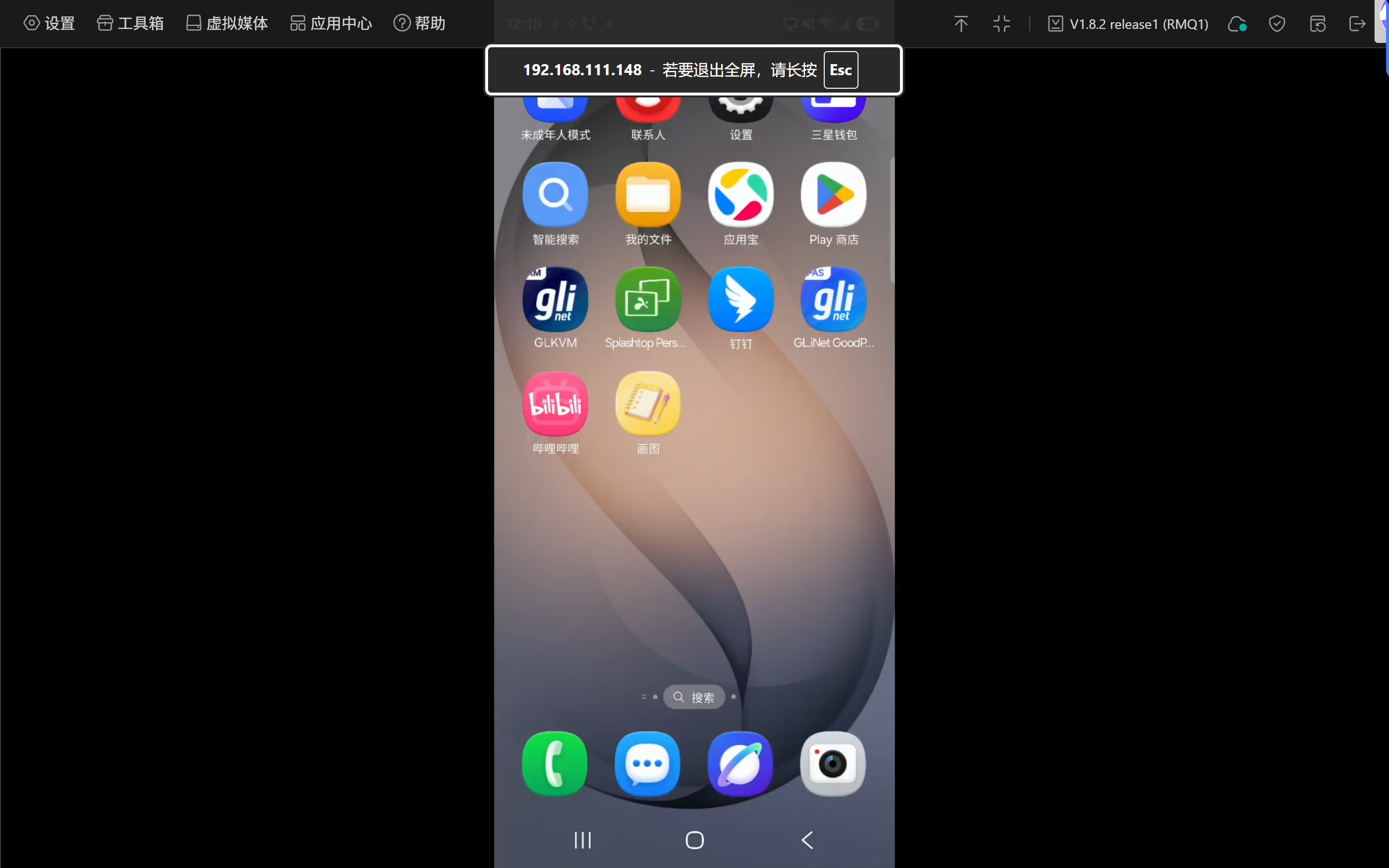
点击右上角的全屏图标(方形)可切换到全屏模式。
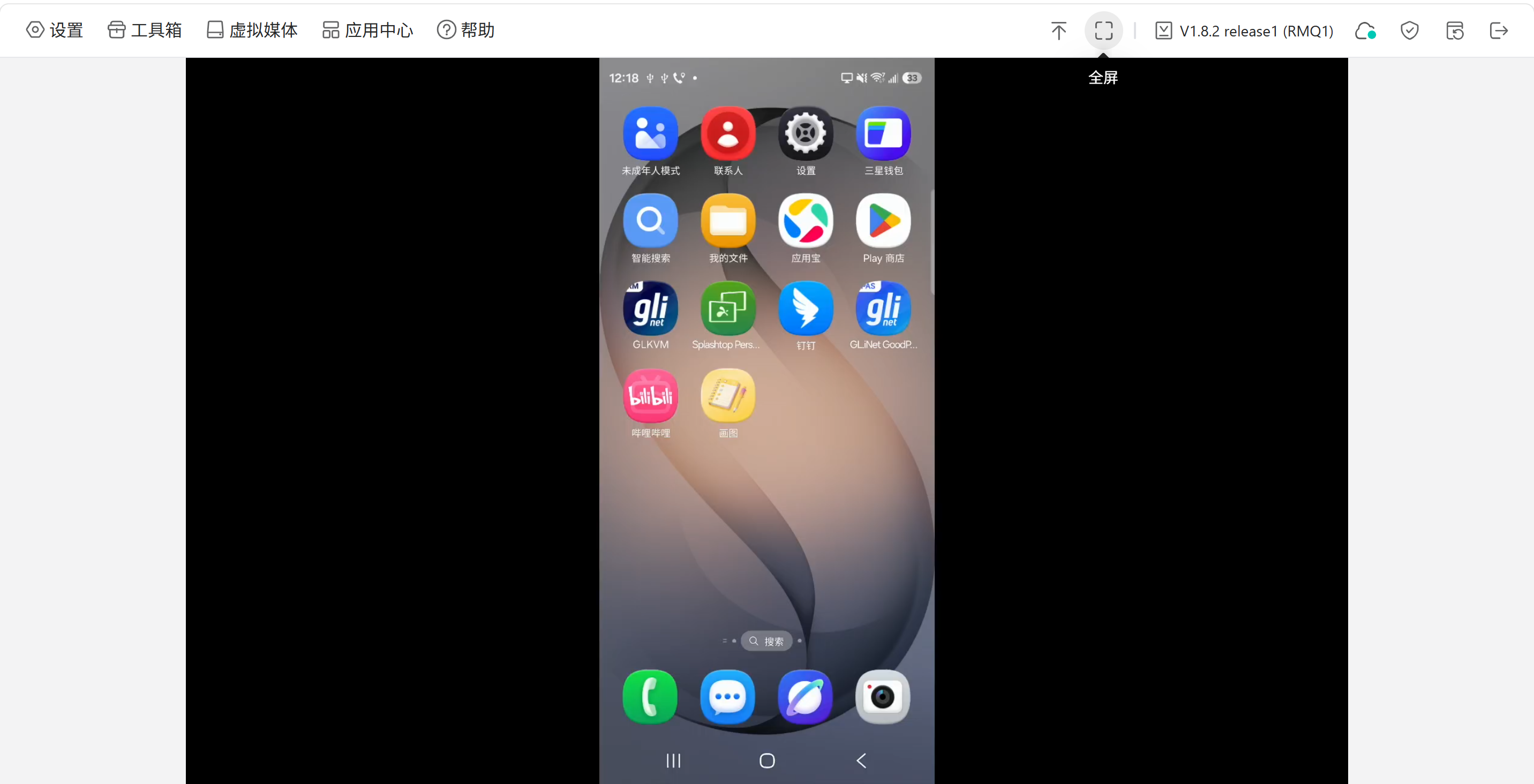
要退出全屏,请长按 Esc 键,或点击右上角的退出全屏图标(网格形)。
升级
点击右上角的固件版本号可检查更新。
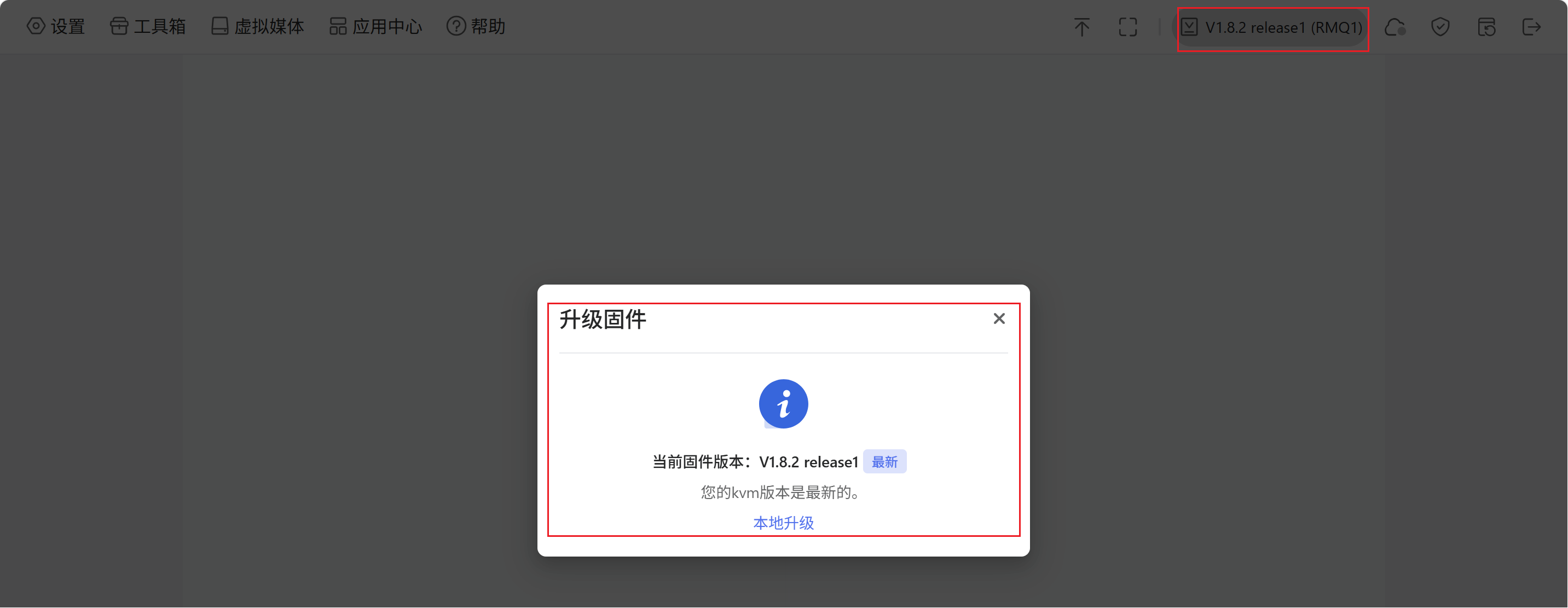
在弹出窗口中,如果有可用的新固件,您可以执行在线升级。或者,从固件下载中心下载最新固件,并根据需要执行本地升级。
云服务
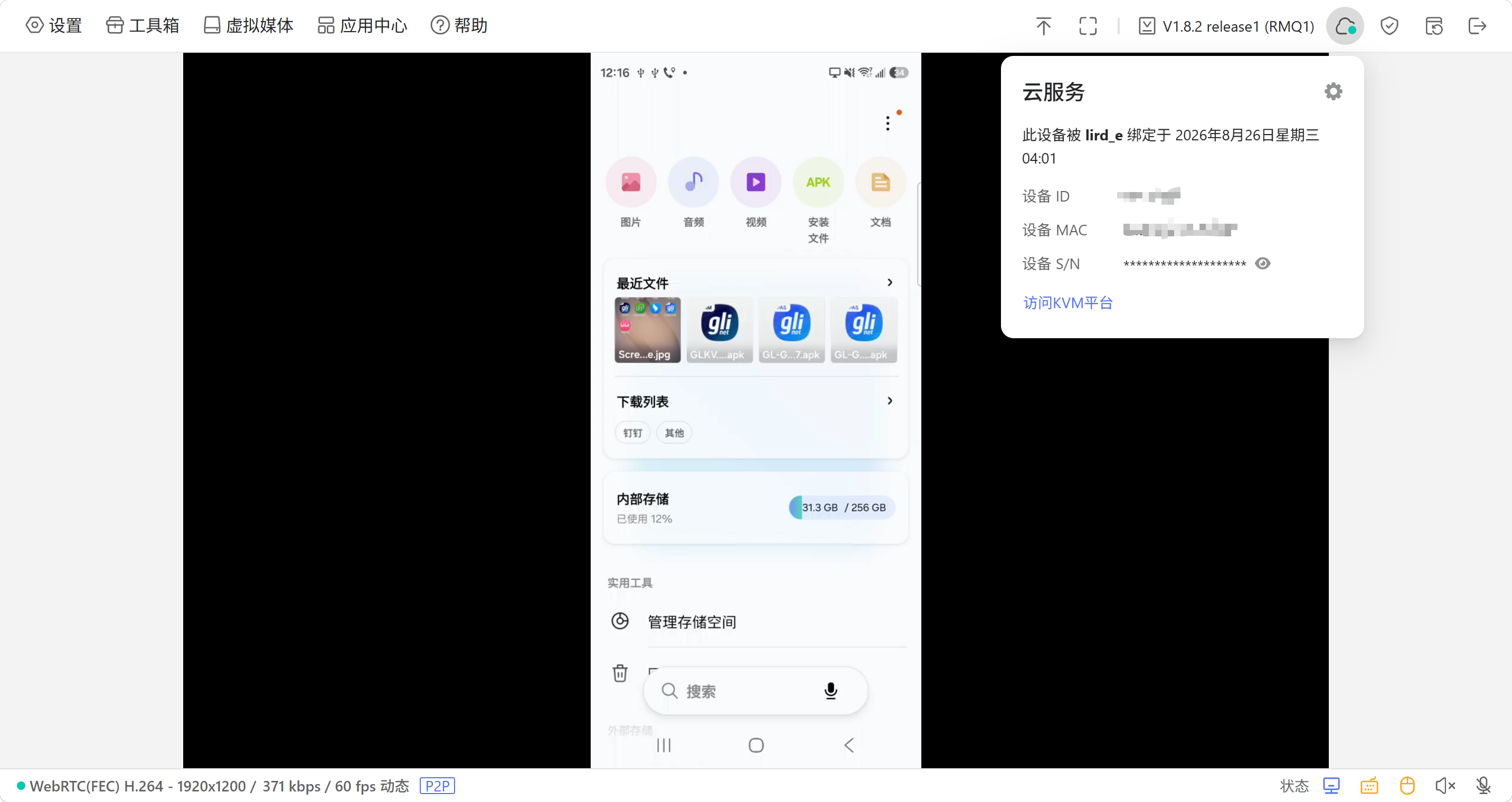
GL.iNet KVM 云服务允许您远程访问被控设备。
一旦您的 Comet Q 绑定到云服务,控制台将如下显示云状态。
安全
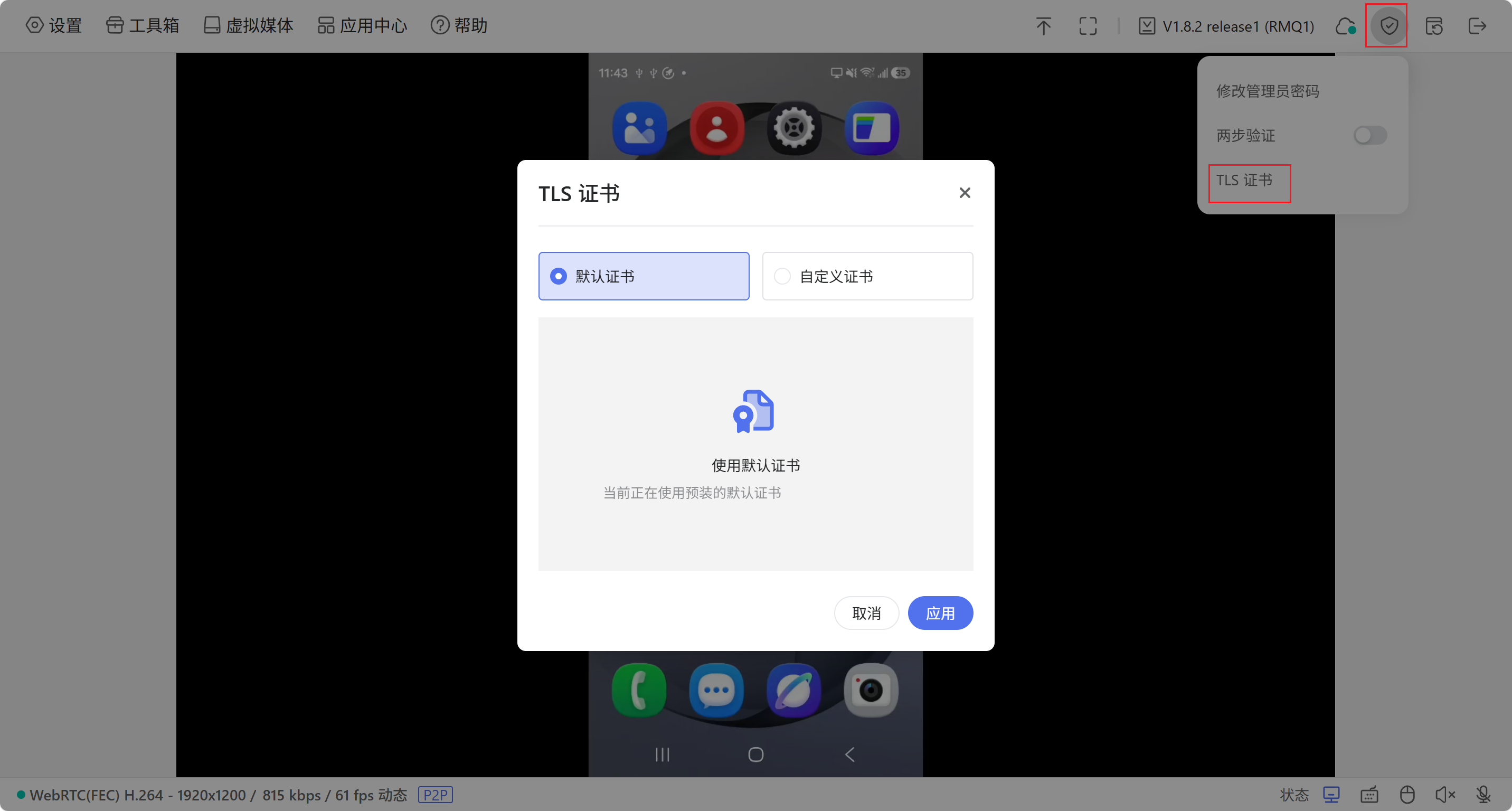
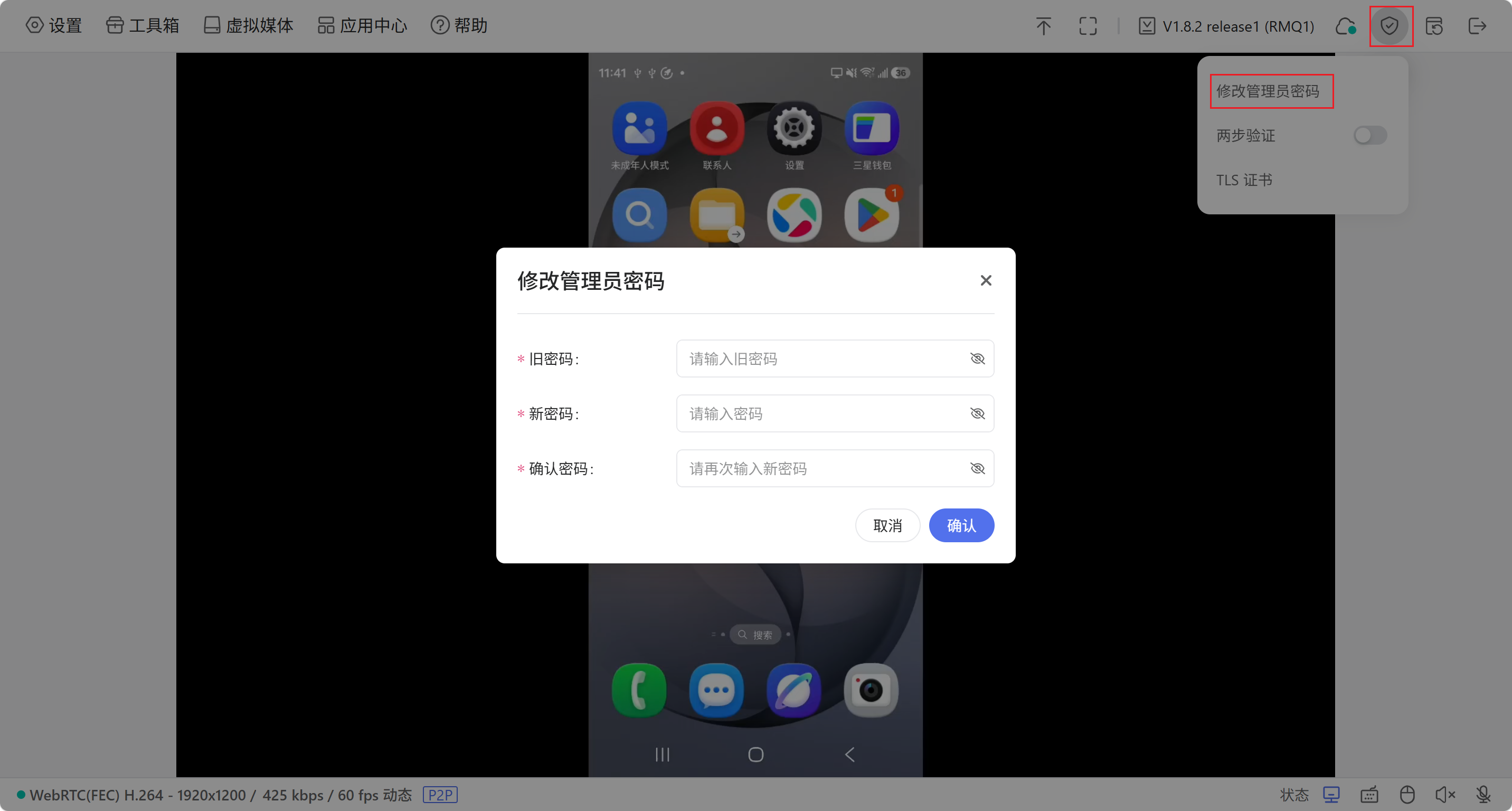
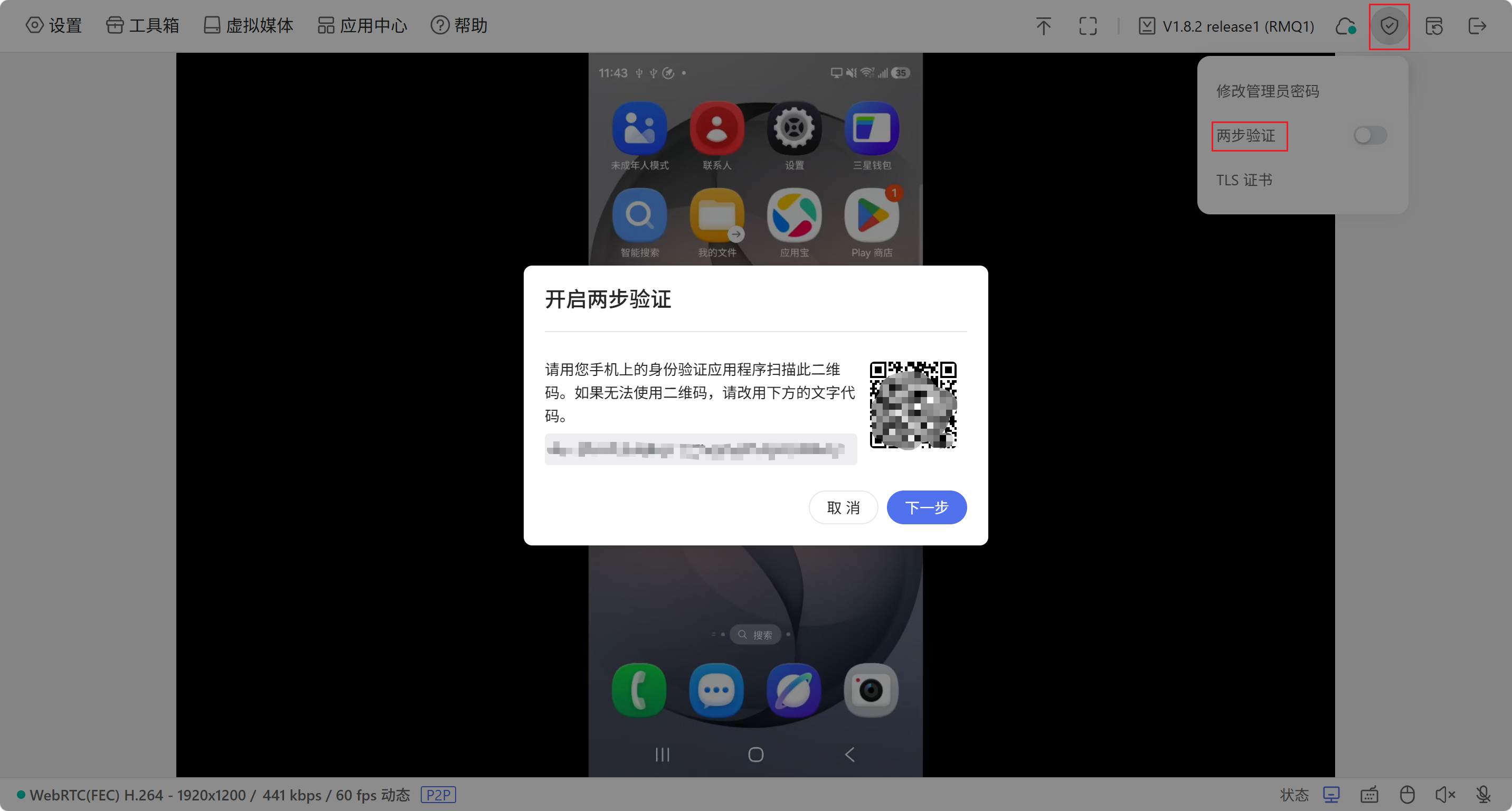
安全设置允许您更改管理员密码、启用双因素认证以及自定义 TLS 证书。
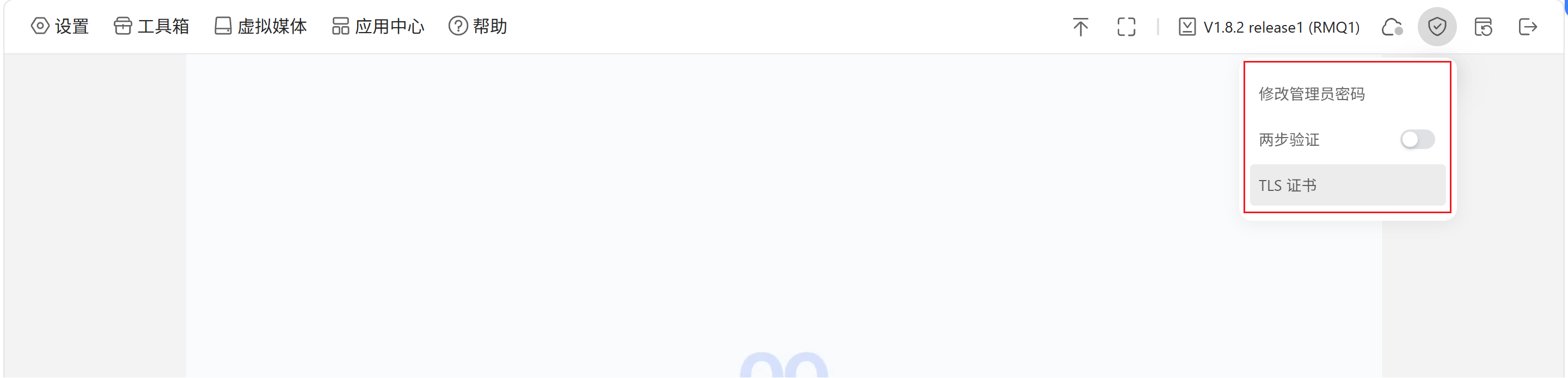
- 更改管理员密码(Change Admin Password)
- 2FA:启用双因素认证以保护您的账户。
 - TLS 证书(TLS Certificate)
系统将使用预装的默认证书进行浏览器访问。如果您想为网页浏览器访问自定义 TLS 证书,请点击控制台右上角的 TLS 证书(TLS Certificate),选择 自定义证书(Custom Certificate),然后上传您的 证书文件和私钥文件。