如何通过ZeroTier远程访问受控设备
GL.iNet KVM集成了ZeroTier功能,允许您将其绑定到ZeroTier虚拟网络进行远程访问,无需安装GLKVM应用程序。当您的控制设备不运行 Windows 和 macOS时,这一功能就派上用场了。
请按照以下步骤通过 ZeroTier 远程访问您的 GL.iNet KVM 和受控设备。
1. 在本地访问中启用 ZeroTier
开始之前,请将您的 KVM 和控制设备连接到同一网络。
然后通过域名或 IP 地址本地访问您的 KVM 控制面板。此处将使用域名作为示例。
首先,在控制设备上启动浏览器。建议使用 Chrome 或 Edge 以获得更好的兼容性。
在地址栏中输入 glkvm.loca。您将进入 GLKVM 登录页面,请输入管理员密码。
进入 KVM 控制面板后,依次点击 应用中心 -> ZeroTier,启用并点击前往 ZeroTier Central。

2. 绑定KVM到 ZeroTier
成功跳转后,选择To New Central,选择任意方式登录 ZeroTier ,通过以下三个步骤完成 ZeroTier 网络创建。

1、登录完成后,根据需求自行选择信息并点击下一步。

2、这一步需要创建一个组织和网络名称,输入完成后点击下一步。

3、最后一步是选择订阅计划的,选择 Personal 即可。

到这里就完成 ZeroTier 网络创建了,接下来是将 KVM 加入到网络中;在这里点击 Copy 复制 Network ID 然后点击 “skip”。

返回 KVM 控制面板,填写刚刚复制的 Network ID。

绑定 Network ID 后,会提示需要去 ZeroTier 授权,点击 ZeroTier Central 跳转。

可以看到有一个设备加入到网络中(若没看到可以尝试刷新网页),提示是否对齐授权,点击右侧菜单后选择 Authorize 为设备授权。

成功授权后,刷新网页就可以看到 ZeroTier 给 KVM 分配的 IP 地址。

在 KVM 控制面板也可以看到这个 IP 地址。

3. 绑定设备到 ZeroTier
从此处在您的设备(这里以 Windows 电脑为例)上安装 ZeroTier;安装完成后运行并右键托盘图标,点击“Join New Network”,在弹出来的输入框填写同一个 Network ID。

然后回到 ZeroTier,为电脑授权。
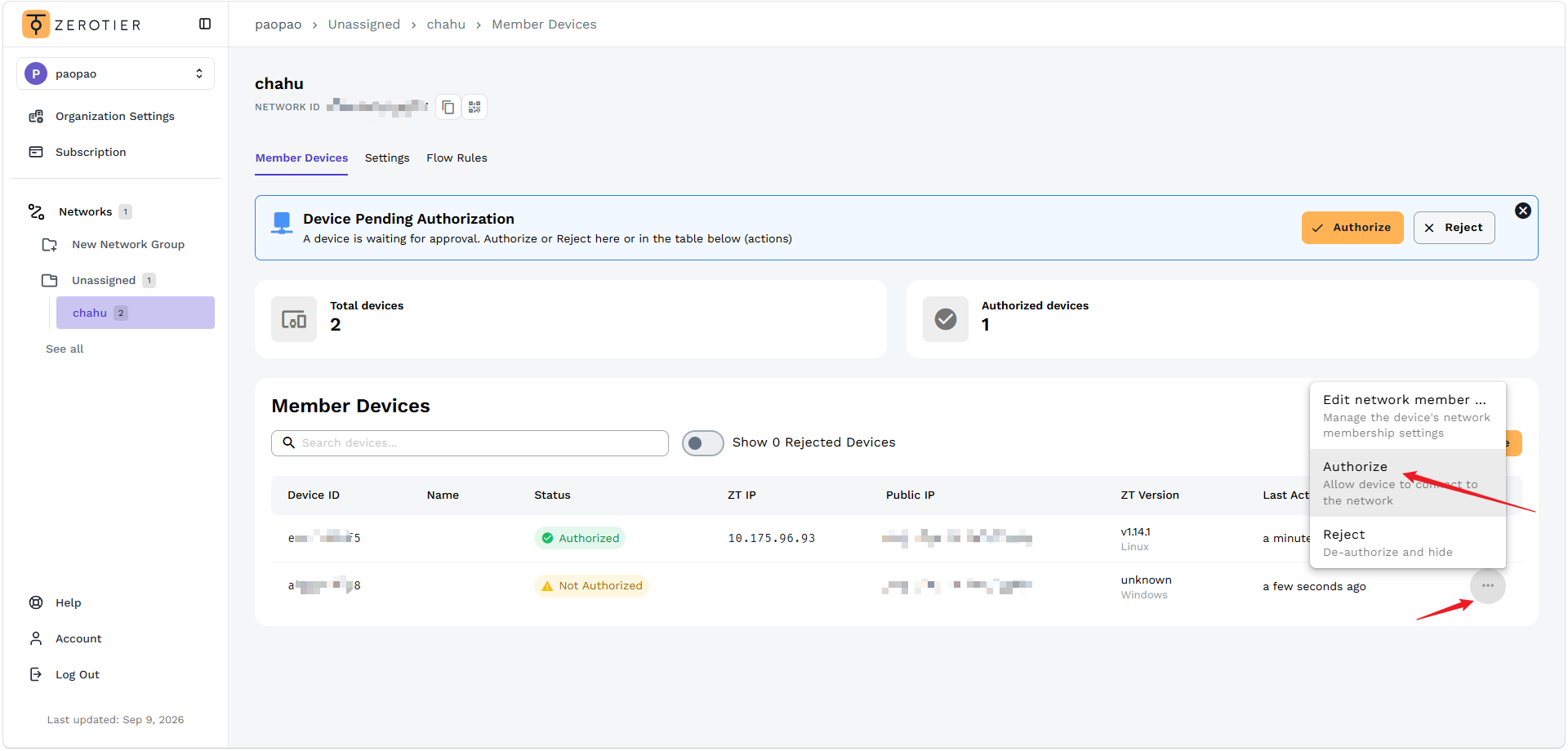
到这一步就成功将电脑和 KVM 加入到同一个 ZeroTier Network 中了。
4. 通过ZeroTier远程访问
在 ZeroTier 控制台中,点击 glkvm 的访问地址(如下图所示,访问地址为 10.175.96.93),这个 IP 地址由 ZeroTier 分配,用于设备标识和虚拟网络通信。您可以使用 ZeroTier 分配的虚拟 IPv4远程访问 KVM 设备。

复制您的 KVM 设备的虚拟 IPv4 地址,打开新标签页,输入复制的 IP 地址
系统可能会提示隐私错误。是因为此 IP 用于访问 GL.iNet KVM 的本地管理界面,而不是公共网站。
但是,浏览器通常不区分本地管理 IP 地址和普通网站;它们将所有 IP 地址视为网站,并希望 HTTPS 连接由 SSL/TLS 证书保护。
真正安全的网站使用 SSL/TLS 证书,因此当浏览器访问本地管理 IP(没有证书)时,它们会因缺少证书而触发安全警报。
忽略即可,点击高级 -> 继续访问。

重定向到管理员页面后,输入密码进入控制面板,访问成功。
