GLKVM App 中绑定设备失败怎么办
您可以在主控设备上安装 GLKVM App,并将 GL.iNet KVM 绑定至您的账号,随时随地远程查看和操作被控设备。
如果绑定失败,请点击下方对应的错误提示,按照相关步骤进行排查。
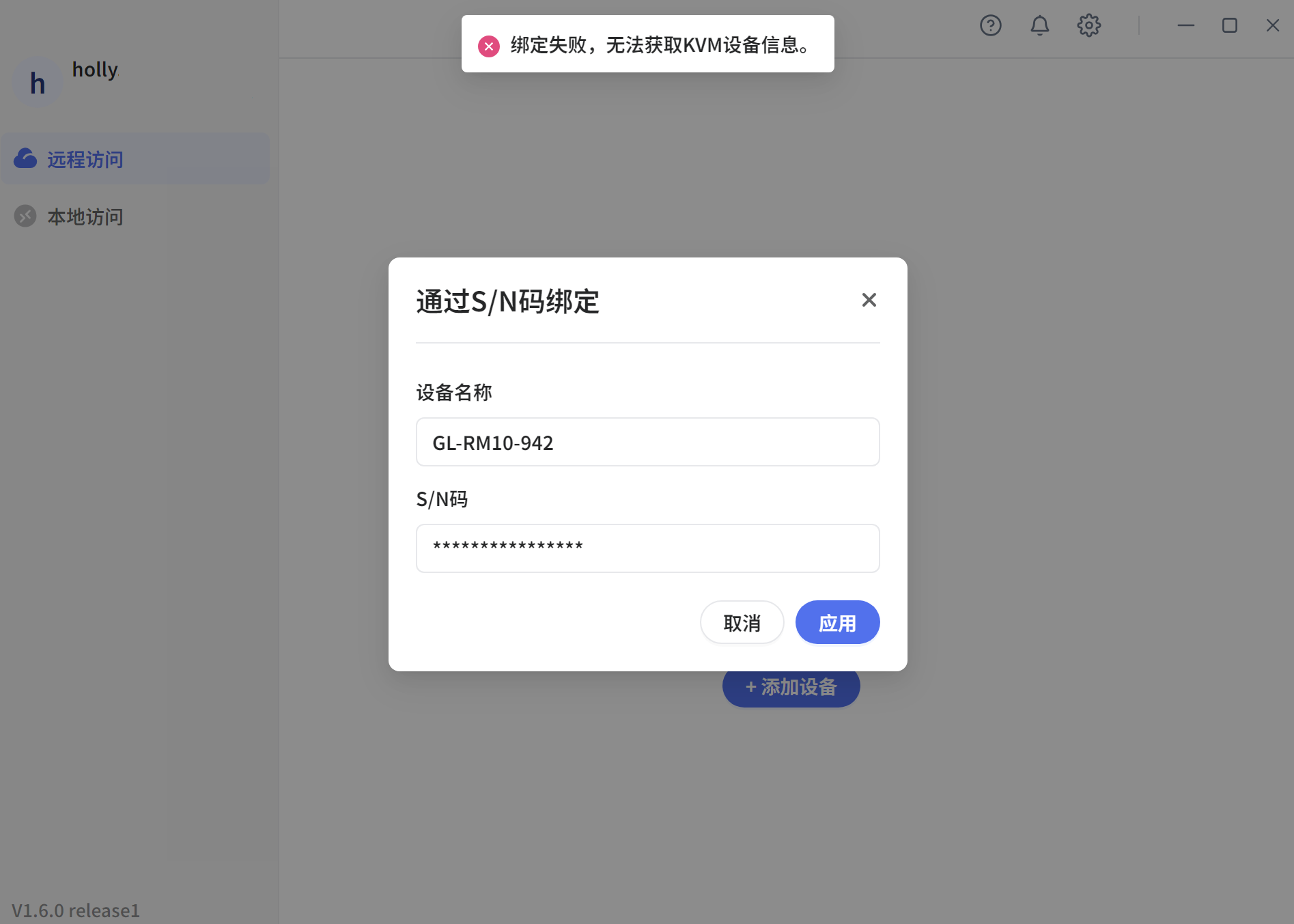
绑定失败,无法获取 KVM 设备信息。
-
确认 KVM 已连接至互联网。
以 GL-RM1 为例,设备指示灯呈白色常亮时,表示网络连接正常。对于配备屏幕的型号,可通过屏幕上显示的网络状态确认连接情况。
-
重启 KVM,等待 2 分钟后重新尝试绑定。
-
如果通过 S/N(序列号)添加设备,请确认输入的序列号正确。
-
按照以下步骤,通过
ping命令测试 KVM 的网络连接:-
将主控设备与 KVM 连接至同一局域网。
-
在主控设备上打开浏览器(建议使用 Chrome 或 Edge),在地址栏中输入
glkvm.local。进入 GLKVM 登录页面后,输入管理员密码登录。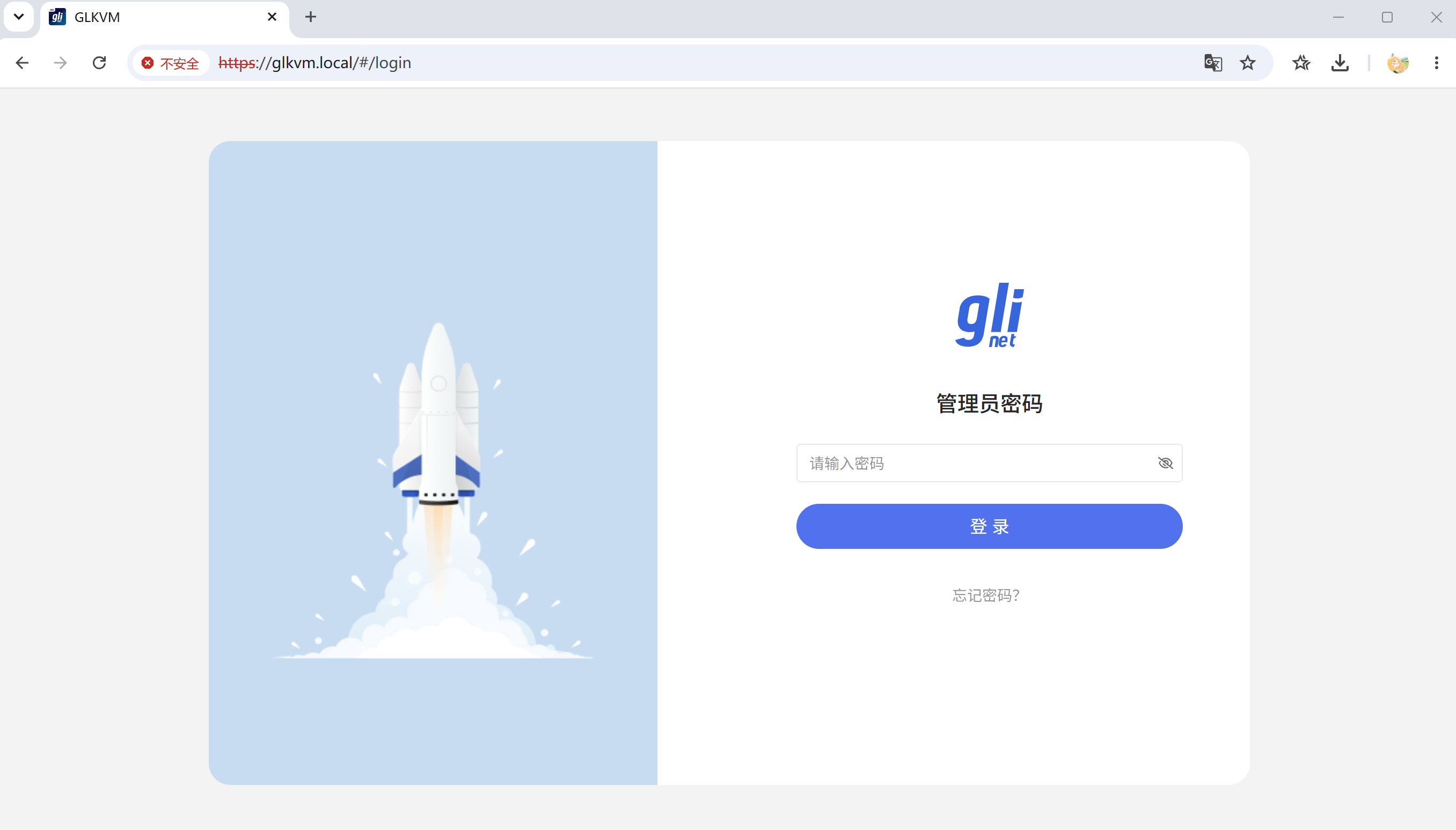
-
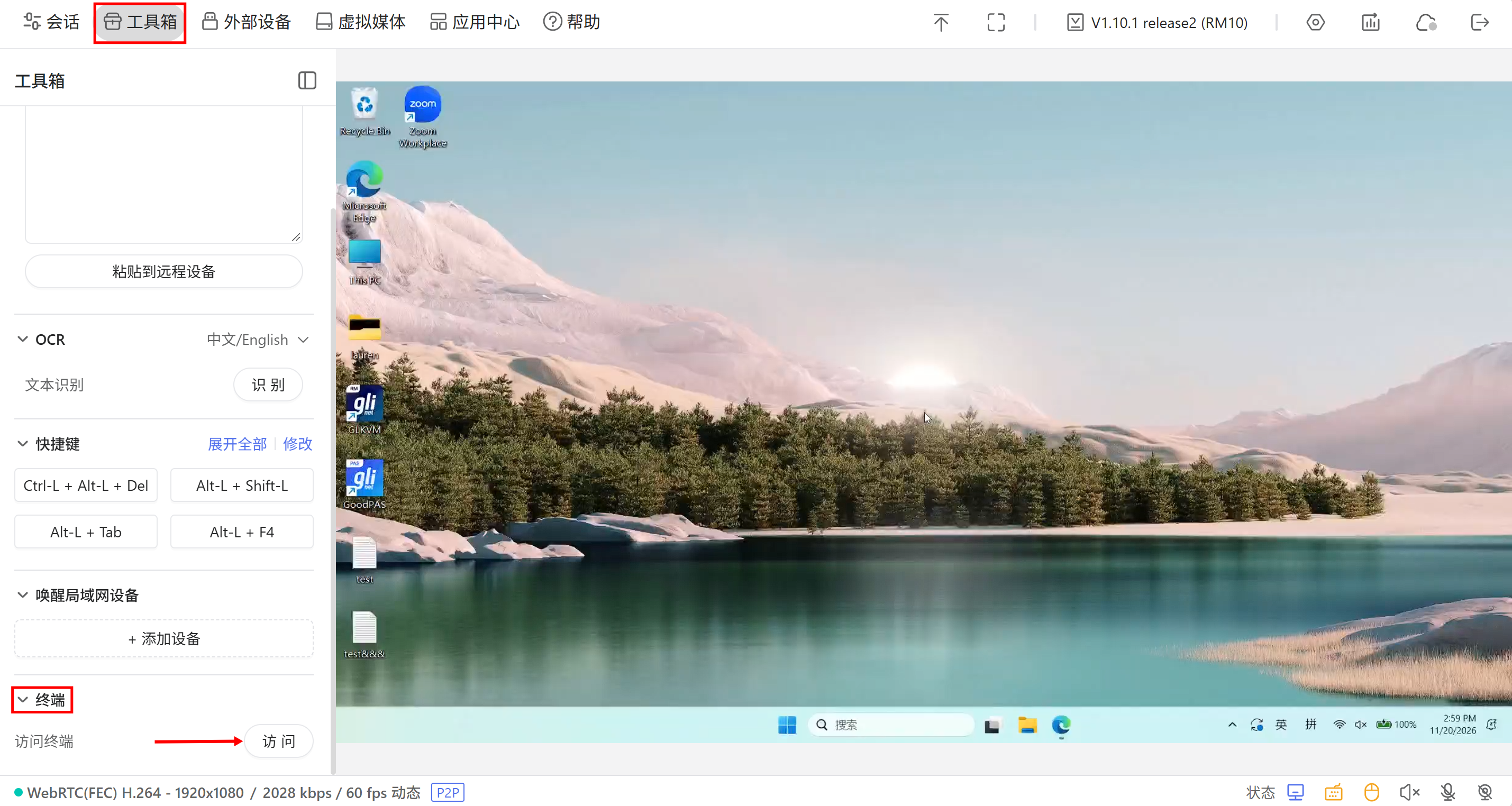
登录后,进入工具箱 -> 终端,点击访问,打开终端。
-
执行
ping baidu.com,测试网络连接。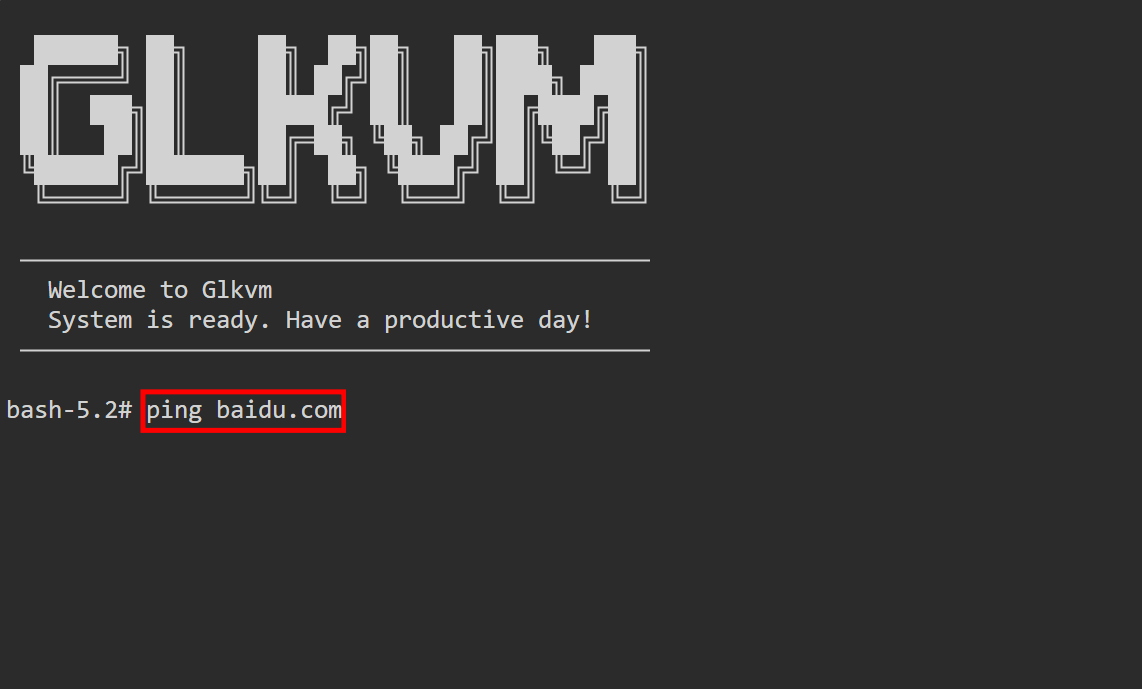
如果网络连接正常,将显示类似下图的响应结果。
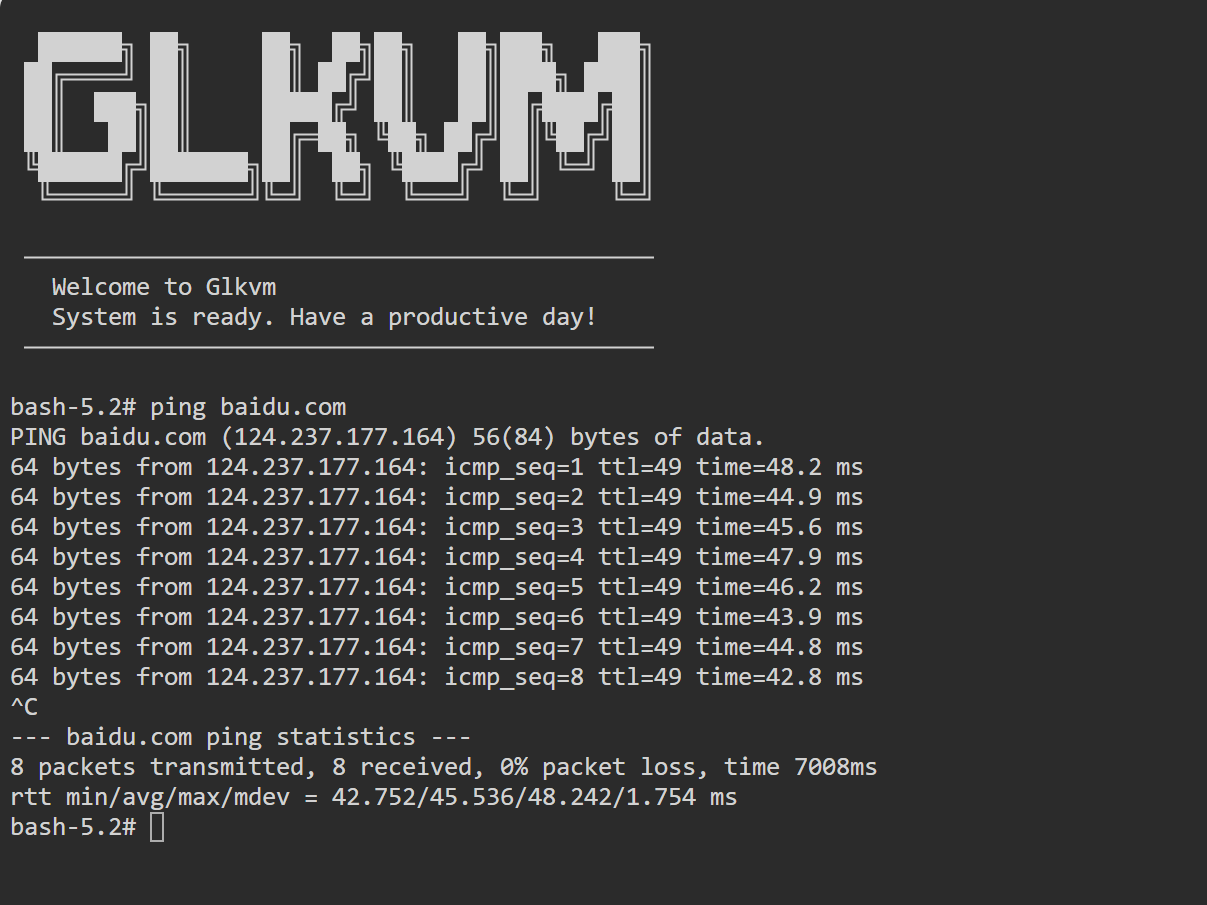
如果网络连接不稳定或无法连接,请联系您的网络服务提供商或路由器技术支持。
-
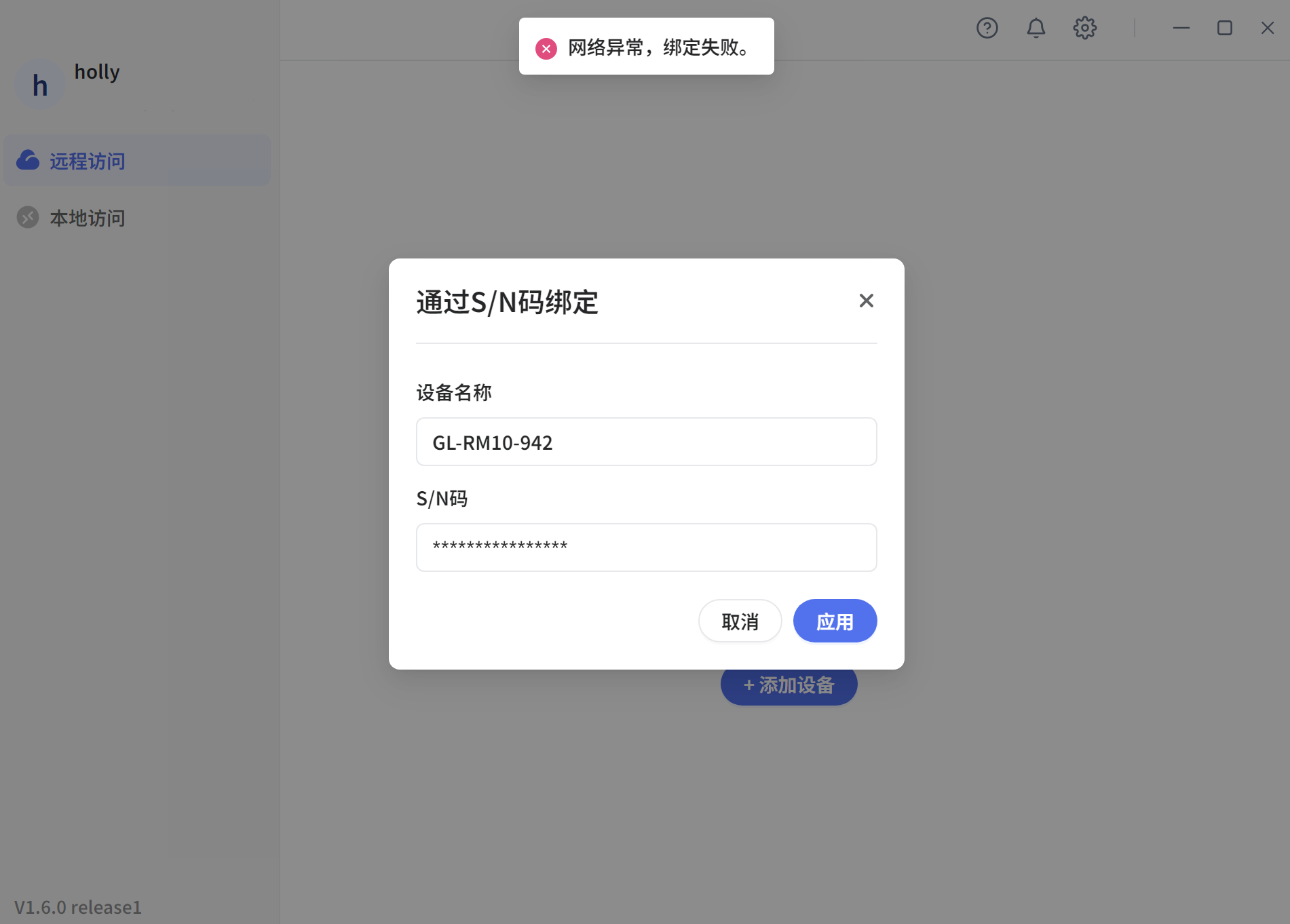
网络异常,绑定失败。
-
确认 KVM 已连接至互联网。以 GL-RM1 为例,设备指示灯呈白色常亮时,表示网络连接正常。
-
重启 KVM,等待 2 分钟后重新尝试绑定。
-
确认 KVM 的云服务已启用。
云服务默认开启。如果您此前手动关闭了云服务,将无法通过 GLKVM App 重新绑定设备。请通过域名或 IP 地址在本地访问 KVM,重新启用云服务。
-
按照以下步骤,通过
ping命令测试 KVM 的网络连接:-
将主控设备与 KVM 连接至同一局域网。
-
在主控设备上打开浏览器(建议使用 Chrome 或 Edge),在地址栏中输入
glkvm.local。进入 GLKVM 登录页面后,输入管理员密码登录。 -
登录后,进入工具箱 -> 终端,点击访问,打开终端。
-
执行
ping baidu.com,测试网络连接。如果网络连接正常,将显示类似下图的响应结果。
如果网络连接不稳定或无法连接,请联系您的网络服务提供商或路由器技术支持。
-
绑定失败,设备已被绑定至其他账号。
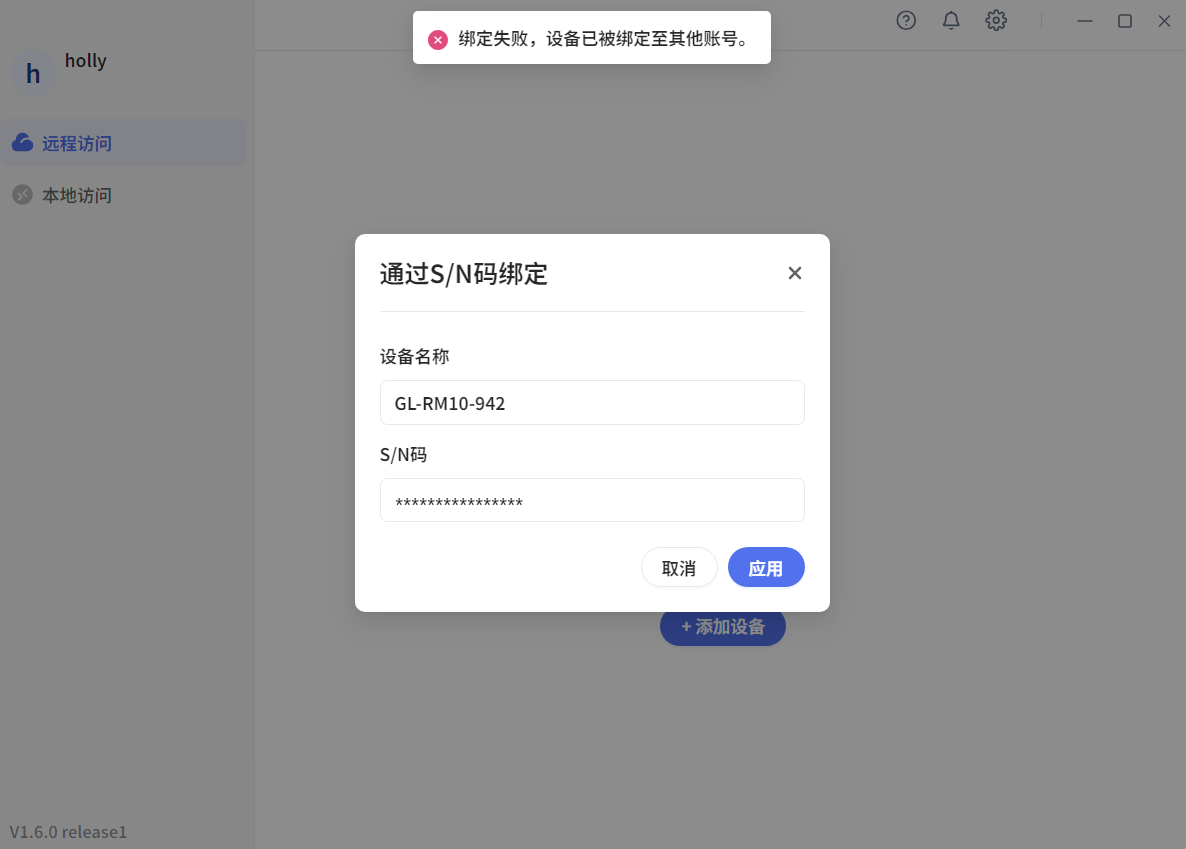
此提示表示该 KVM 已绑定至另一个账号。
-
确认您是否曾使用其他邮箱注册的账号绑定该设备。如果有,请尝试使用相应账号登录。
-
如果通过 S/N(序列号)添加设备,请确认输入的 S/N 码正确。
动态绑定码不正确。您还有 4 次尝试机会。
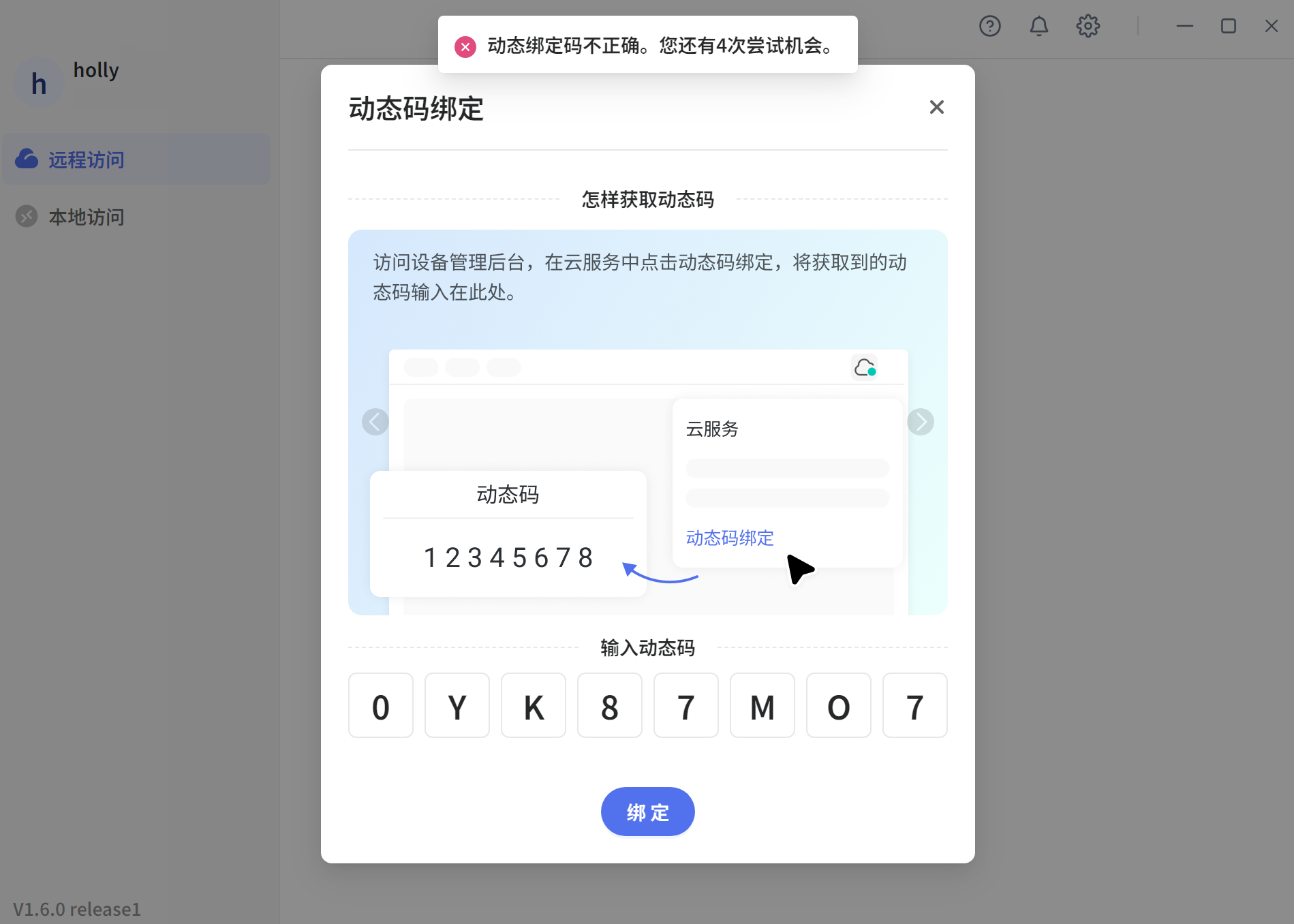
此提示表示您输入的动态绑定码无效或已过期。
-
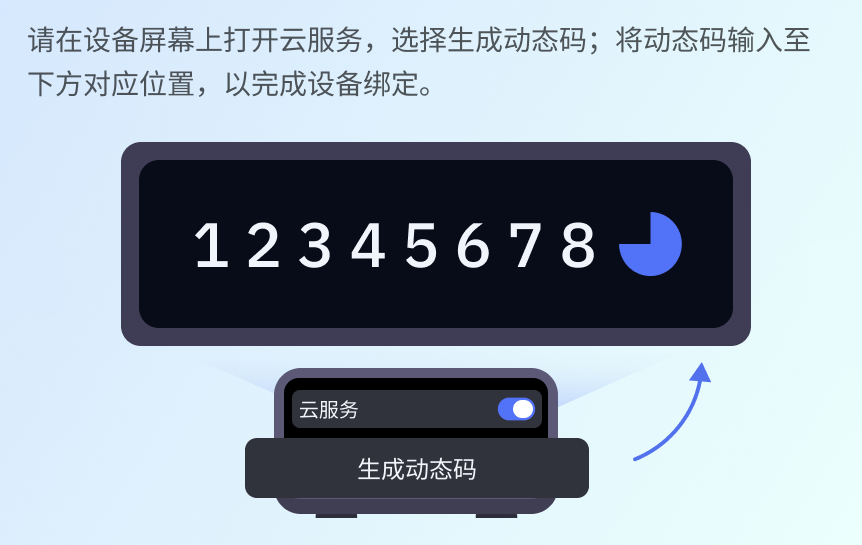
在本地登录 KVM 控制台,点击右上角的云服务,再点击动态码绑定,获取动态绑定码。
-
对于 GL-RM10 或 GL-RM4PE,您也可以通过触摸屏获取绑定码。滑动至云服务页面,点击生成绑定码,屏幕上将显示动态绑定码。在 GLKVM App 中输入该绑定码,即可完成绑定。
-
如果绑定码已过期,请点击重新生成,获取新的绑定码。
设备 ID 不正确。您还有 4 次尝试机会。
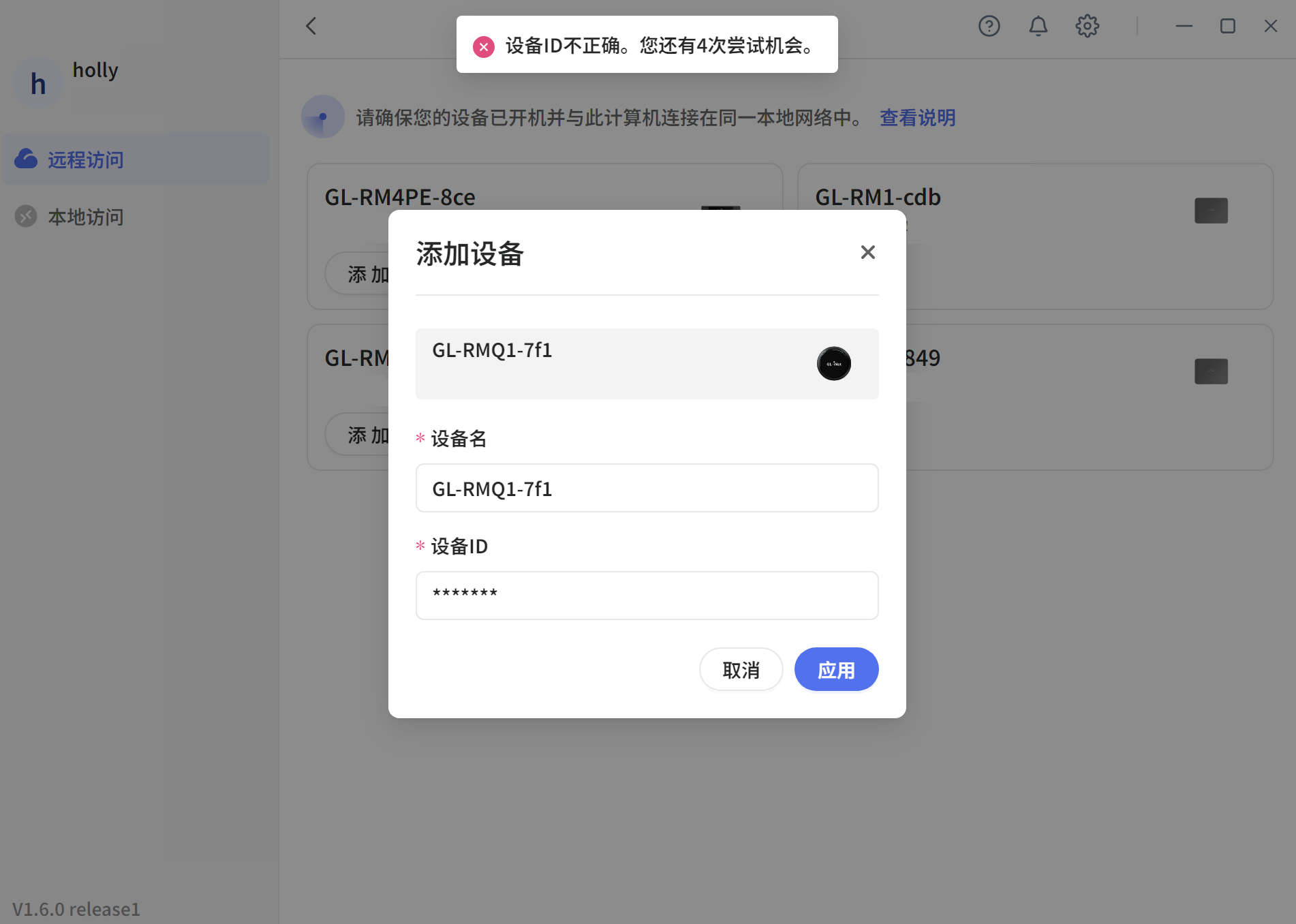
此提示表示您输入的设备 ID 不正确。
-
查看 KVM 底部标签,确认正确的设备 ID。
-
如果无法查看底部标签,可以尝试通过本地访问完成绑定。
在本地登录 KVM 控制台,点击右上角的云服务,再点击动态码绑定。页面将跳转至包含唯一令牌的设备绑定页面。使用您的云平台账号登录,确认设备信息后,即可完成绑定。
其他情况
检查安装 GLKVM App 的主控设备是否启用了 VPN。
关闭 VPN 或代理软件,包括 AstroWarp、Tailscale 和 ZeroTier,然后重新尝试通过 GLKVM App 绑定 KVM。