如何通过 NetBird 远程访问 KVM
注意:使用此功能前,请将 KVM 固件升级至 v1.9.0 或更高版本。
NetBird 是一个开源的零信任组网平台,可用于构建适用于家庭和企业的安全私有网络。它基于 WireGuard® 叠加网络技术,让您能够随时随地安全访问设备。
GL.iNet KVM 集成了 NetBird,您可以将 KVM 加入 NetBird 虚拟网络,实现远程访问,无需安装 GLKVM App 或使用 GL.iNet 云服务。
请按照以下步骤完成配置。
将 KVM 绑定至 NetBird 账号
开始前,请确保 KVM 与主控设备位于同一局域网内。
-
通过域名或 IP 地址在本地登录 GLKVM 控制台,进入 应用中心 -> NetBird。启用 NetBird,然后点击绑定设备。

-
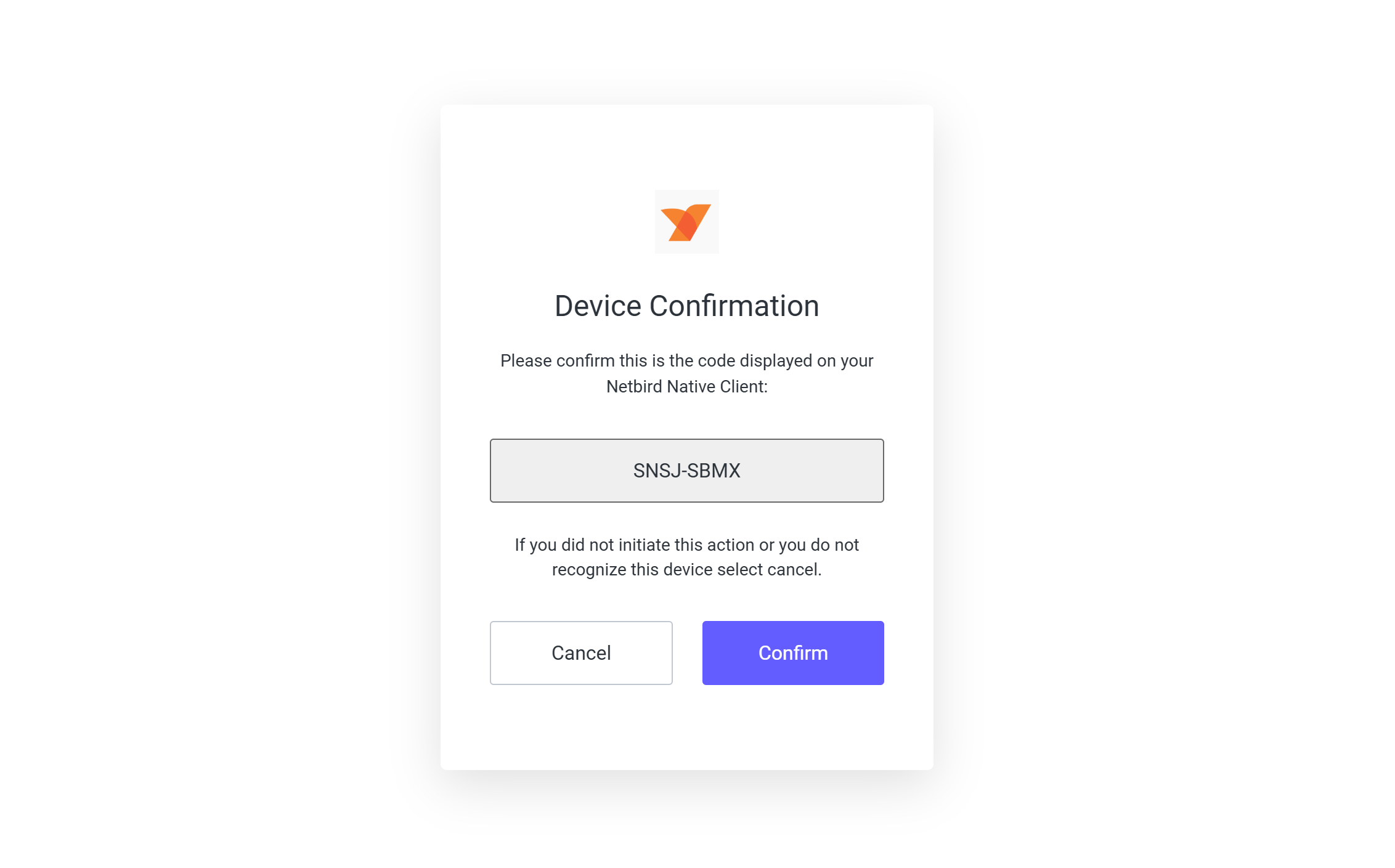
在打开的设备确认页面中,点击 Confirm(确认)。
-
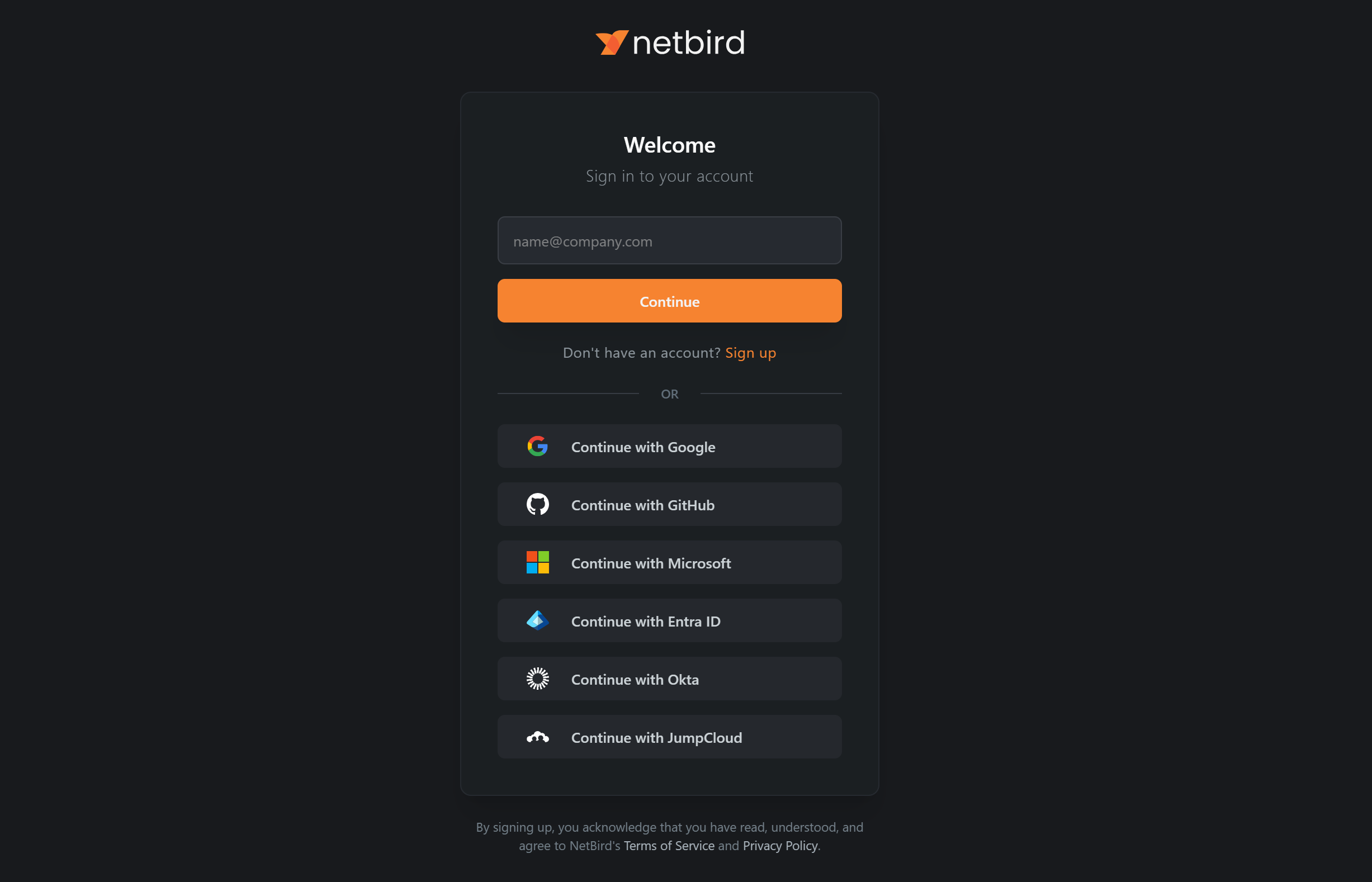
登录您的 NetBird 账号。如果尚无账号,请先注册。
-
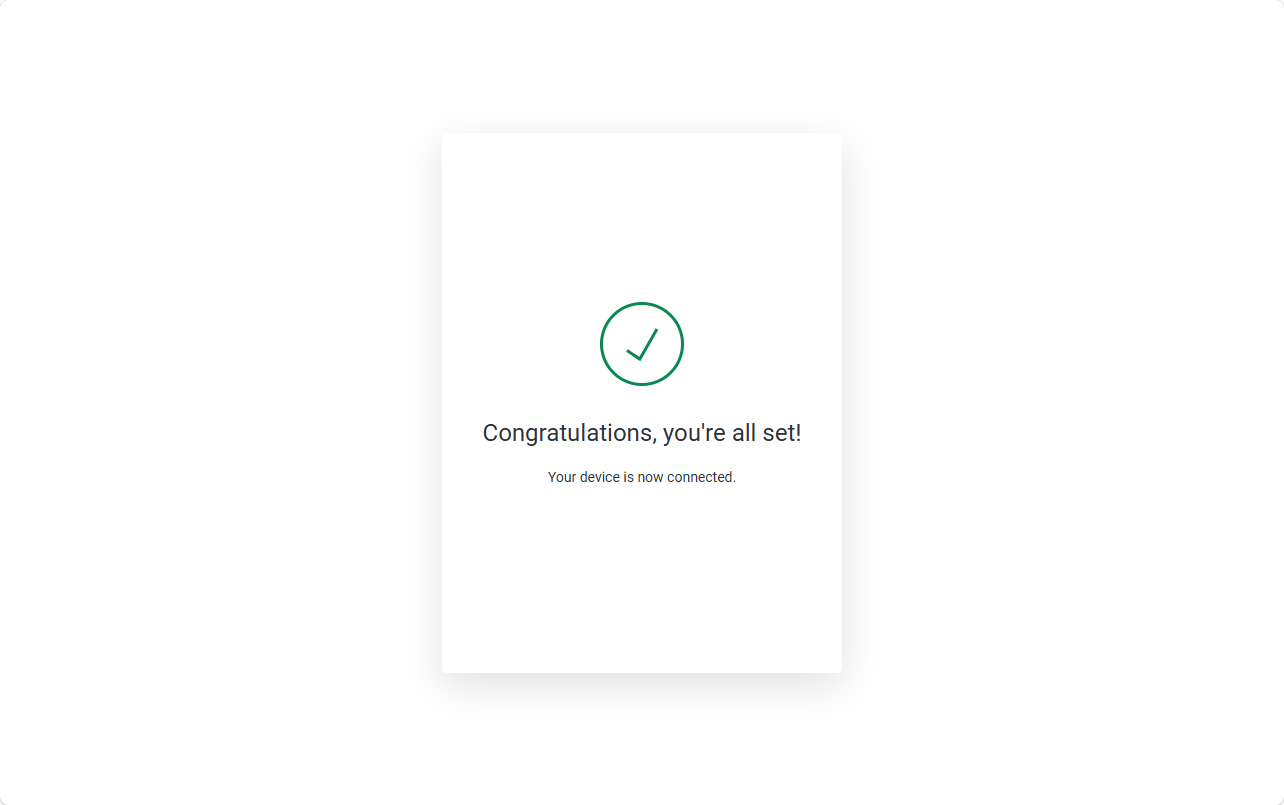
登录后,KVM 将自动绑定至您的账号。
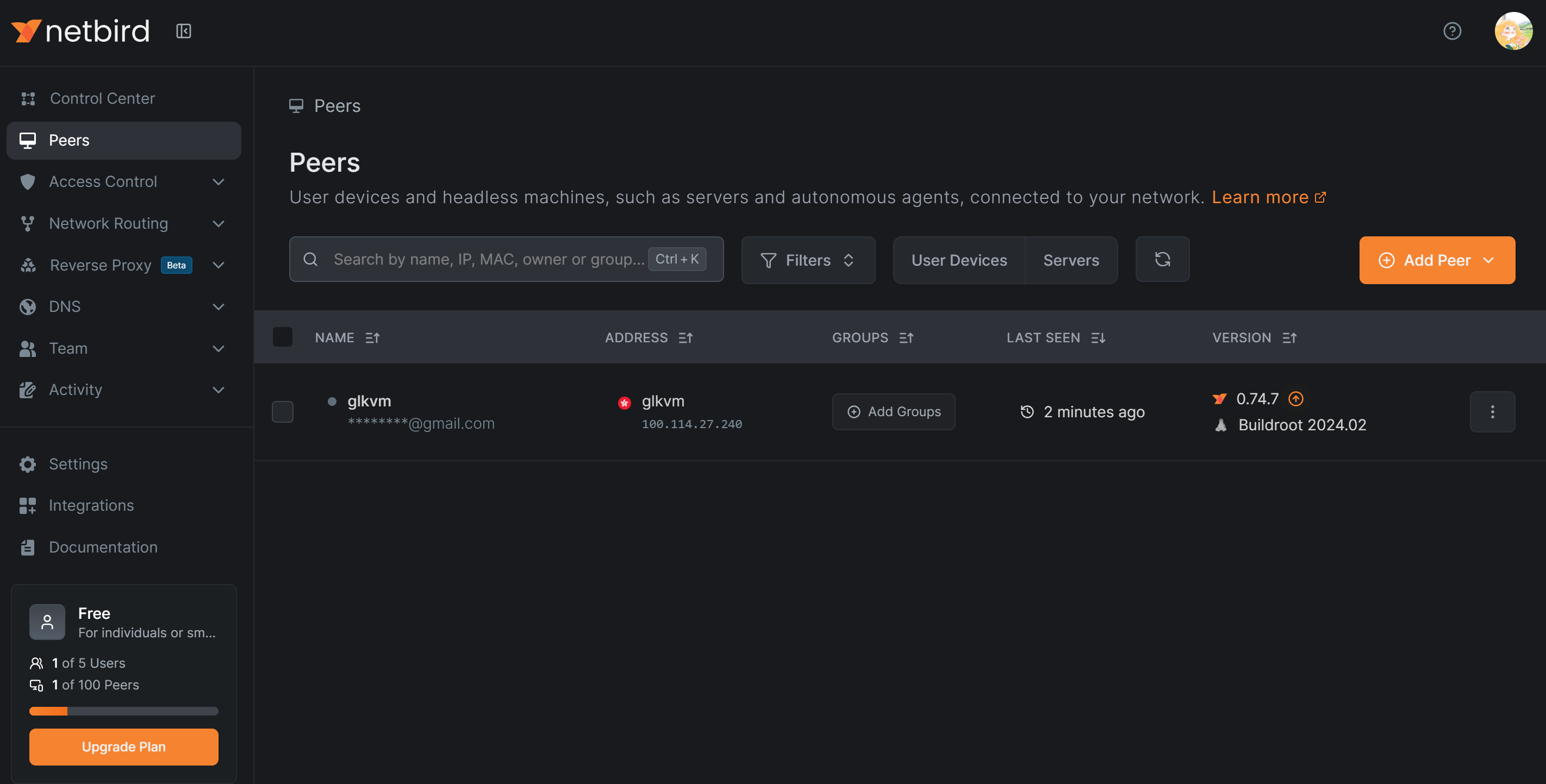
您也可以登录 NetBird 管理控制台,在 Peers 页面中查看已添加的 KVM。
将主控设备加入 NetBird 网络
以下以 Windows 笔记本电脑作为主控设备为例,介绍如何将其加入同一 NetBird 网络。
-
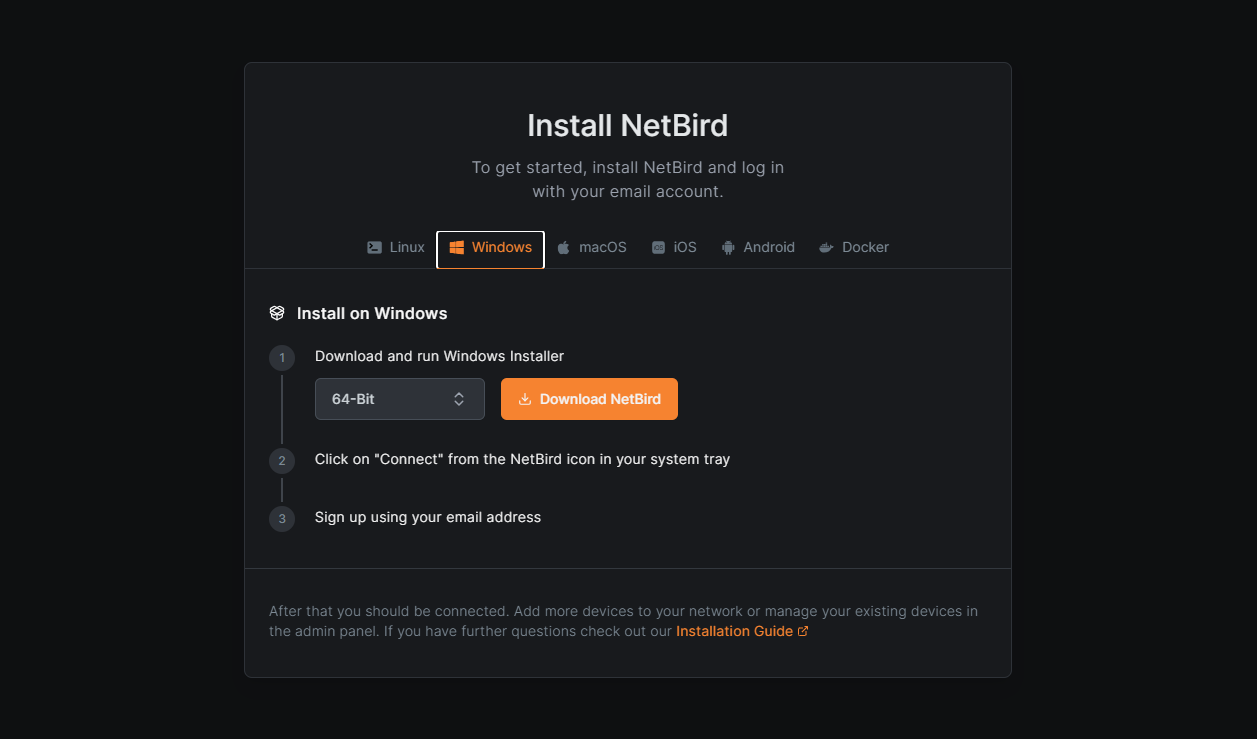
在笔记本电脑上下载并安装 NetBird。
-
启动 NetBird。
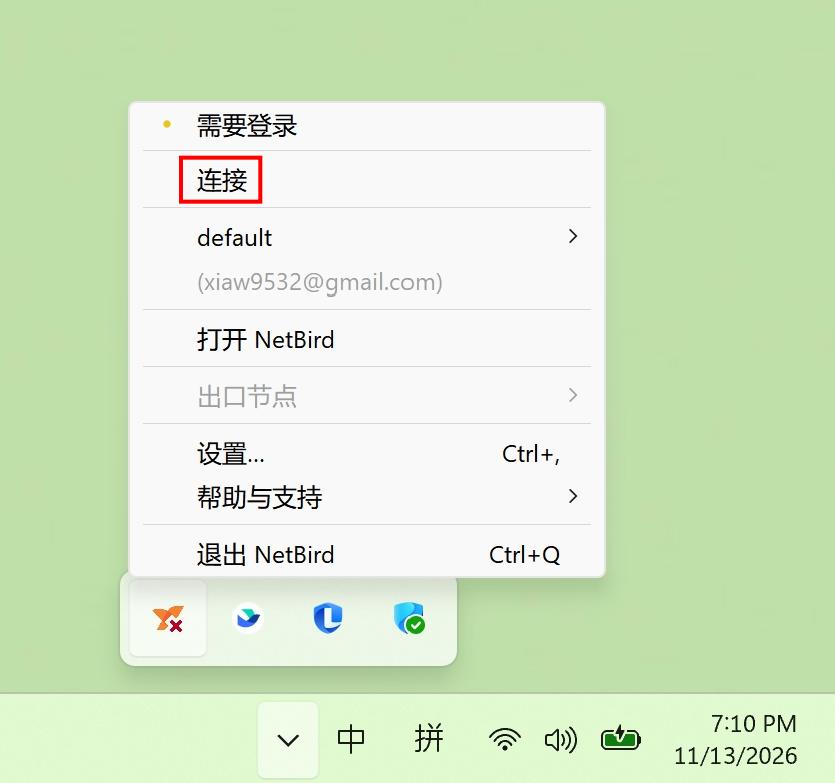
NetBird 不会在桌面上打开独立的主窗口,而是在任务栏右下角的系统托盘中显示图标。您可以通过右键菜单进行操作。
右键点击 NetBird 图标,选择连接。
-
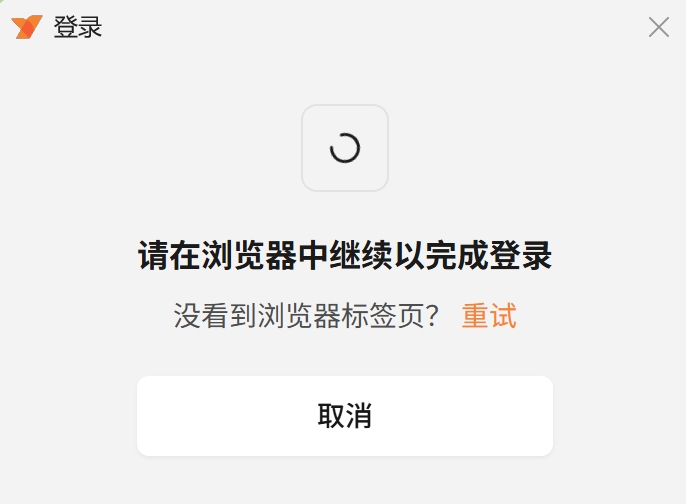
在弹出的登录窗口中,按照提示前往浏览器完成登录。请确保使用与 KVM 绑定的同一 NetBird 账号。
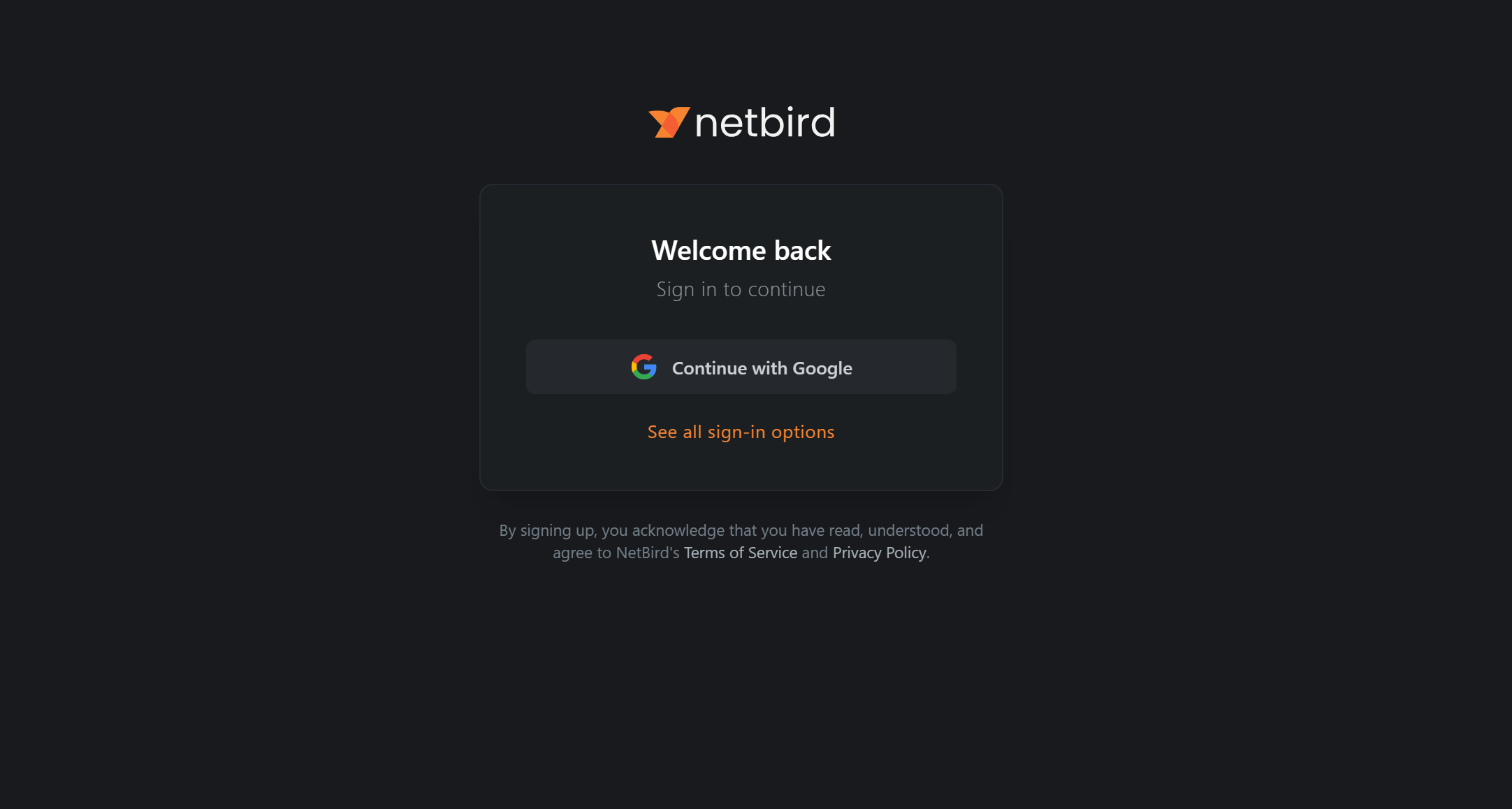
在浏览器中登录您的账号,笔记本电脑将自动加入同一 NetBird 网络。
-
登录 NetBird 管理控制台,在 Peers 页面中,您可以看到 KVM 和主控笔记本电脑这两个节点。
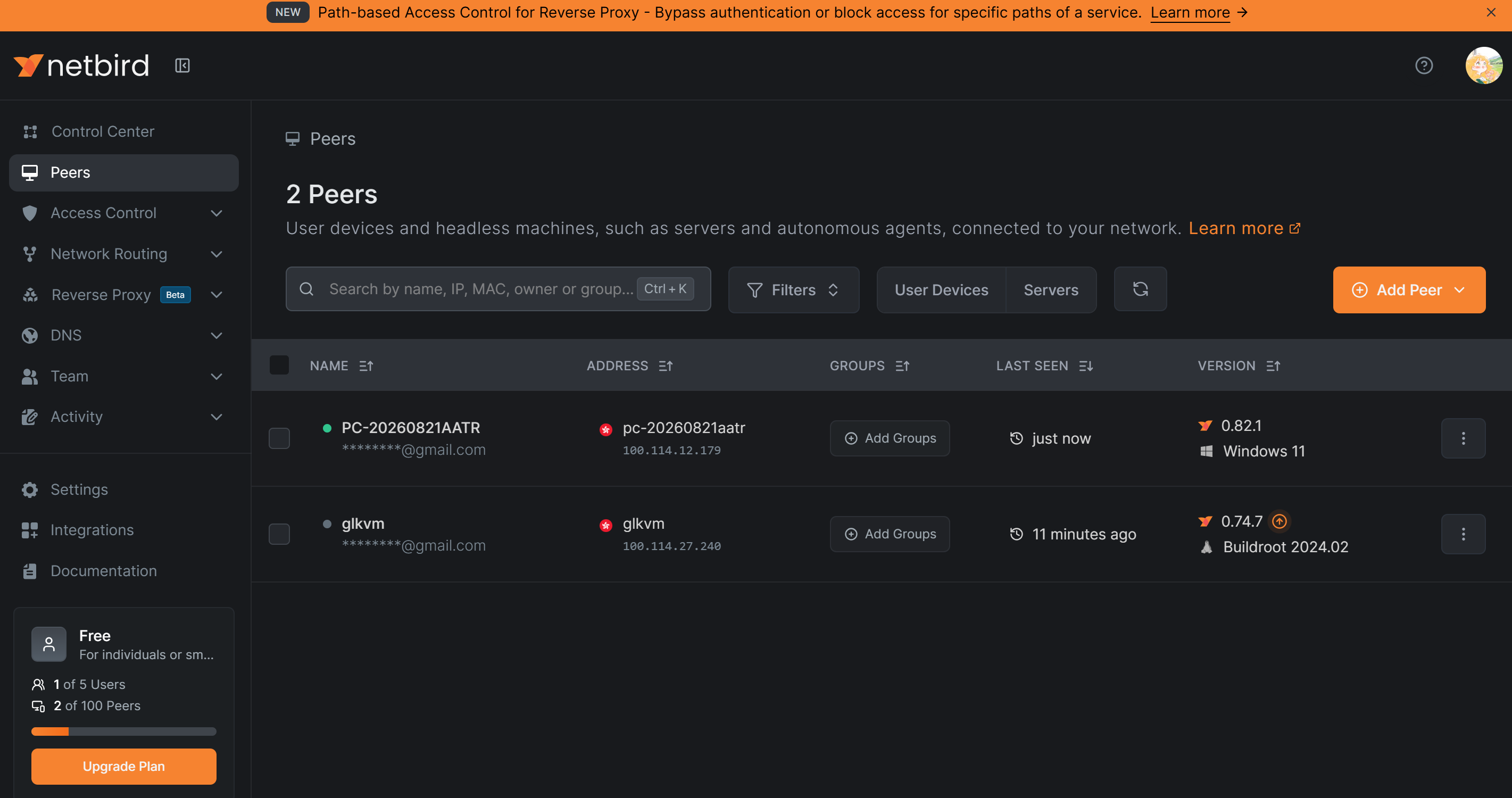
通过 NetBird 远程访问 KVM
完成上述配置后,您可以通过 KVM 的 NetBird 虚拟 IP 地址远程访问 GLKVM 控制台。
-
在主控笔记本电脑上登录 NetBird 管理控制台,进入 Peers 页面。
找到您的 KVM,点击其 NetBird IP 地址进行复制。本例中的地址为 100.114.27.240。
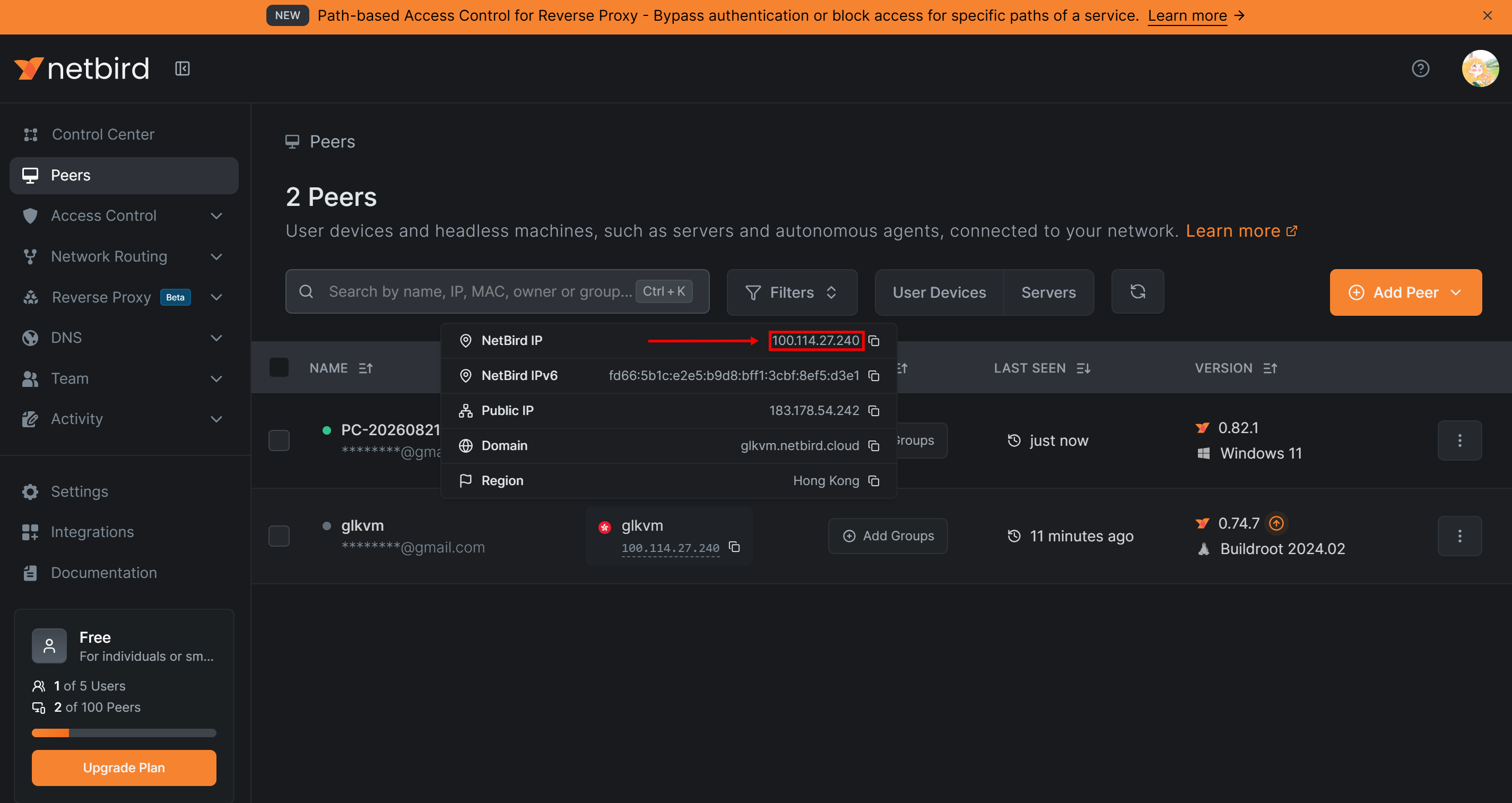
将鼠标指针悬停在 IP 地址上,可查看公网 IP 地址、域名和所在地区等详细信息。
-
在浏览器中打开新标签页,将复制的 NetBird IP 地址粘贴到地址栏中,然后按 Enter 键,进入 GLKVM 登录页面。
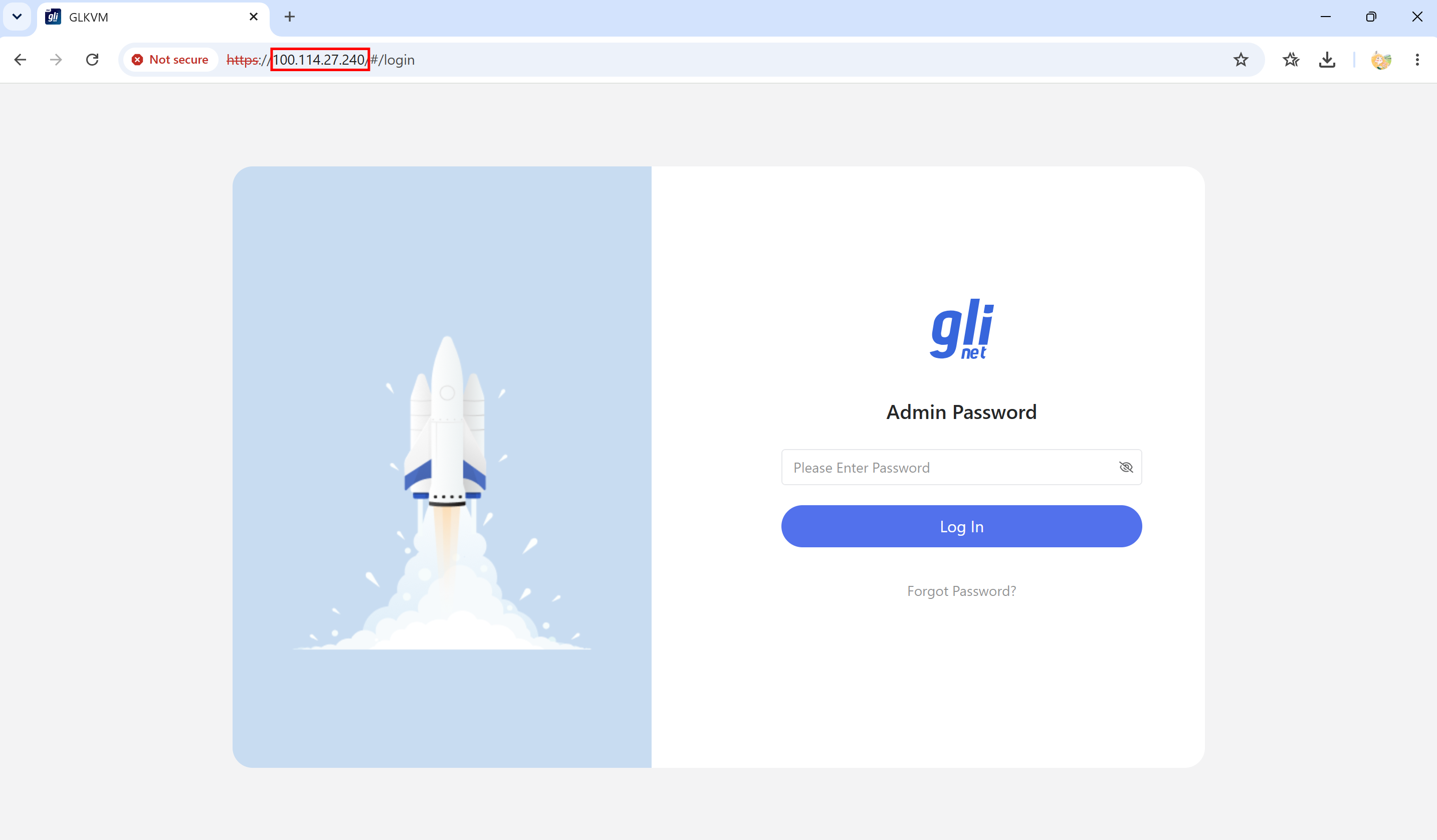
输入 KVM 的管理员密码并登录,即可通过 NetBird 远程访问 KVM,并操作被控设备。
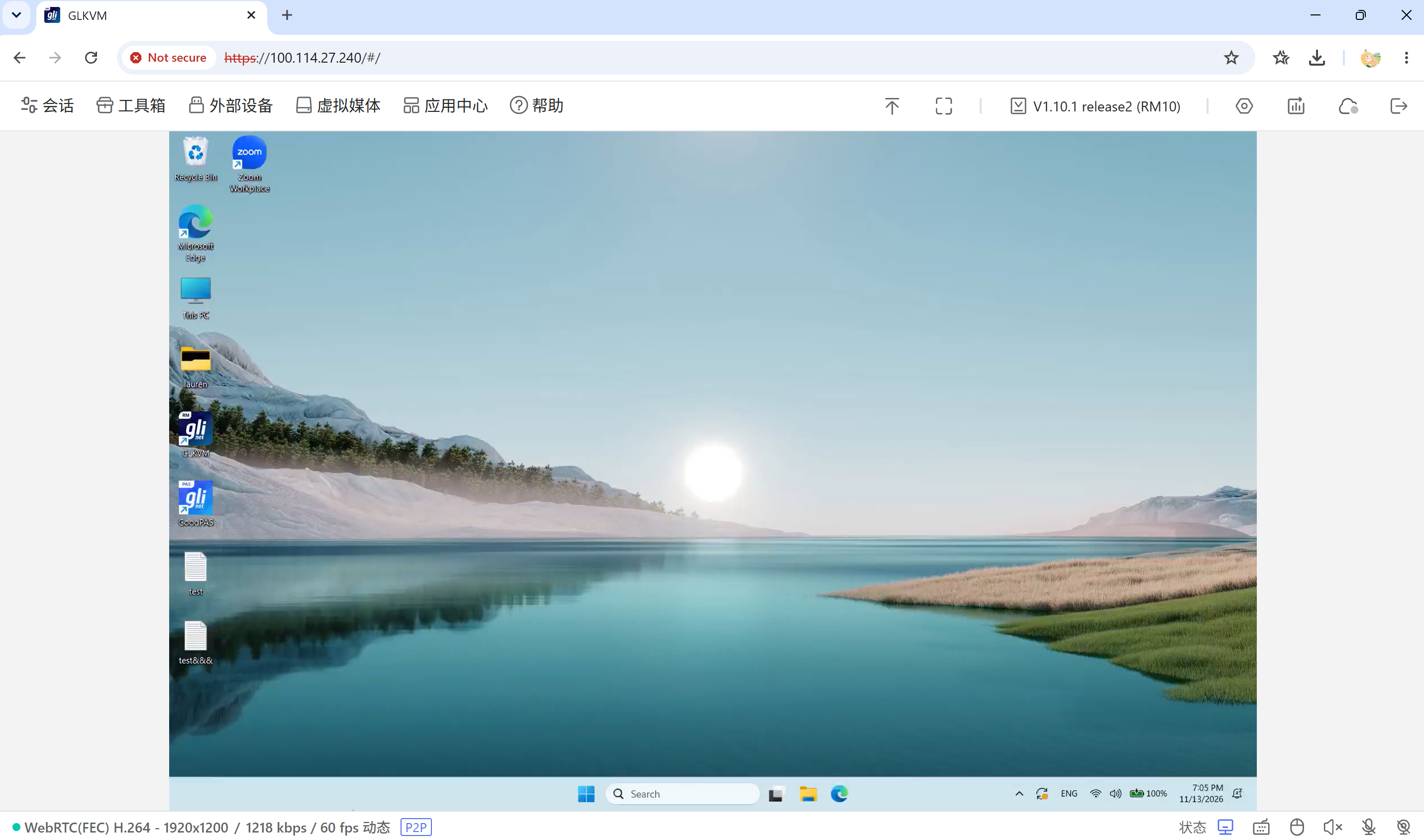
提示:首次通过 NetBird IP 地址访问时,浏览器可能会显示隐私错误提示。点击 高级 -> 继续访问 即可继续。详细说明,请参阅浏览器显示隐私错误。