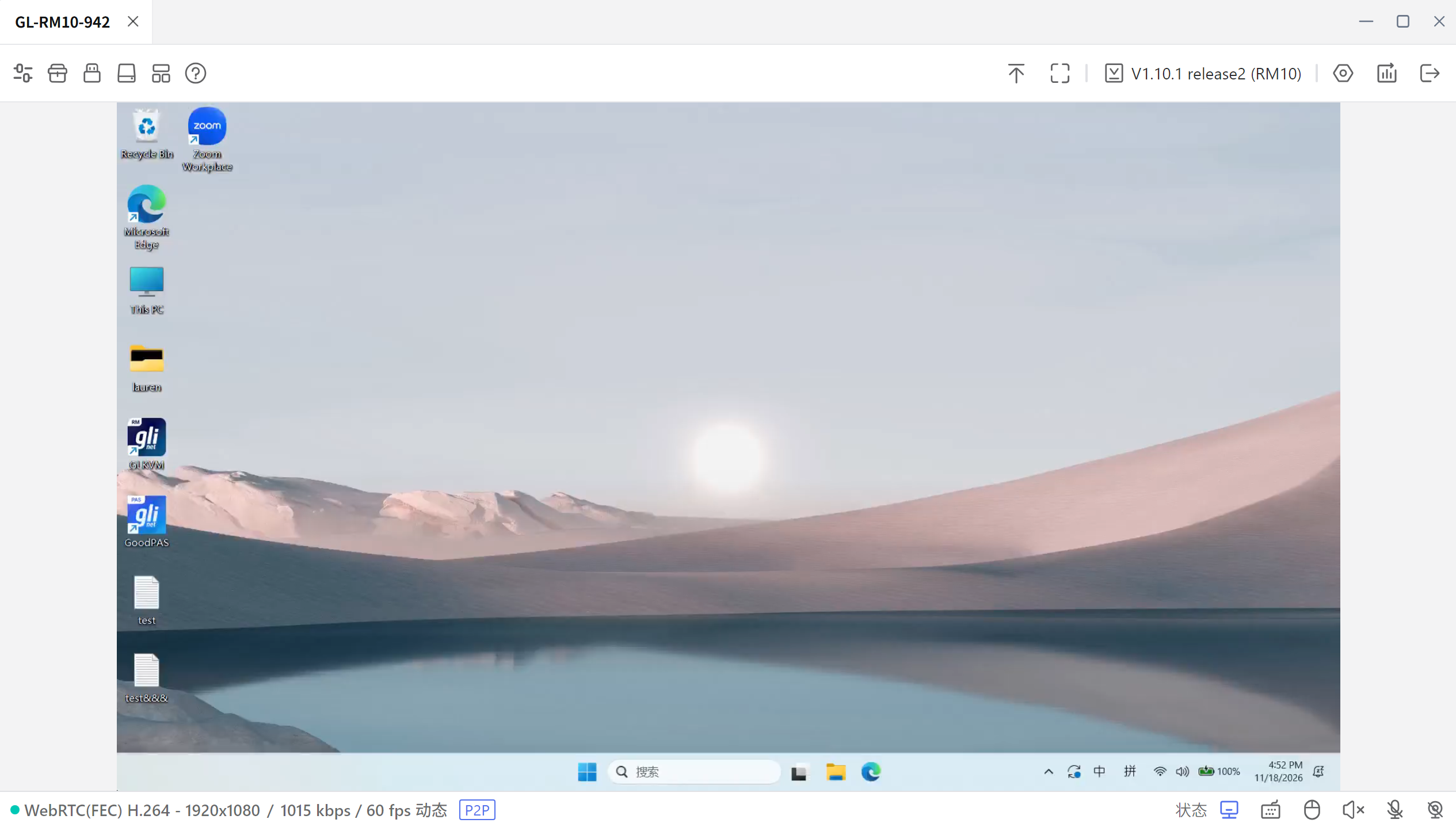
如何通过 GLKVM App 远程访问 KVM
开始前,请确保被控设备已正确连接至 KVM,且 KVM 的网络连接稳定。
请按照以下步骤通过 GLKVM App 远程访问 KVM,查看和操作被控设备。
安装与登录
-
在主控设备上下载并安装 GLKVM App。
-
打开 GLKVM App,使用您的 GL.iNet 账号登录。
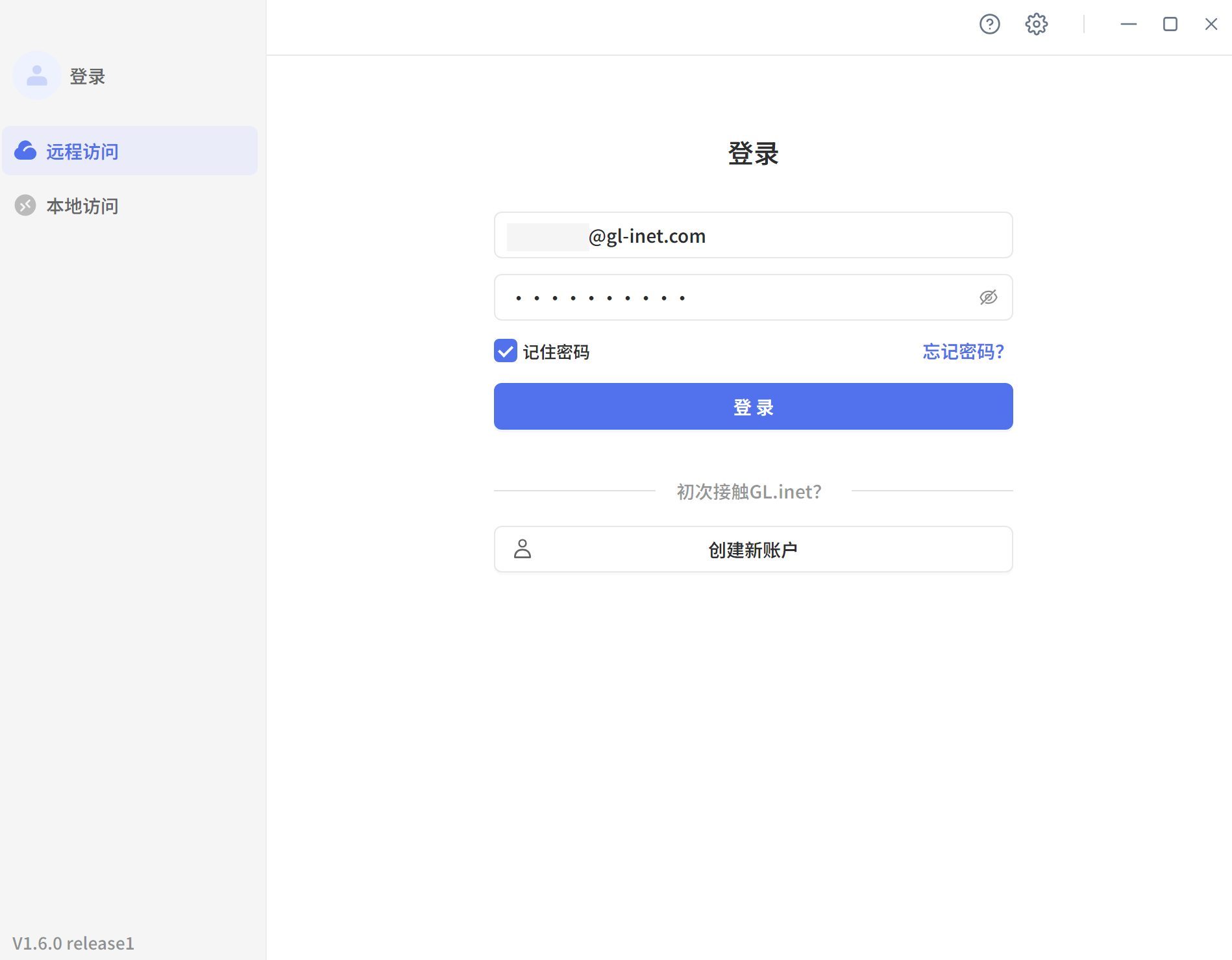
如果尚未注册账号,请先注册再登录。
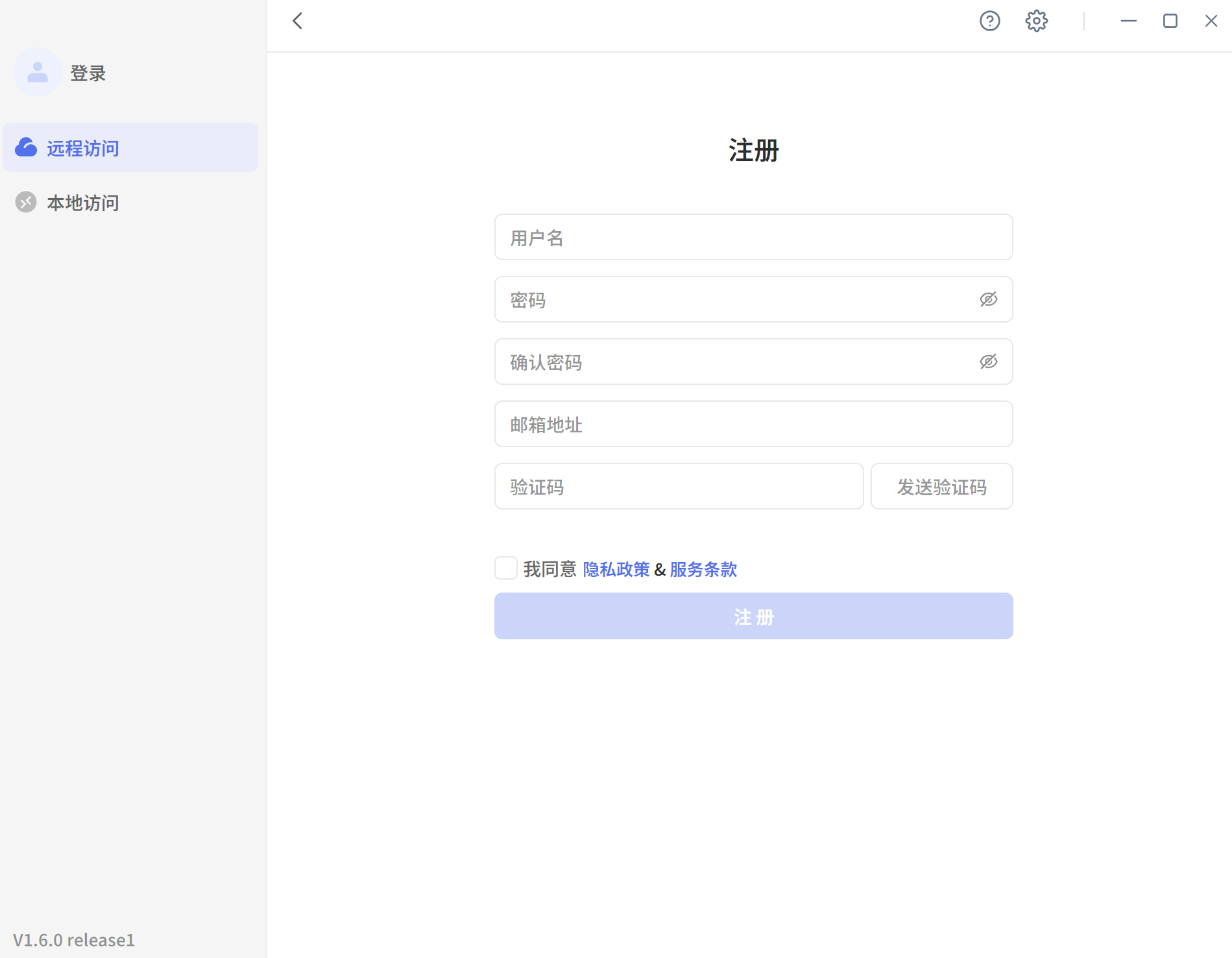
绑定设备
登录后,点击添加设备。您可以通过自动发现、S/N 码(序列号)或动态绑定码,将 KVM 绑定至您的账号。
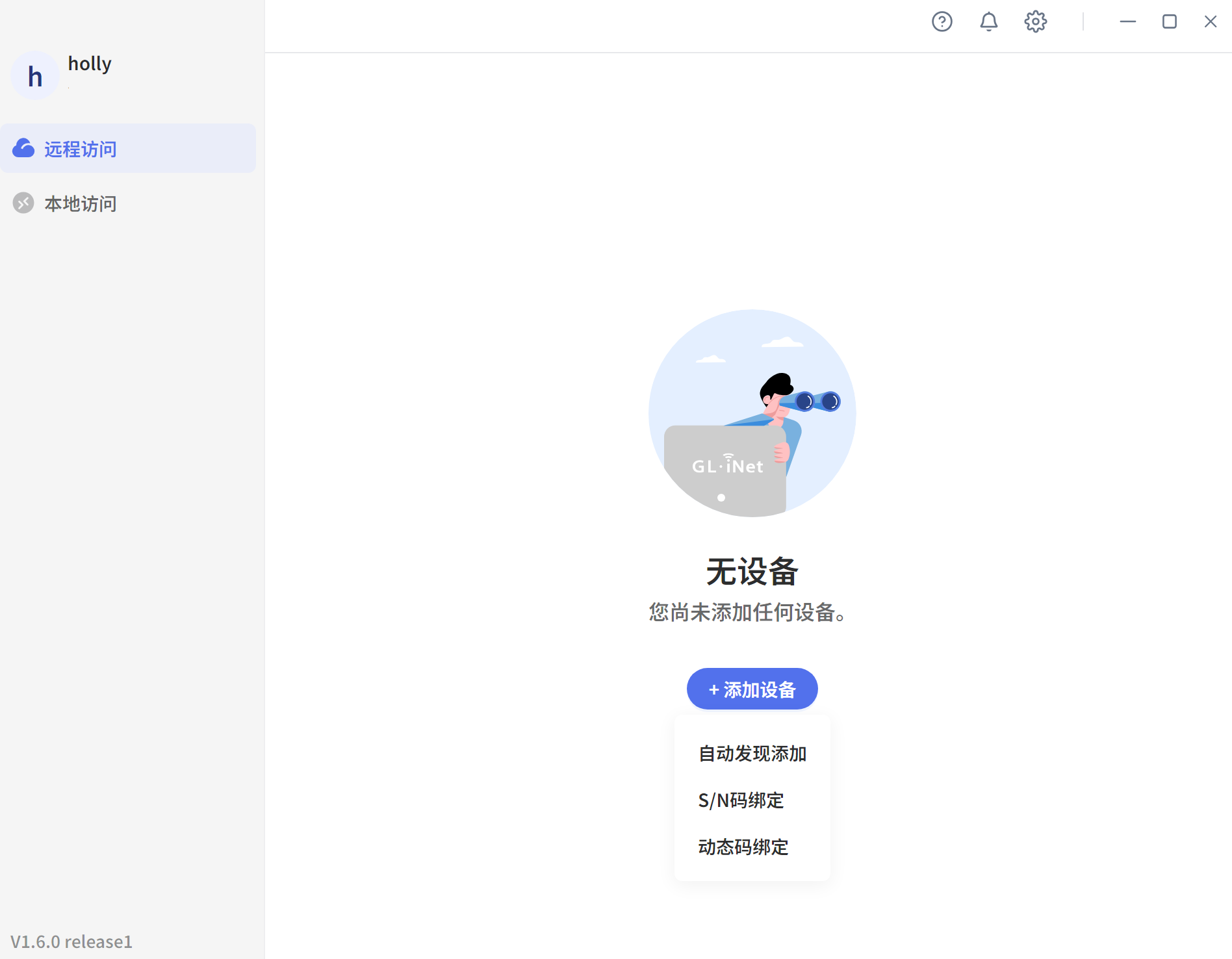
自动发现
使用此方式时,主控设备与 KVM 需连接至同一局域网。
-
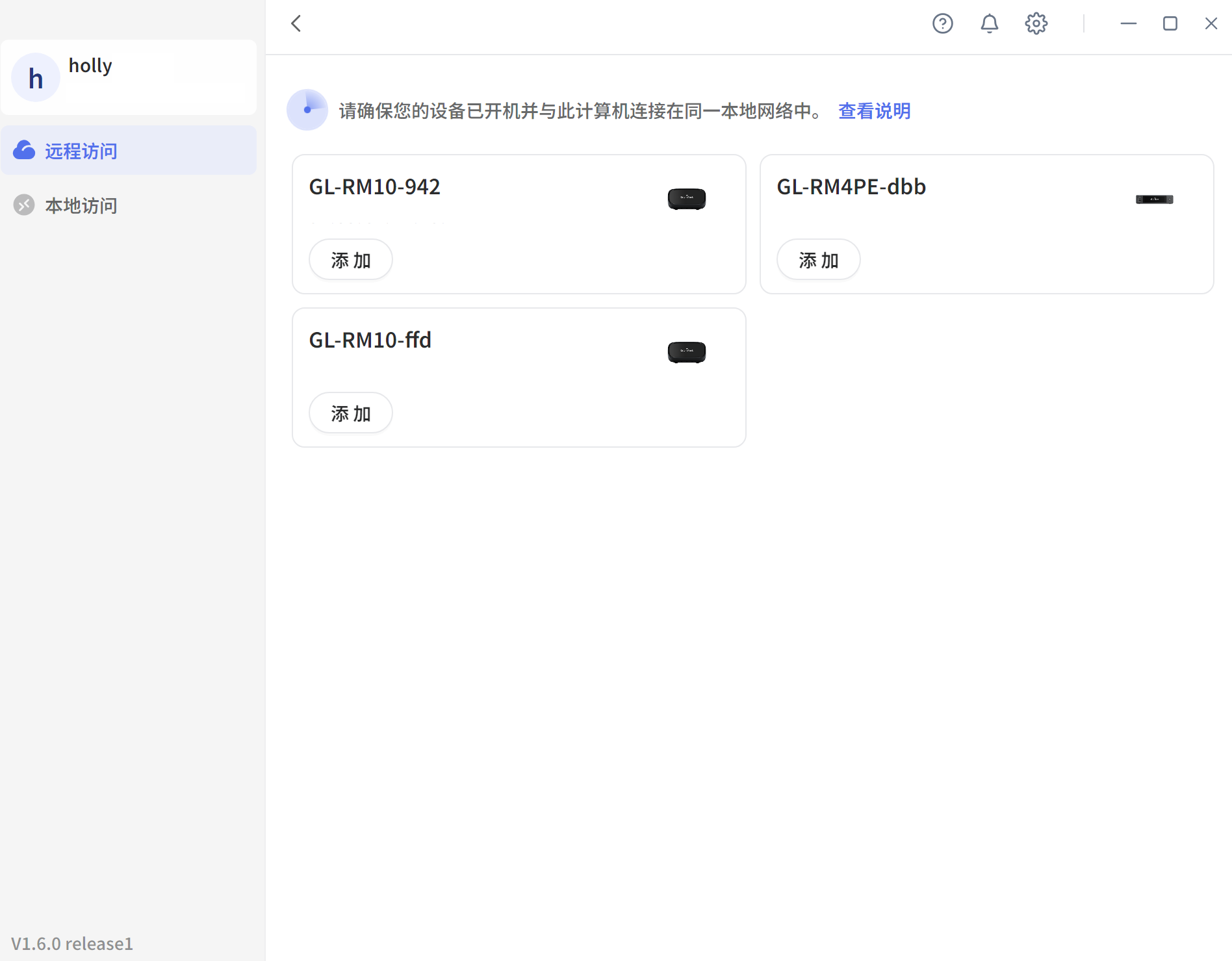
点击自动发现,App 将自动搜索局域网内可用的 KVM 设备。
-
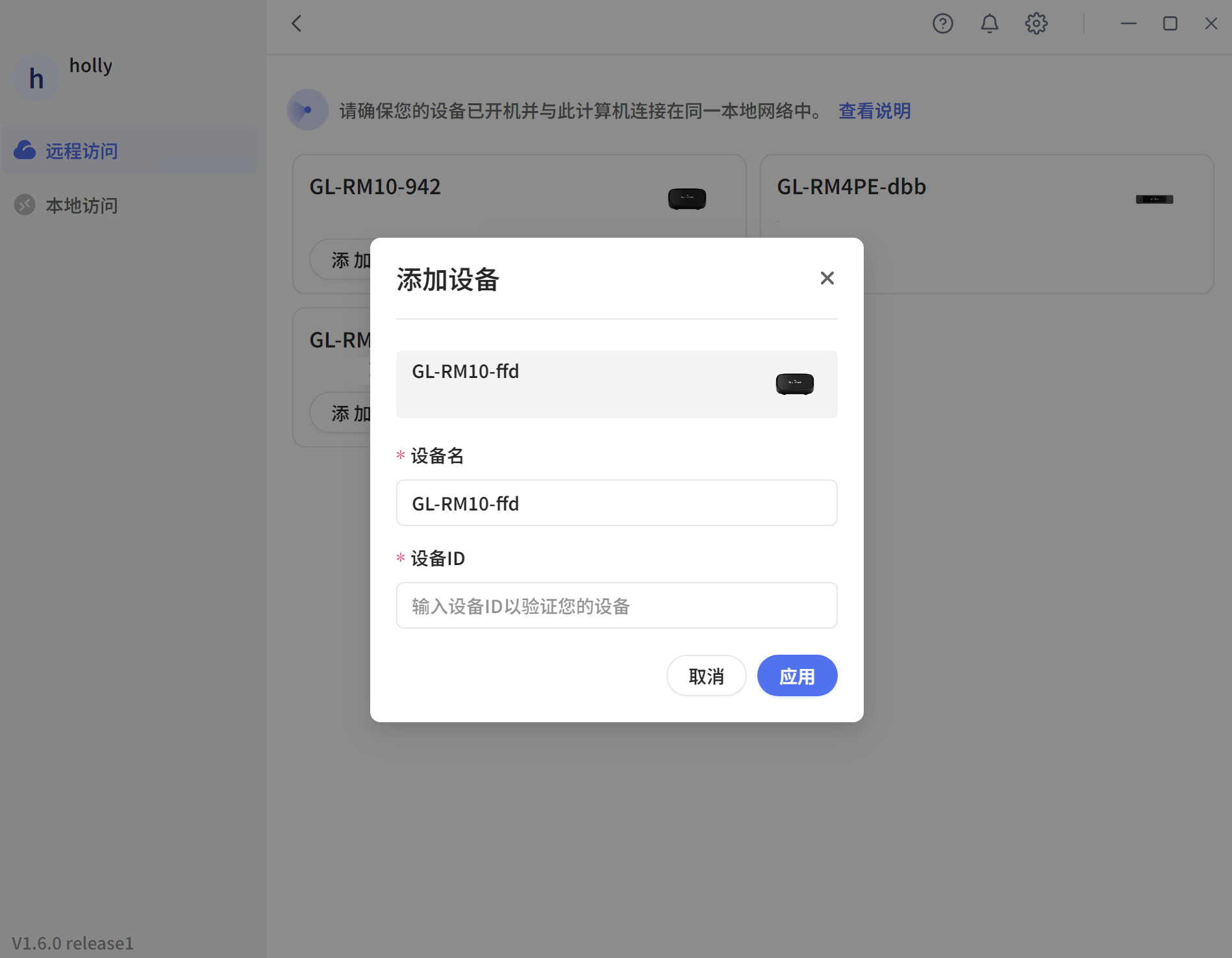
找到需要绑定的 KVM,输入其设备 ID,将设备绑定至您的账号。
S/N 码(序列号)
如果 App 未搜索到 KVM,或主控设备与 KVM 不在同一局域网内,您可以使用 S/N 码(序列号)进行绑定。
-
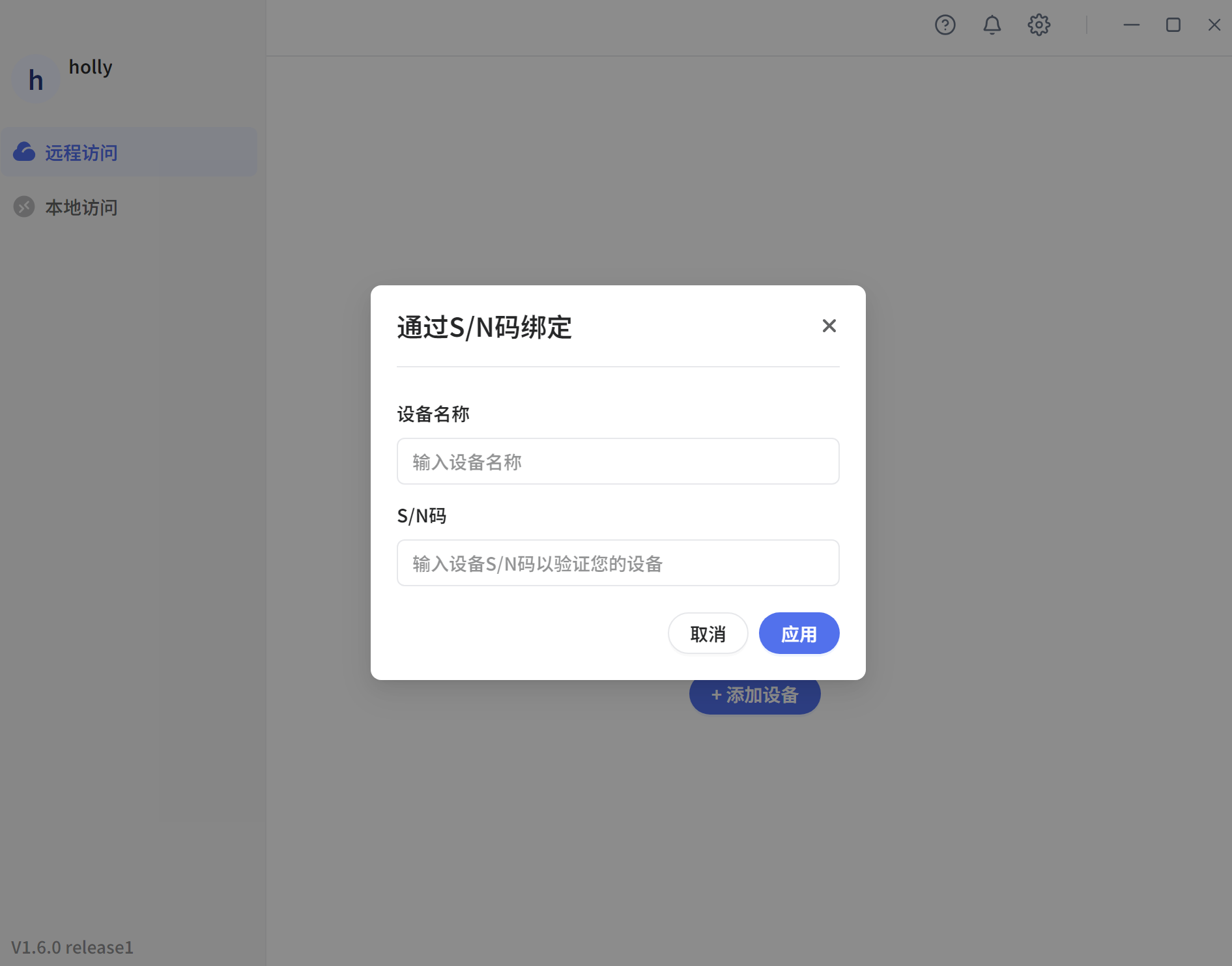
点击 S/N 码绑定。
-
在弹出的窗口中设置设备名称,并输入 KVM 设备底部标签上的 S/N 码(序列号)。
动态绑定码
注意:使用此功能前,请将 KVM 固件升级至 v1.7 或更高版本。
获取动态绑定码时,主控设备与 KVM 需连接至同一局域网。
-
通过域名或 IP 地址,在本地登录您的 KVM。详细步骤,请参阅如何通过浏览器本地访问 KVM。
-
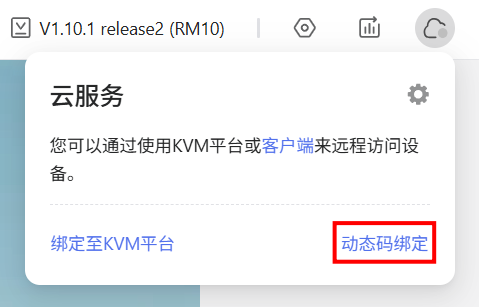
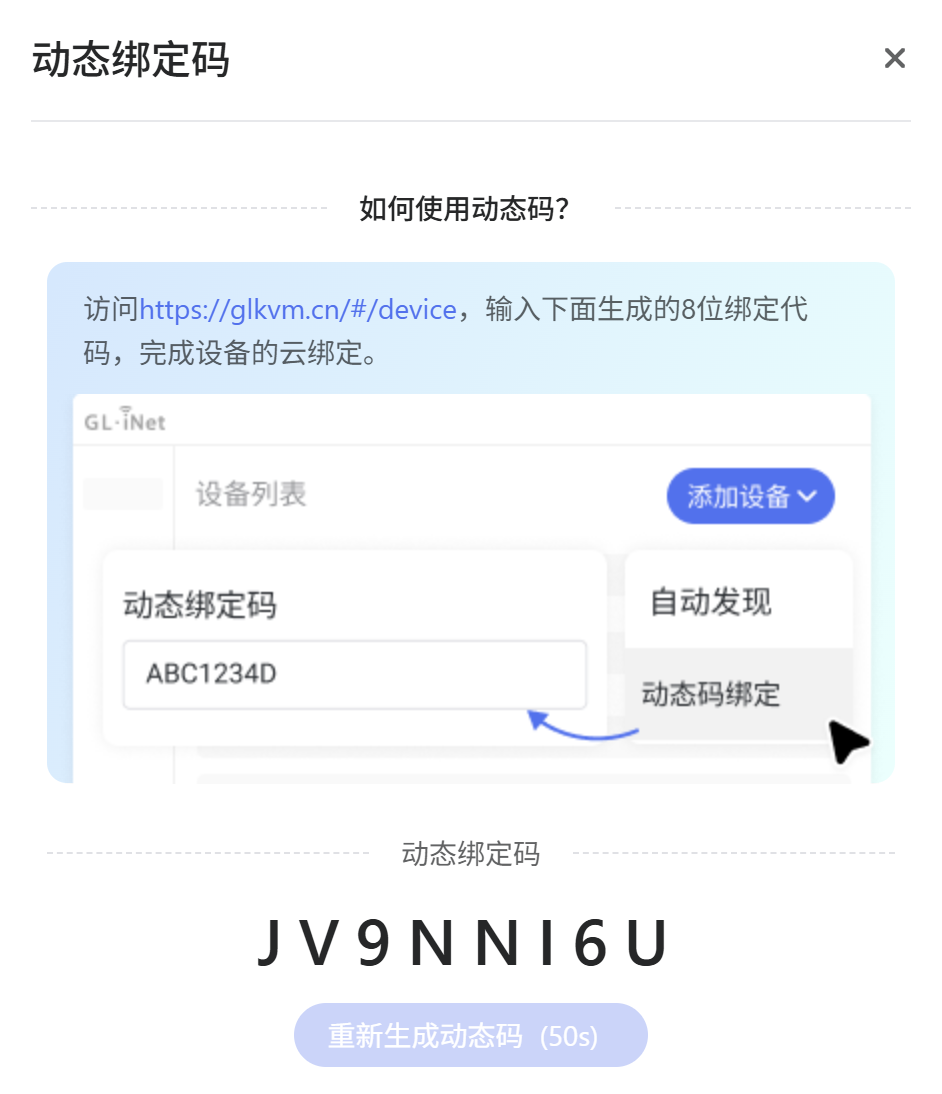
点击控制台右上角的云服务,然后点击动态码绑定。
-
系统将随机生成一个 8 位动态绑定码,有效期为 60 秒。点击绑定码即可复制。
-
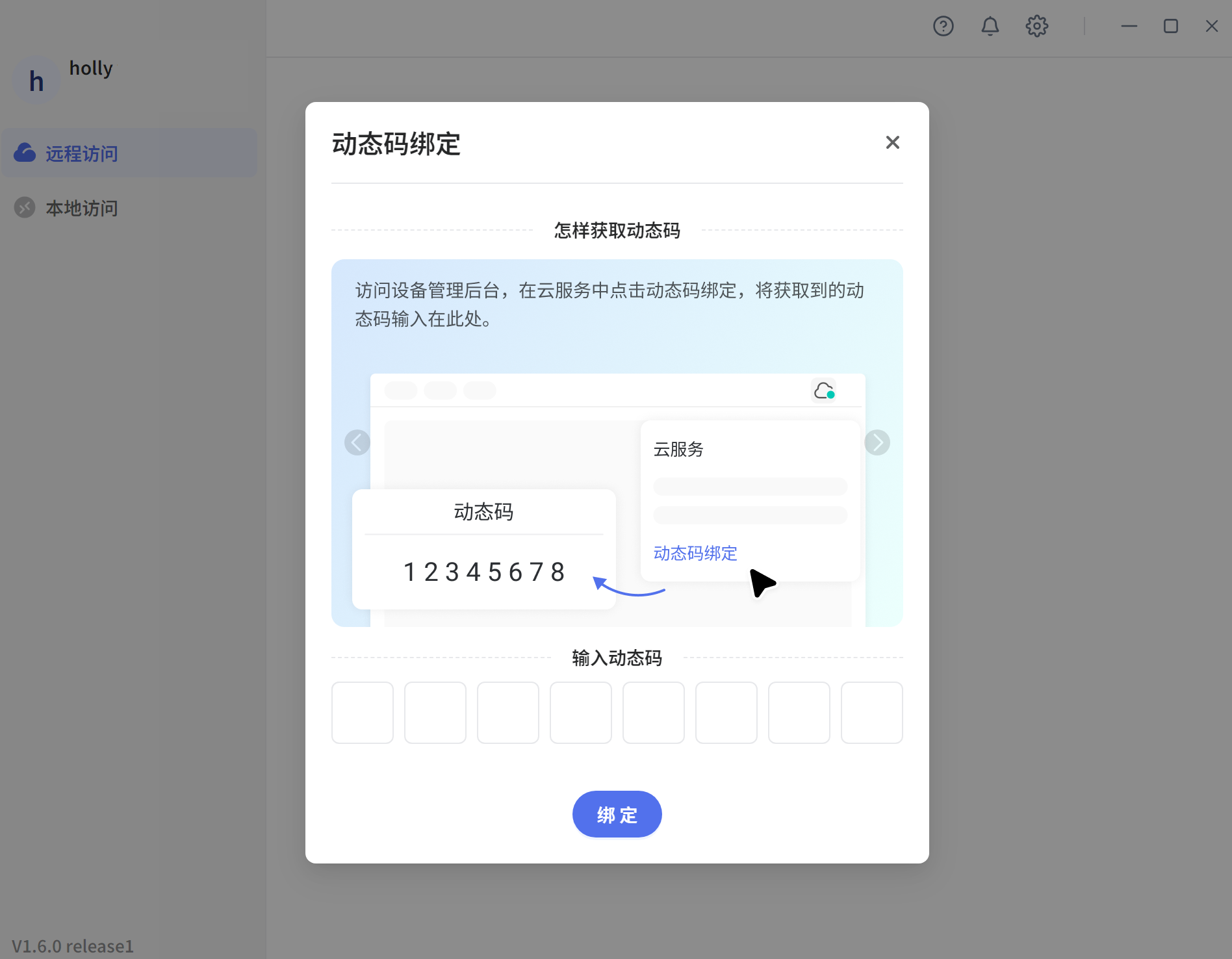
返回 GLKVM App,输入动态绑定码,然后点击绑定。
远程访问
当您的 KVM 设备绑定至您的账户后,它会在 App 中显示为在线。
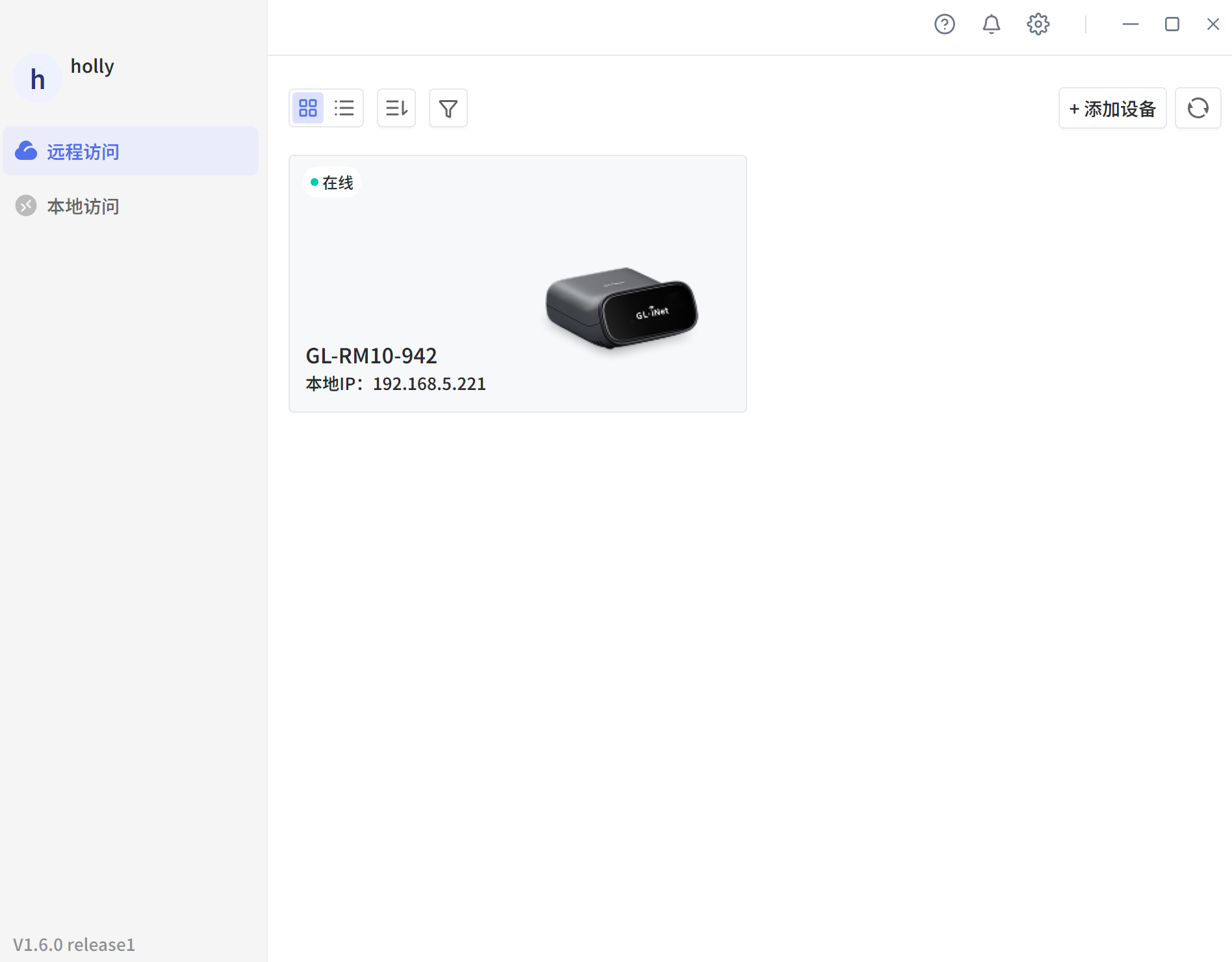
点击设备卡片,App 将打开新窗口并开始连接。
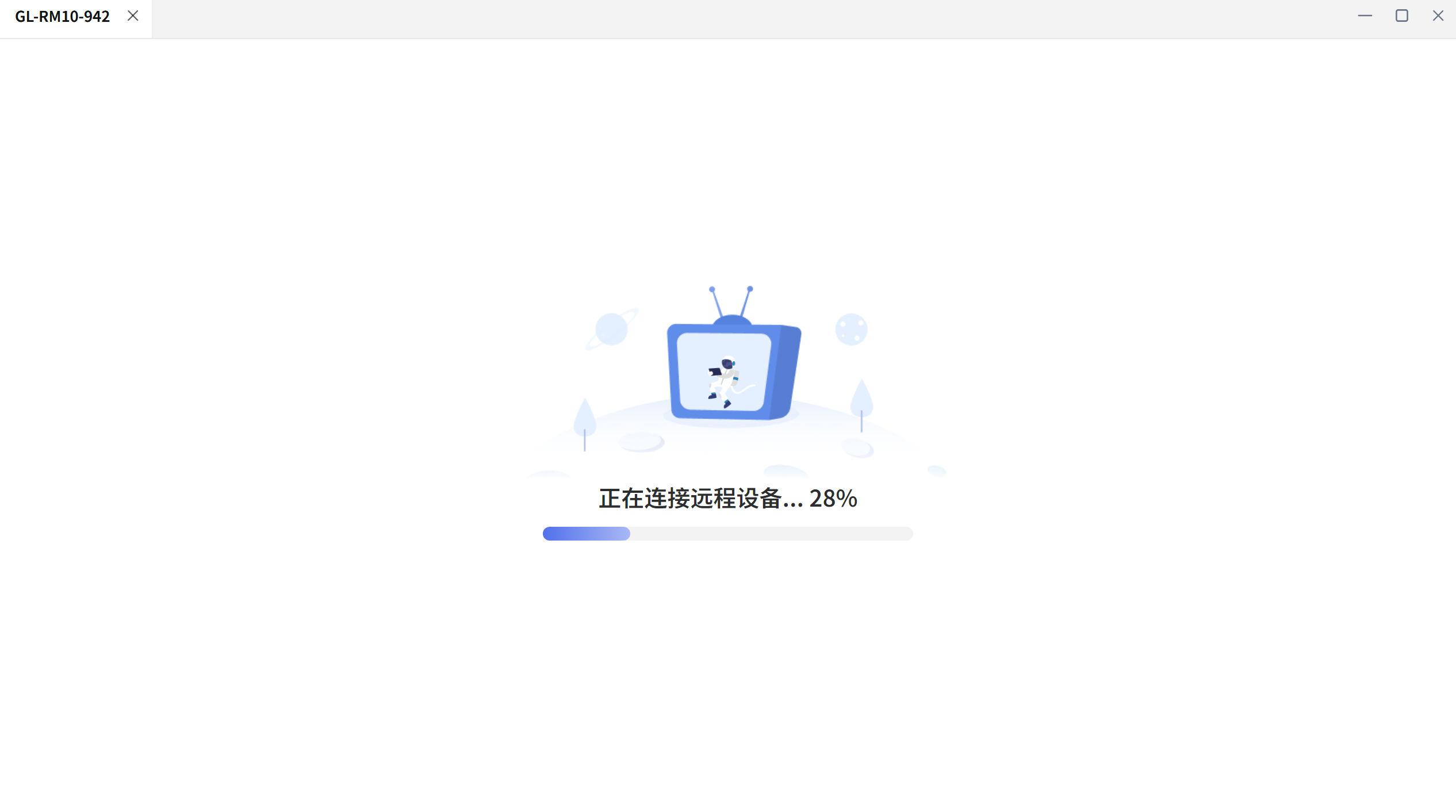
连接成功后,输入该 KVM 的管理员密码登录。
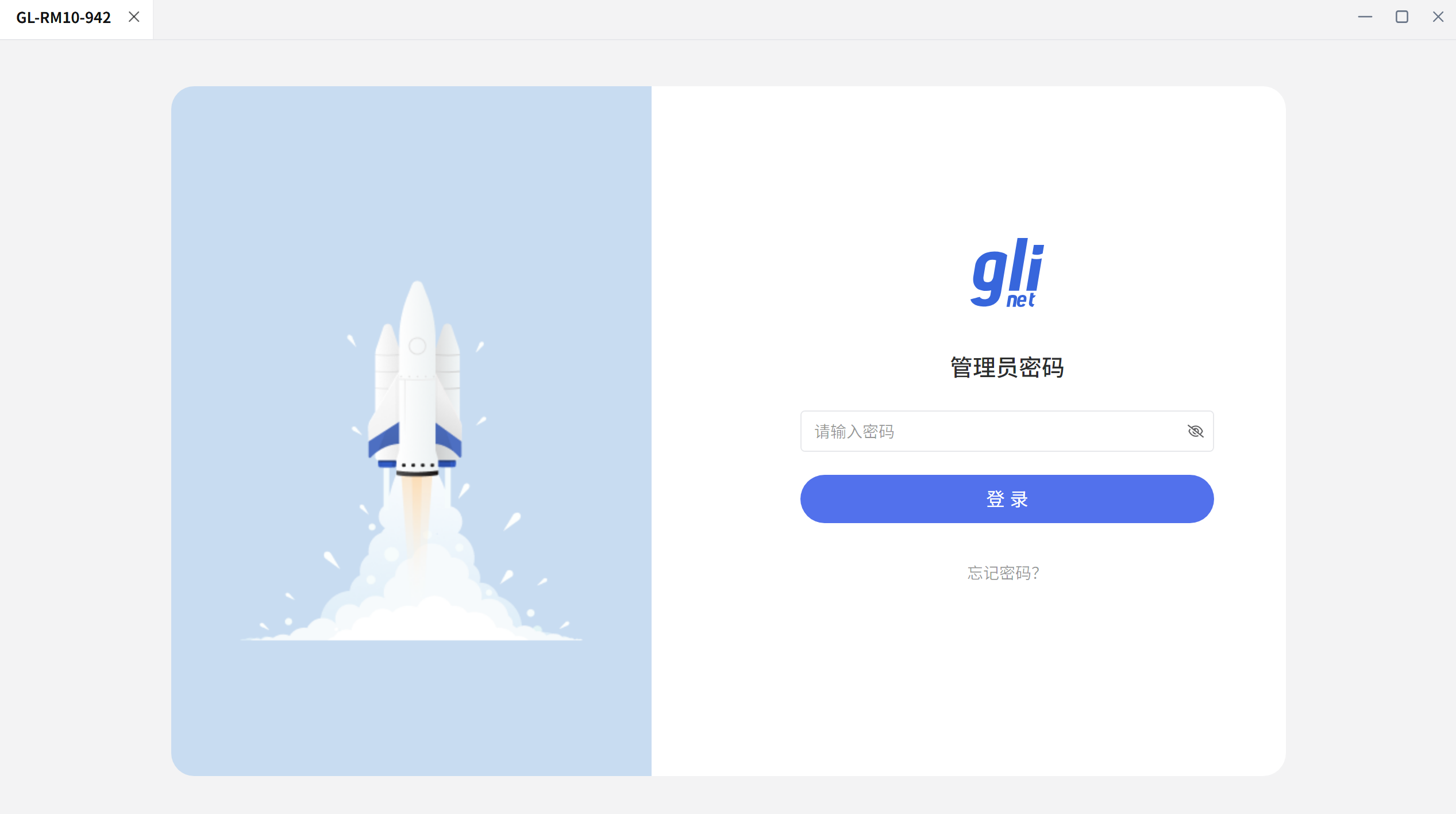
登录后,即可进入 GLKVM 控制台,查看和操作被控设备。