键盘输入与实际显示不一致怎么办
如果主控设备与被控设备使用的输入法或键盘布局不同,在本地输入的 !、@、# 等符号或字符,可能无法在被控设备上正确显示。
问题原因
被控设备会将 KVM 识别为键盘。您在主控设备上按下的按键会通过 KVM 传递至被控设备,再由被控设备根据自身的键盘布局解析。
不同键盘布局中的符号和字母可能位于不同的按键上。因此,当两端的输入法或键盘布局不一致时,被控设备上显示的字符可能与您输入的字符不同。
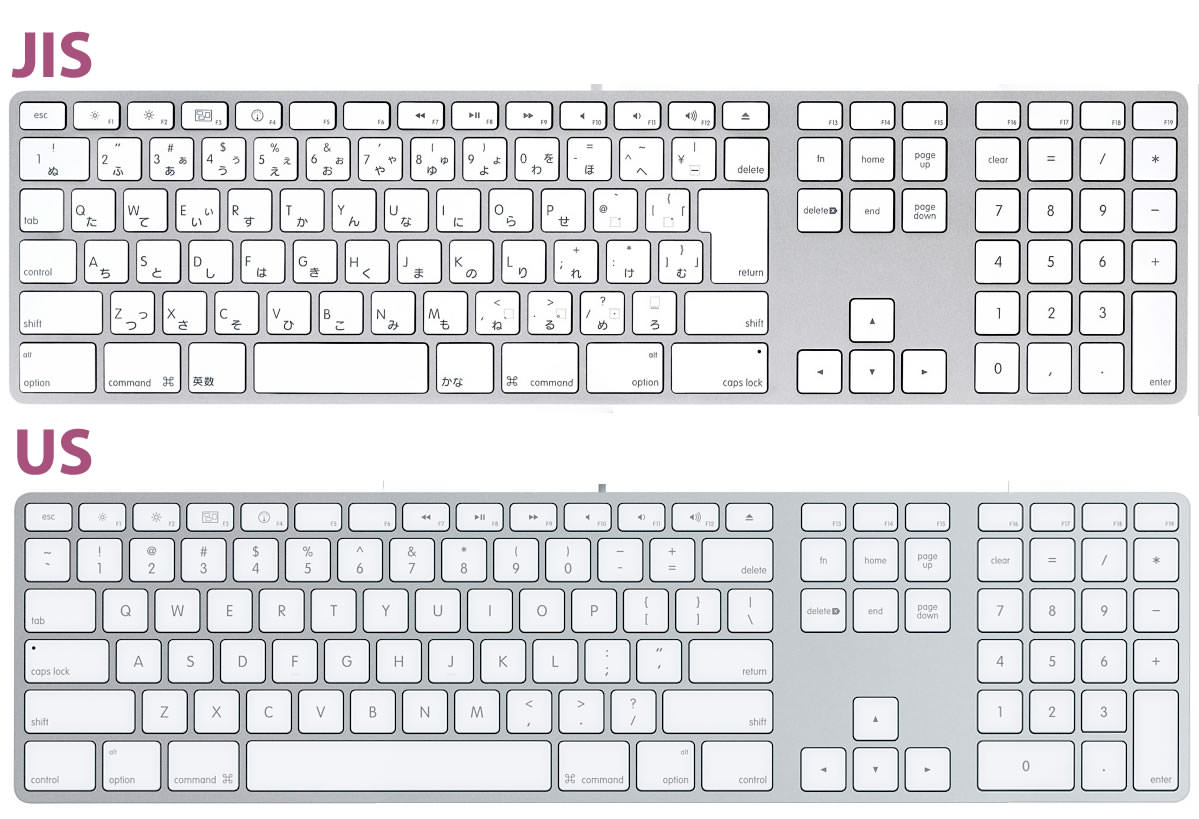
解决方法
在被控设备上添加与主控设备一致的输入法或键盘布局,使两端的按键映射保持一致。
Windows
-
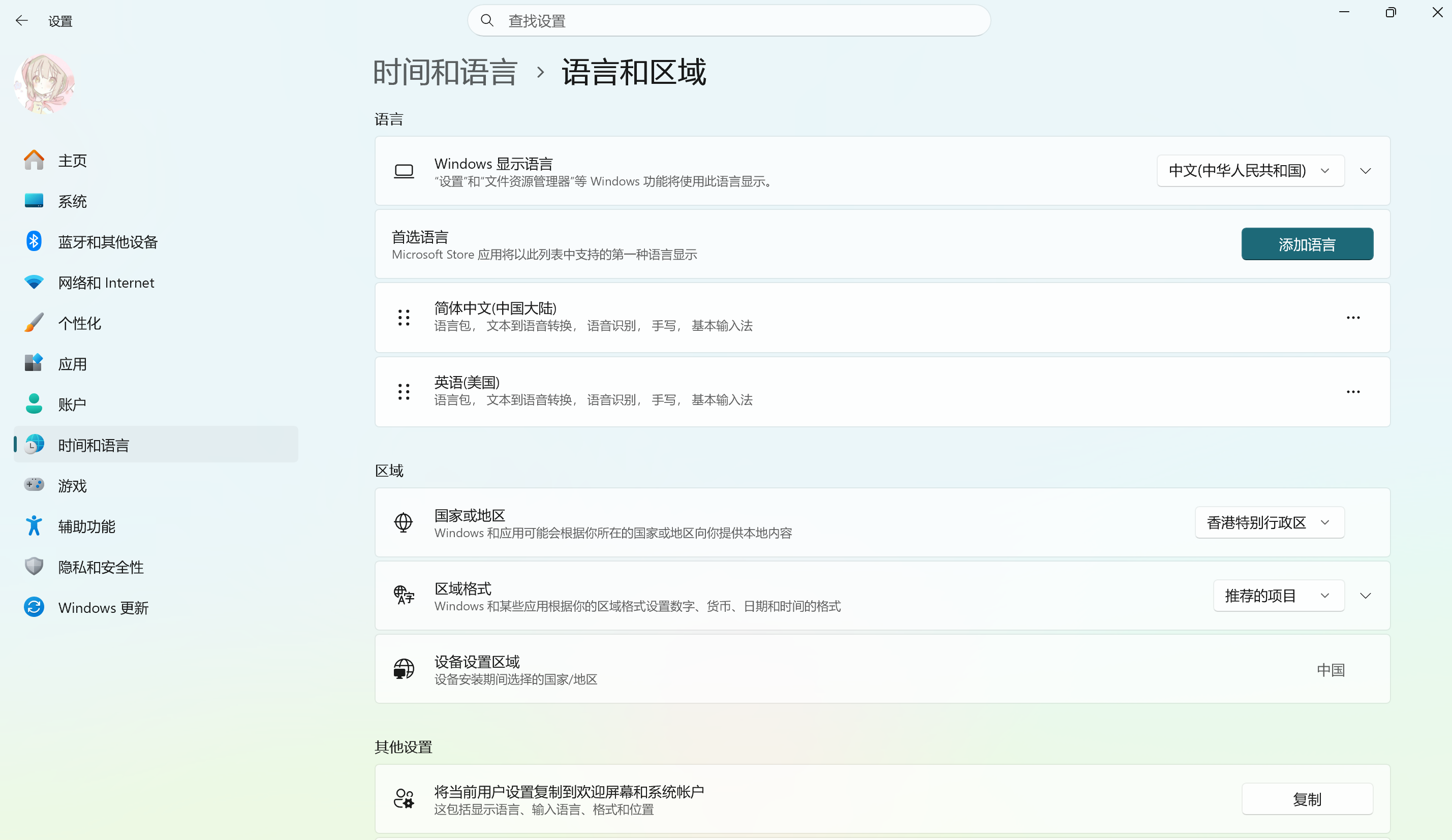
打开设置 -> 时间和语言 -> 语言,在首选语言中点击添加语言。
-
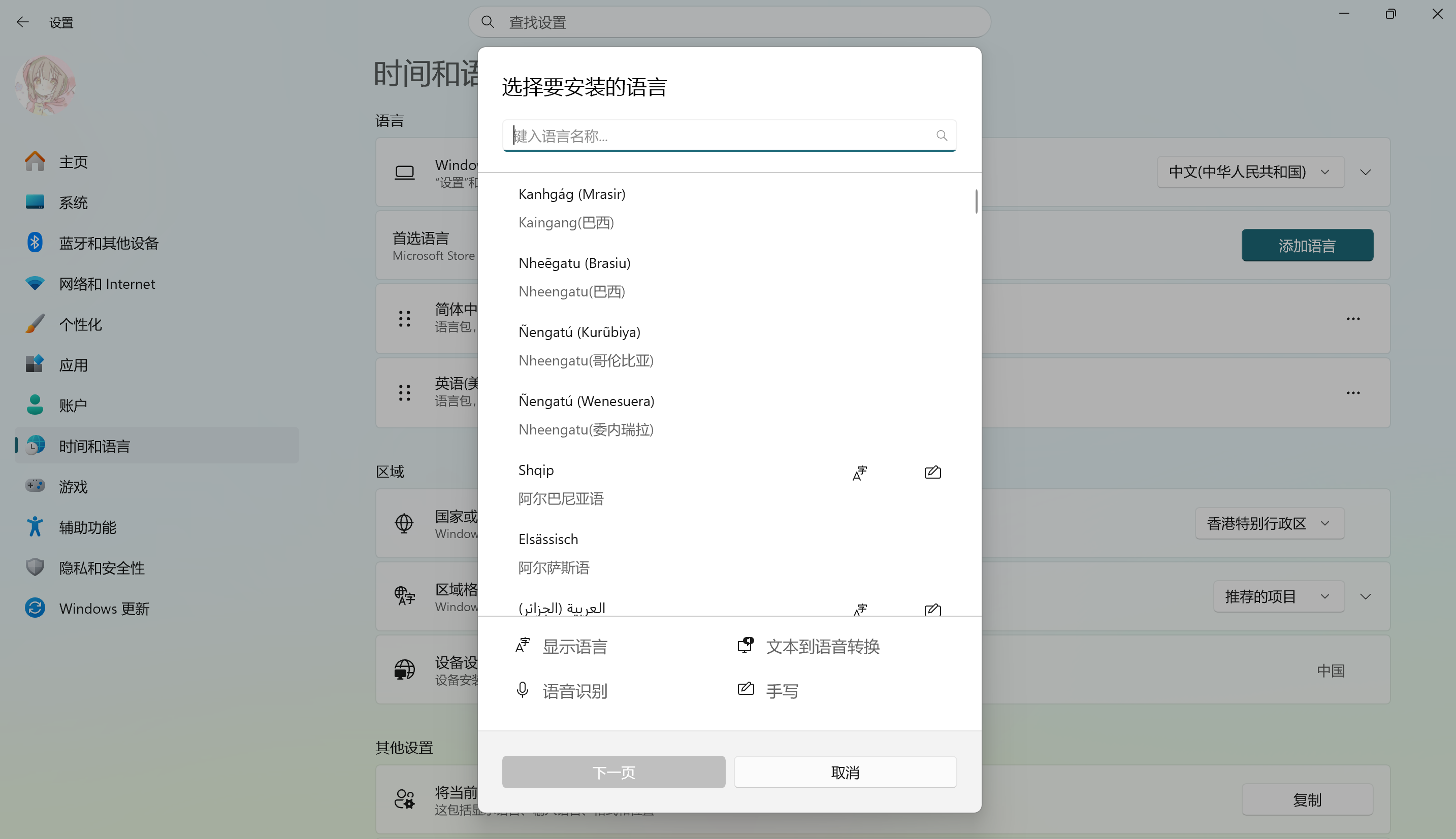
选择需要安装的语言,并按照提示完成安装。
macOS
-
前往苹果菜单 -> 系统设置,在左侧边栏中选择键盘。(您可能需要向下滚动才能找到该选项。)
-
找到文本输入,然后点击编辑。
-
点击 + 按钮,搜索所需语言,选择对应的输入法或键盘布局,然后点击添加。
-
在菜单栏的输入法菜单中,切换至需要使用的输入法或键盘布局。
您也可以在输入法菜单中点击显示虚拟键盘,查看当前所选语言的键盘布局。
添加输入法后,菜单栏中会自动显示输入法菜单。对应的语言也会自动添加至语言与地区中的首选语言列表,以及键盘设置中的听写语言列表(如果支持)。