Comet Q (GL-RMQ1) 产品概述
尺寸规格
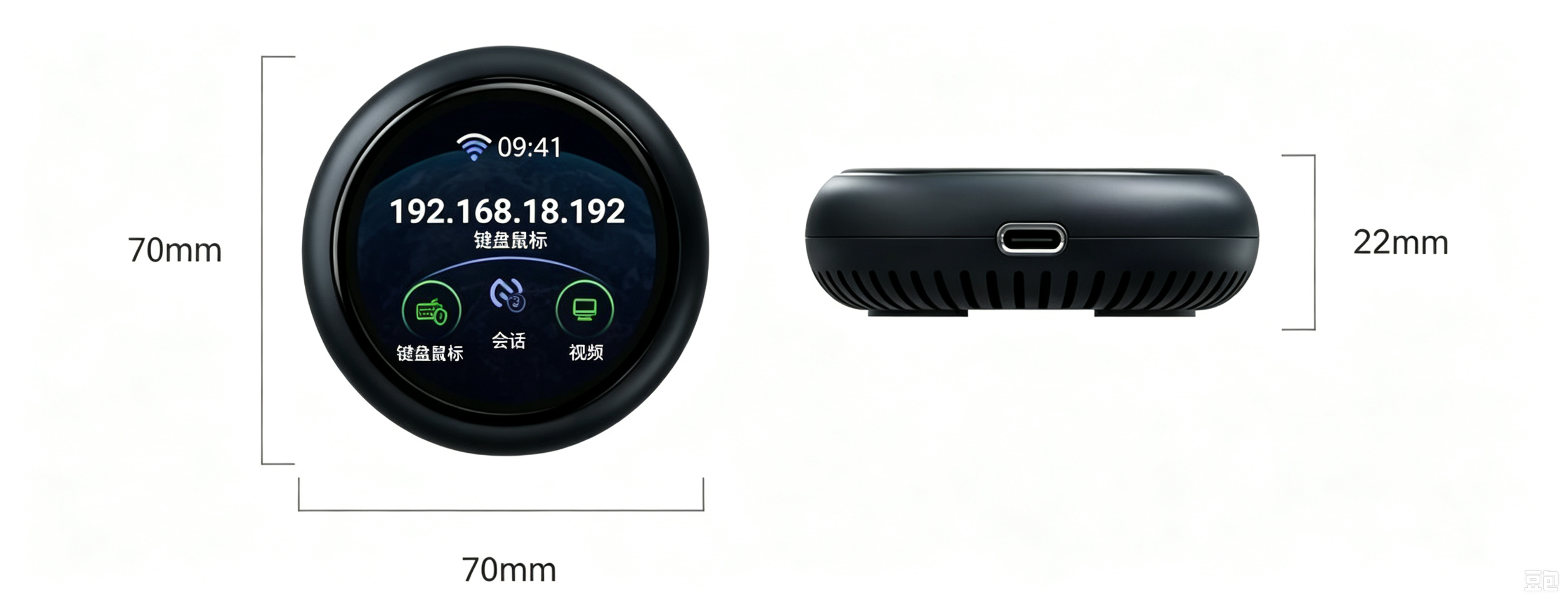
触摸屏界面
开机启动
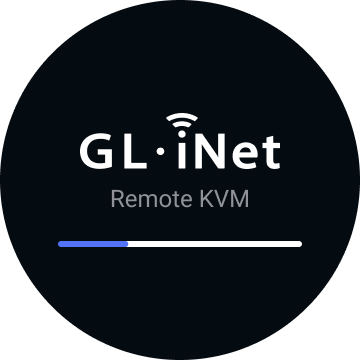
将 Comet Q 底部集成的可弯折 USB-C 线缆插入目标设备,或连接外部电源适配器为设备供电开机。
屏幕显示 GL.iNet 标志,随后出现启动进度条。进度条加载完成后,设备启动完毕。
设置屏幕密码
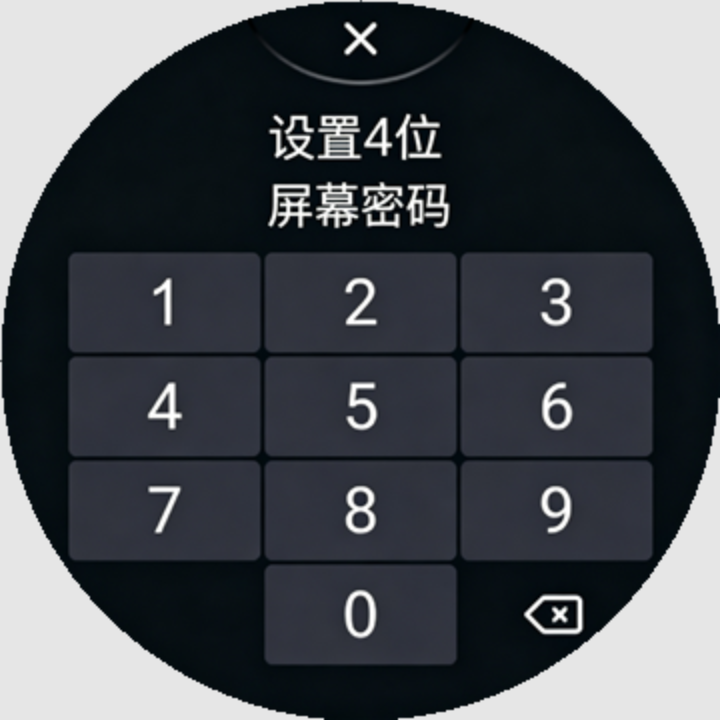
为您的 Comet Q 设置 4 位屏幕密码,以保护隐私安全。
设置网络
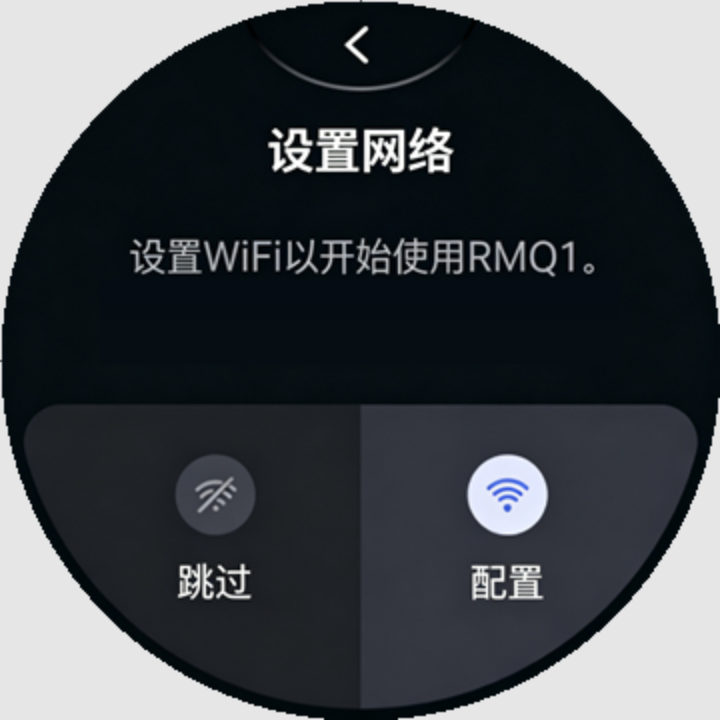
将 Comet Q 连接到 2.4 GHz 或 5 GHz Wi-Fi 网络。您可以立即配置,也可以跳过此步骤稍后设置。
启用云服务远程访问
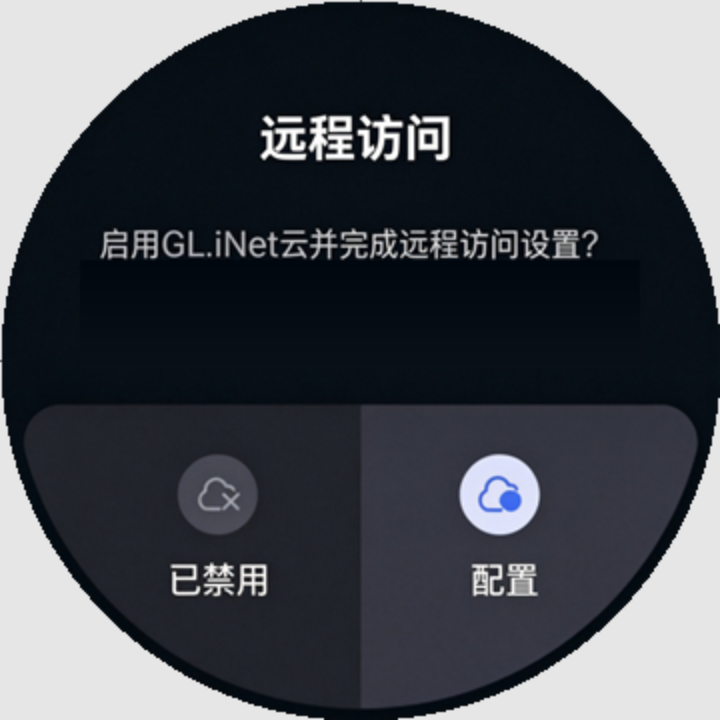
启用云服务以实现远程访问。您可以立即配置,也可以跳过此步骤稍后设置。
主屏幕

主屏幕显示以下信息:
- 顶部:Wi-Fi 连接状态、云服务状态和系统时间。
- 中部:Comet Q 的 IP 地址(仅在联网时显示)。
- 底部:键盘与鼠标信号、会话状态和视频流信号。
基础设置
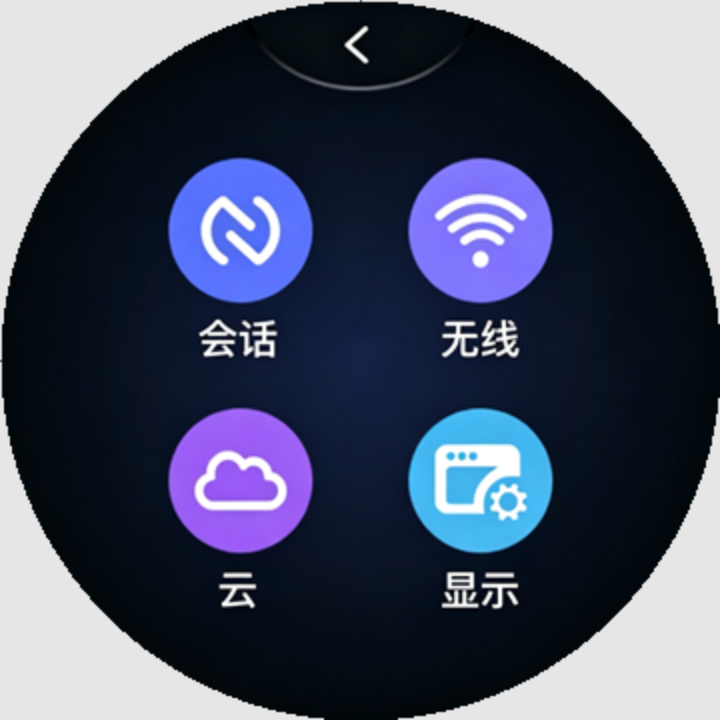
在主屏幕上从右向左滑动,可进入基础设置,包括:
- 会话(Session)
- Wi-Fi
- 云服务(Cloud)
- 显示(Display)
系统菜单
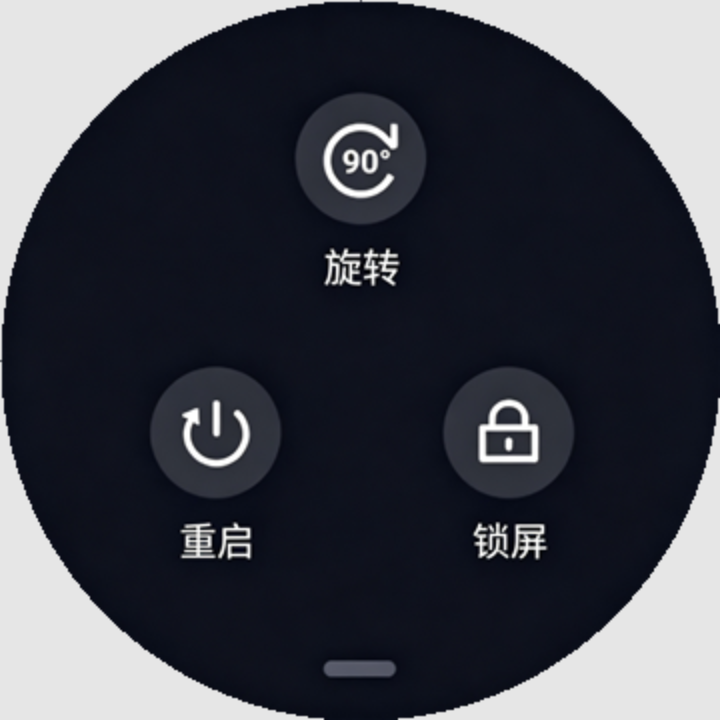
在主屏幕上从上向下滑动,可进入系统菜单,包括:
- 旋转(Rotate)
- 锁屏(Lock Screen)
- 重启(Reboot)
恢复出厂设置
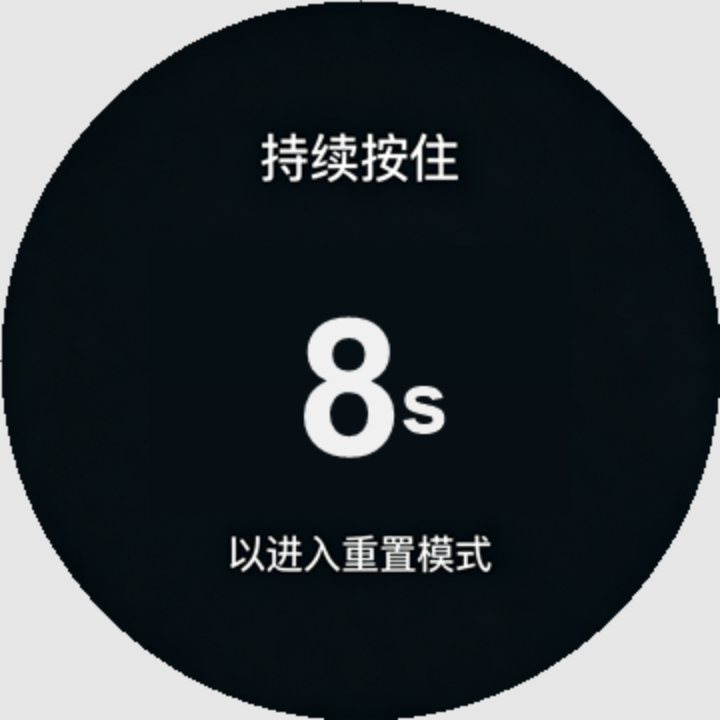
在 KVM 开机状态下,用取卡针插入复位孔并长按 8 秒 即可恢复出厂设置。在 8 秒内松开取卡针可取消复位操作。
设备兼容性
Comet Q 适用于任何 USB-C 接口支持 DisplayPort 交替模式(Alt Mode) 视频输出的设备。包括但不限于:
- iPhone:iPhone 15 及更新机型(不包括 iPhone 16e、17e 和 iPhone Air)
- iPad:所有 iPad Pro(2018 年及更新机型)、iPad Air(第 4 代及更新机型)、iPad mini(第 6 代及更新机型)和 iPad(第 10 代及更新机型)
- 笔记本电脑与迷你主机:大多数配备支持视频输出的 USB-C 接口的机型,包括 MacBook、Mac mini 以及大多数现代 Windows 笔记本电脑
注意: 以上清单设备仅供参考,具体支持情况请以实际使用为准,安卓设备需硬件支持DP 视频输出(DP Alt Mode)才可使用;若出现兼容性问题,后续将不提供修复适配。
包装清单
- 1 x Comet Q (GL-RMQ1)
- 1 x 用户手册
- 1 x 保护套