快速设置指南
连接设备
为明确起见,设备 A 指的是控制设备,设备 B 指的是被控设备。
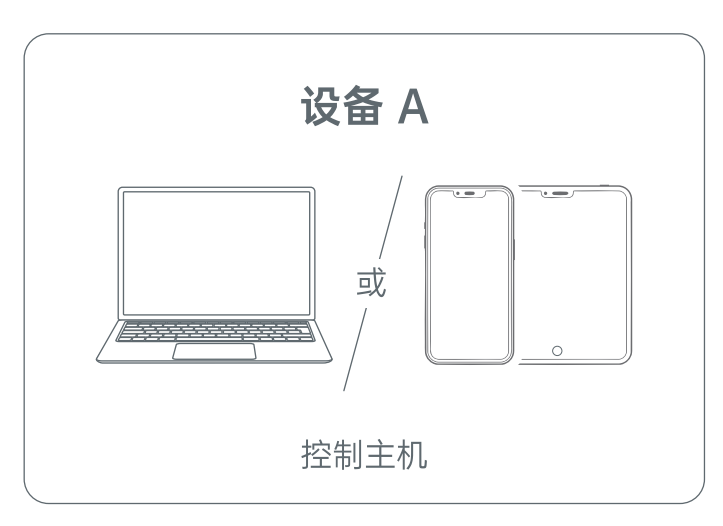
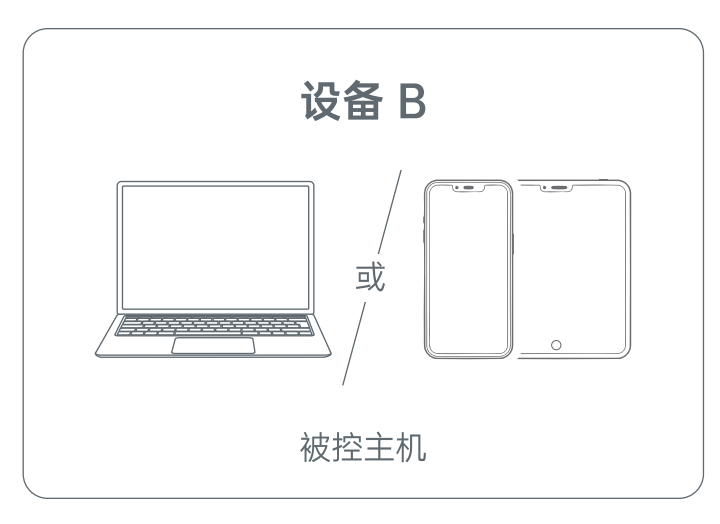
-
将 Comet Q 的 Type-C 连接线连接到设备 B 的 Type-C 端口。
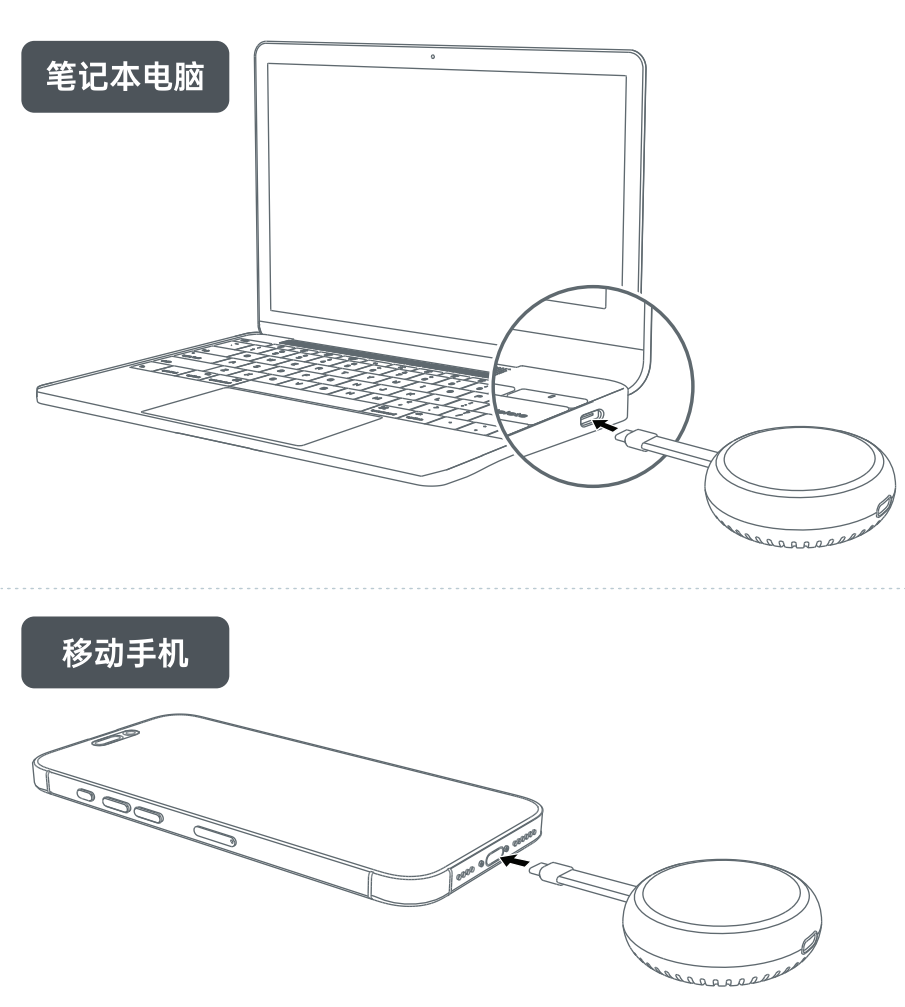
-
如果设备 B 是智能手机或平板电脑等触摸屏移动设备,请先启用辅助功能控制。这样 Comet Q 才能操作触摸屏。
iOS:设置>辅助功能>触控> 启用辅助触控。
安卓系统:在“设置”中搜索“鼠标”或“辅助功能”。菜单路径因设备品牌和型号而异。
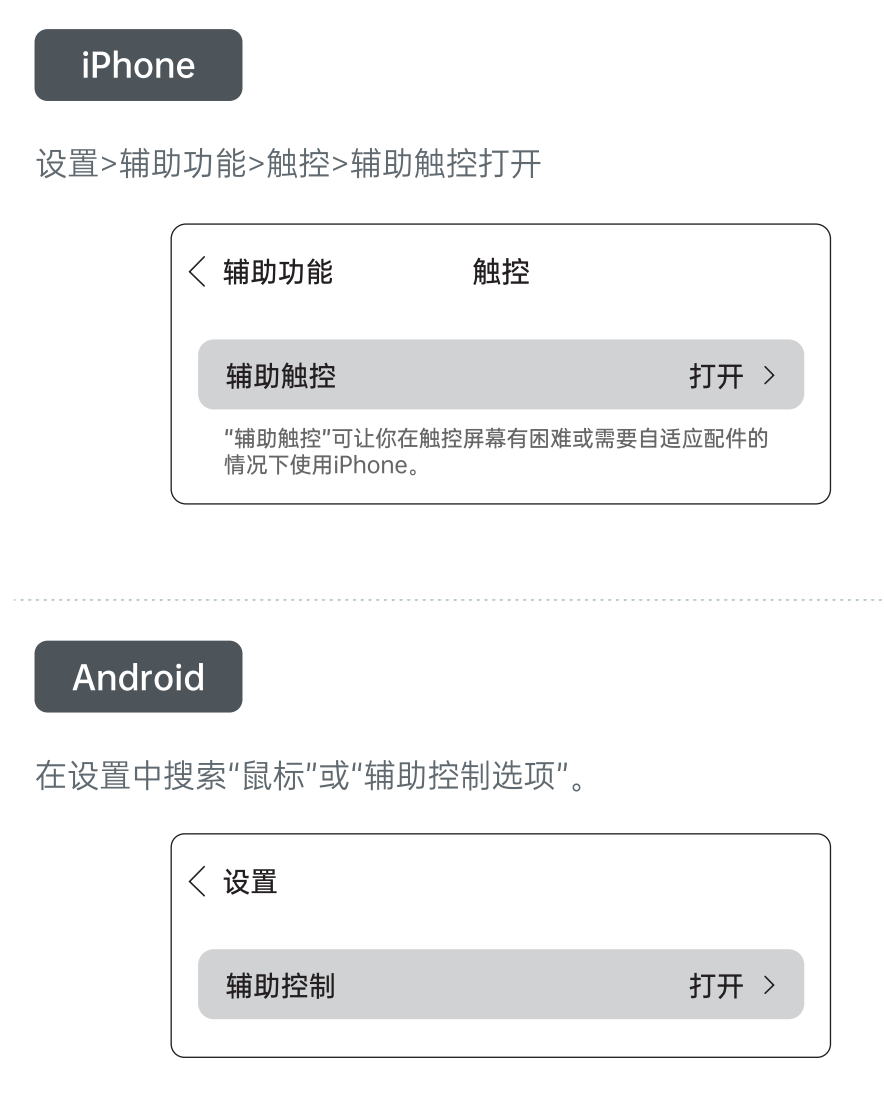
-
请按照屏幕上的指示完成初始设置。
本地访问
在本地网络上访问 Comet Q 有两种方法:通过域名或 IP 地址。
访问之前,请确保您的控制设备与 Comet Q 位于同一局域网内。
通过域名
-
在控制设备上启动浏览器。建议使用 Chrome 或 Edge 以获得更好的兼容性。
-
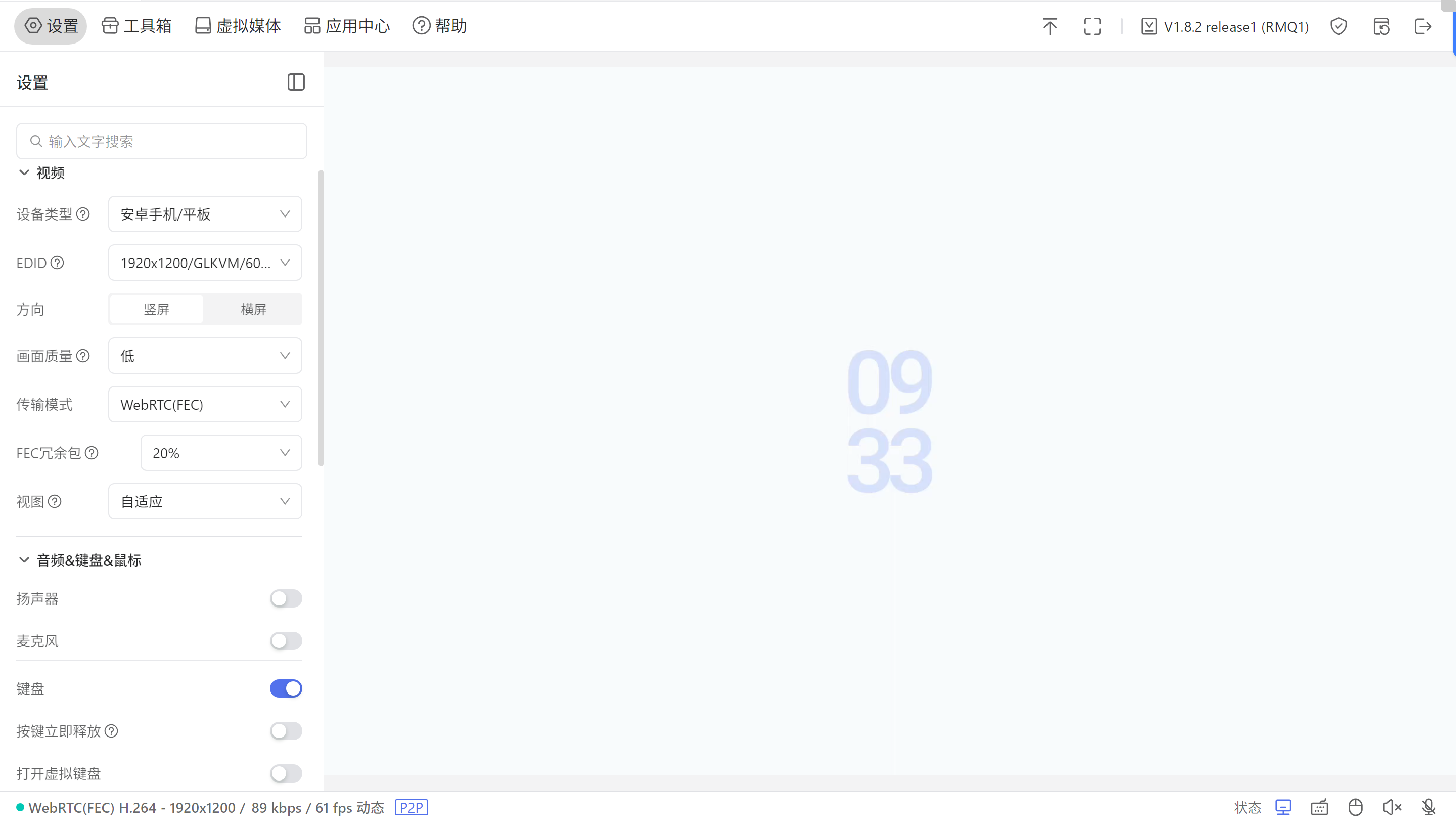
在地址栏中输入glkvm.local网址。您将被引导至 GLKVM 登录页面。输入管理员密码。

注意:首次访问时需要设置管理员密码。
-
然后,您就可以在本地访问 Comet Q 的控制台,并获得对受控设备的访问权限。
通过 IP 地址
-
将 Comet Q 连接到 Wi-Fi 网络,并在触摸屏上查找其 IP 地址。在本例中,Comet Q 的 IP 地址为192.168.100.148。
-
启动浏览器,并在地址栏中输入此IP地址。您将被引导至GLKVM登录页面。输入管理员密码。
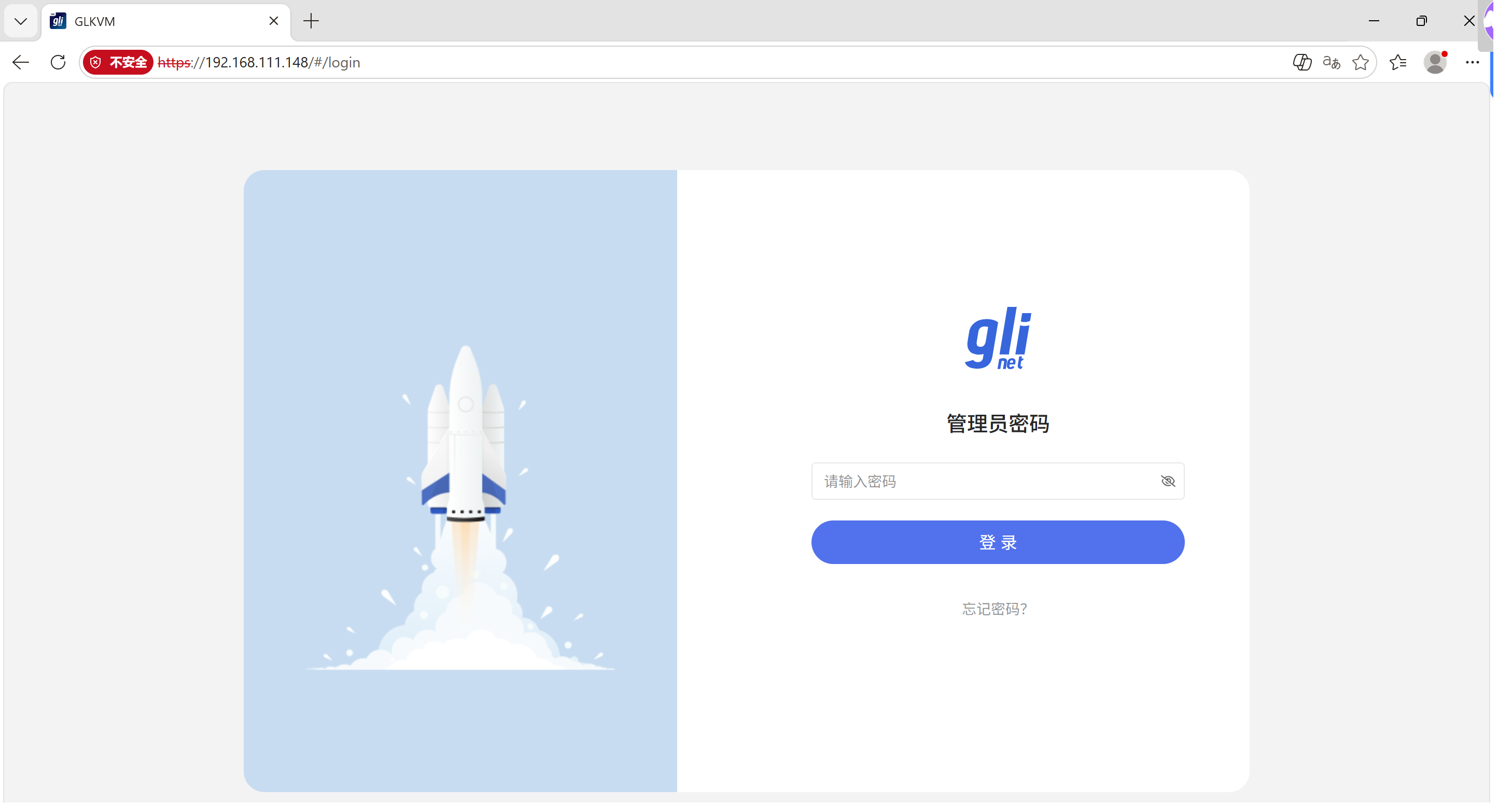 注意:首次访问时需要设置管理员密码。
 -
然后,您就可以在本地访问 Comet Q 的控制台,并获得对受控设备的访问权限。
远程访问
可以通过多种方式远程访问 Comet Q:通过云服务、GLKVM 应用、Tailscale 和 ZeroTier。
云服务
-
将您的设备绑定到 KVM 云。此操作需要在本地网络上完成。
将 KVM 绑定到云端有两种方式:常规绑定和动态代码绑定。这里我们以常规绑定为例进行说明。如果您更喜欢动态代码绑定,请点击此处了解详情。
首先,在本地访问您的 Comet Q,然后导航至右上角的“云服务” 。点击“绑定到云”。
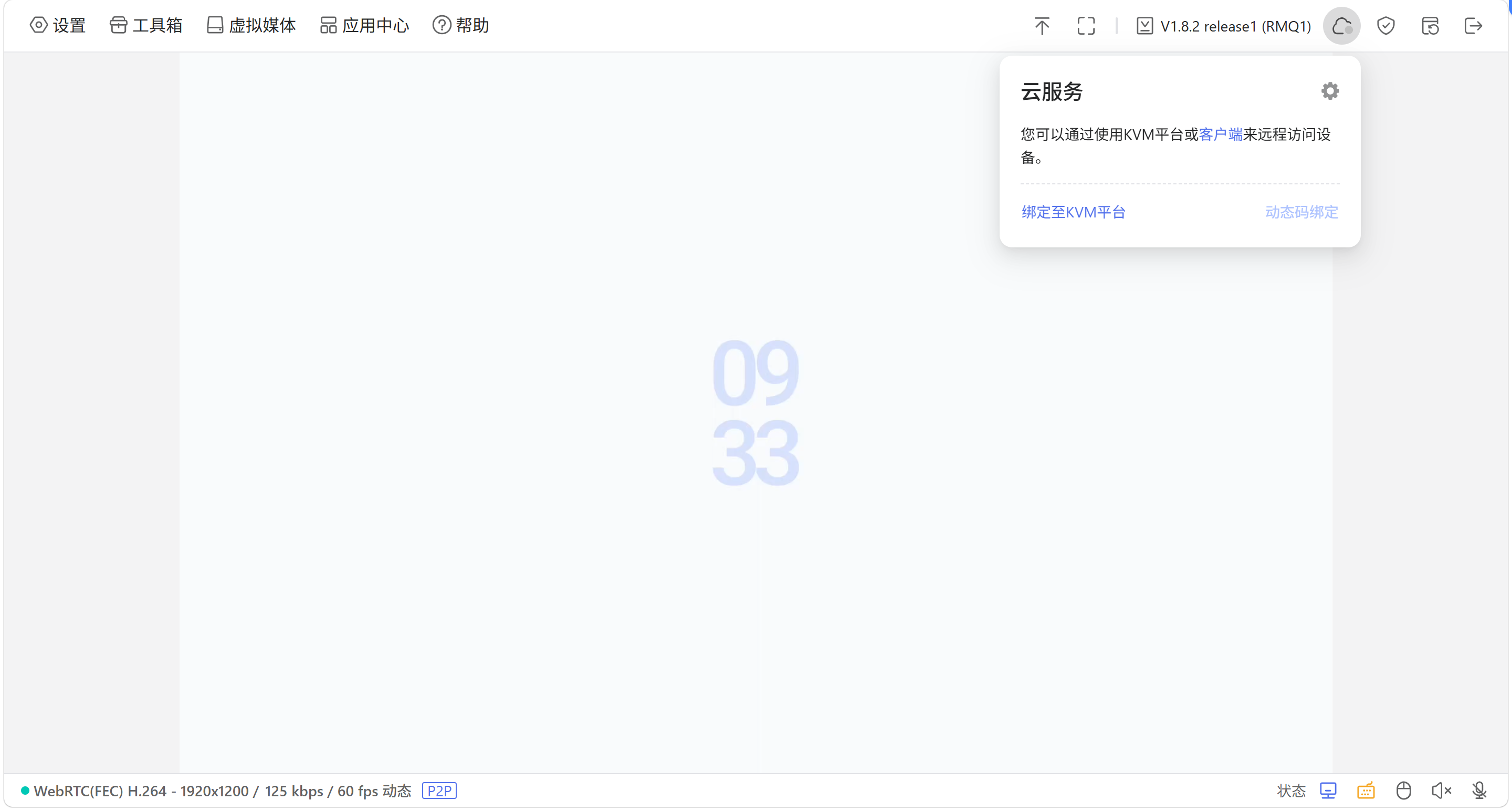
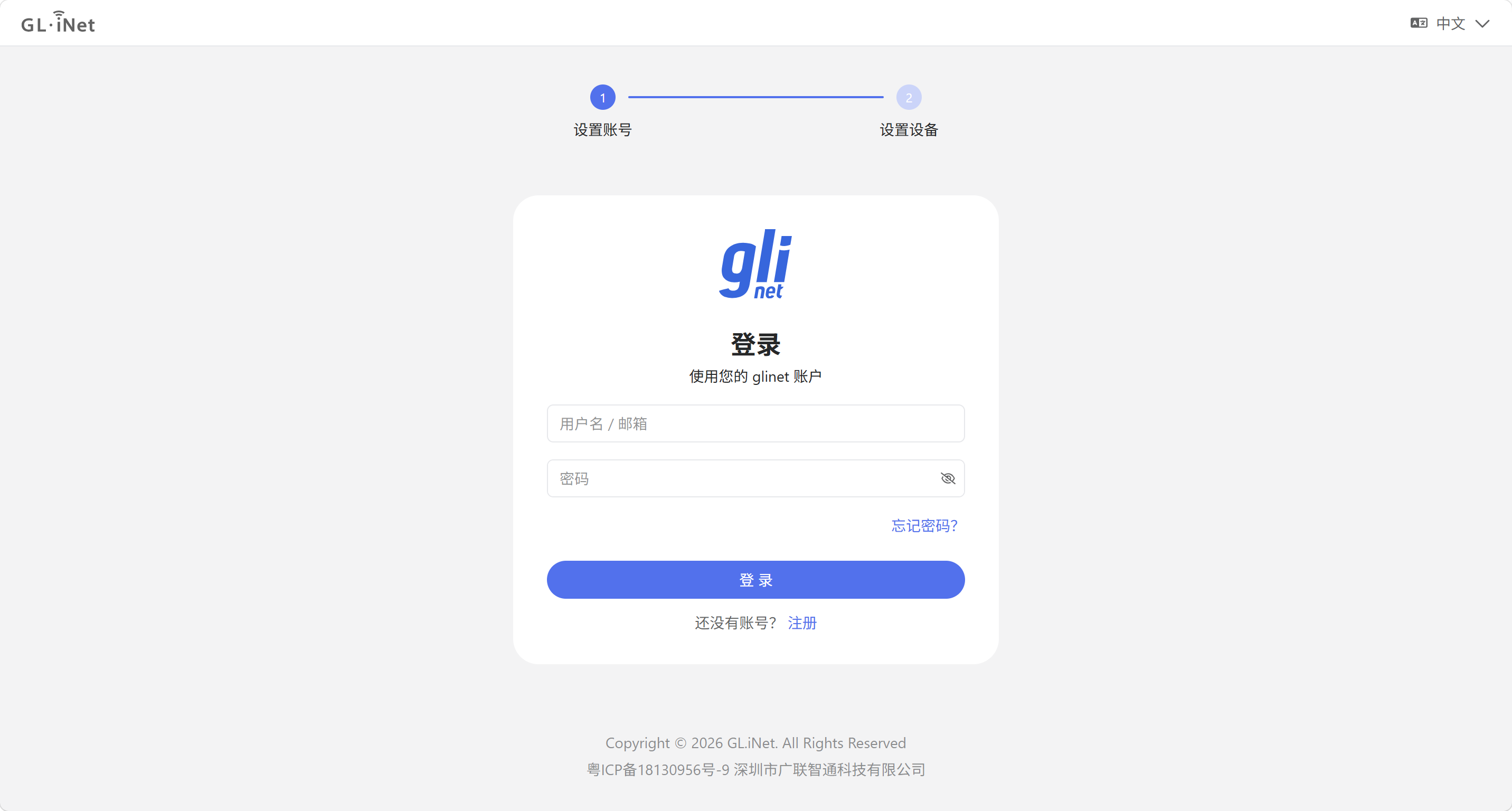
您将被重定向到登录页面。请使用您的Glinet云帐户登录。
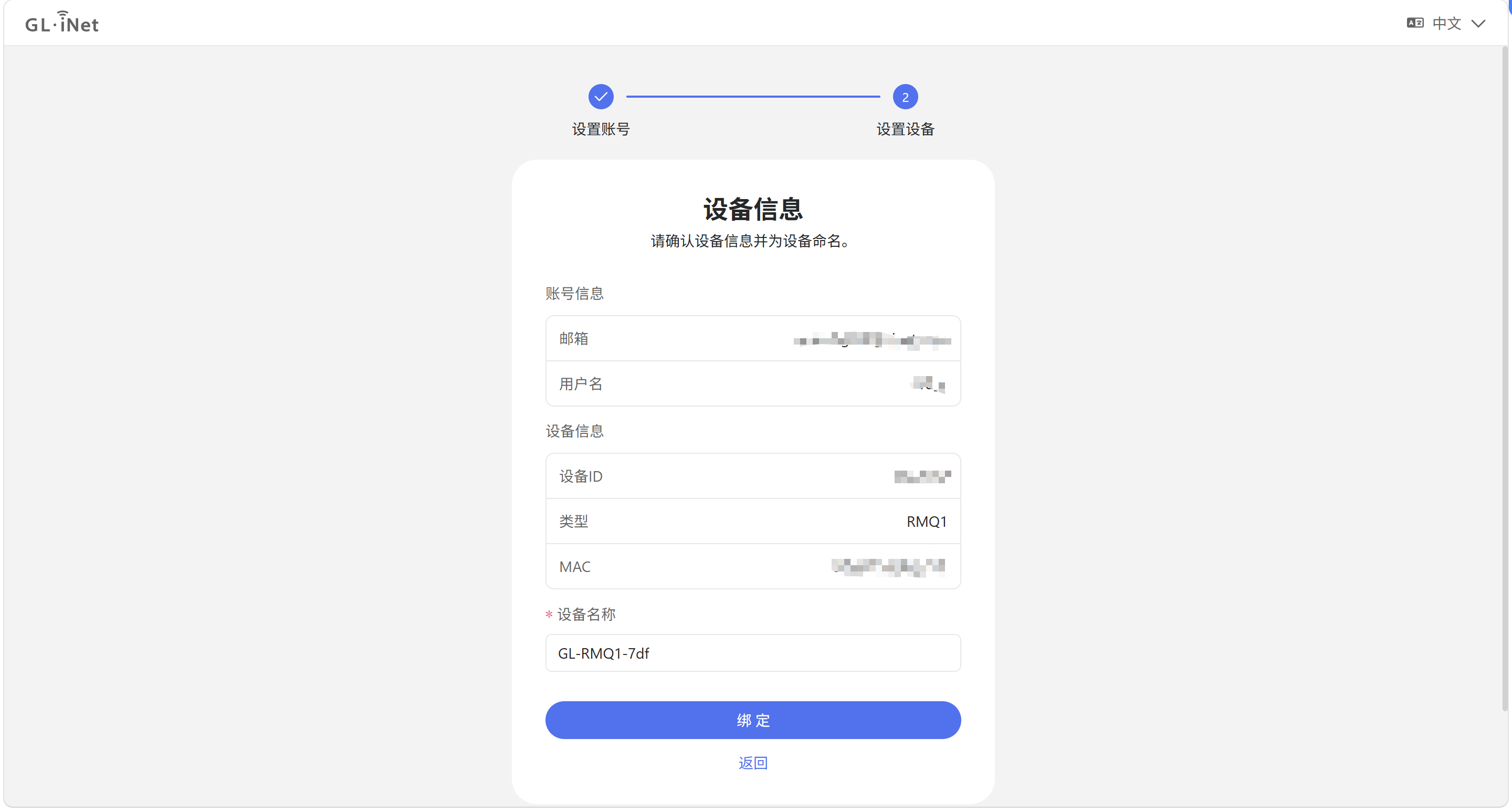
第二步,确认您的设备信息,然后点击绑定。
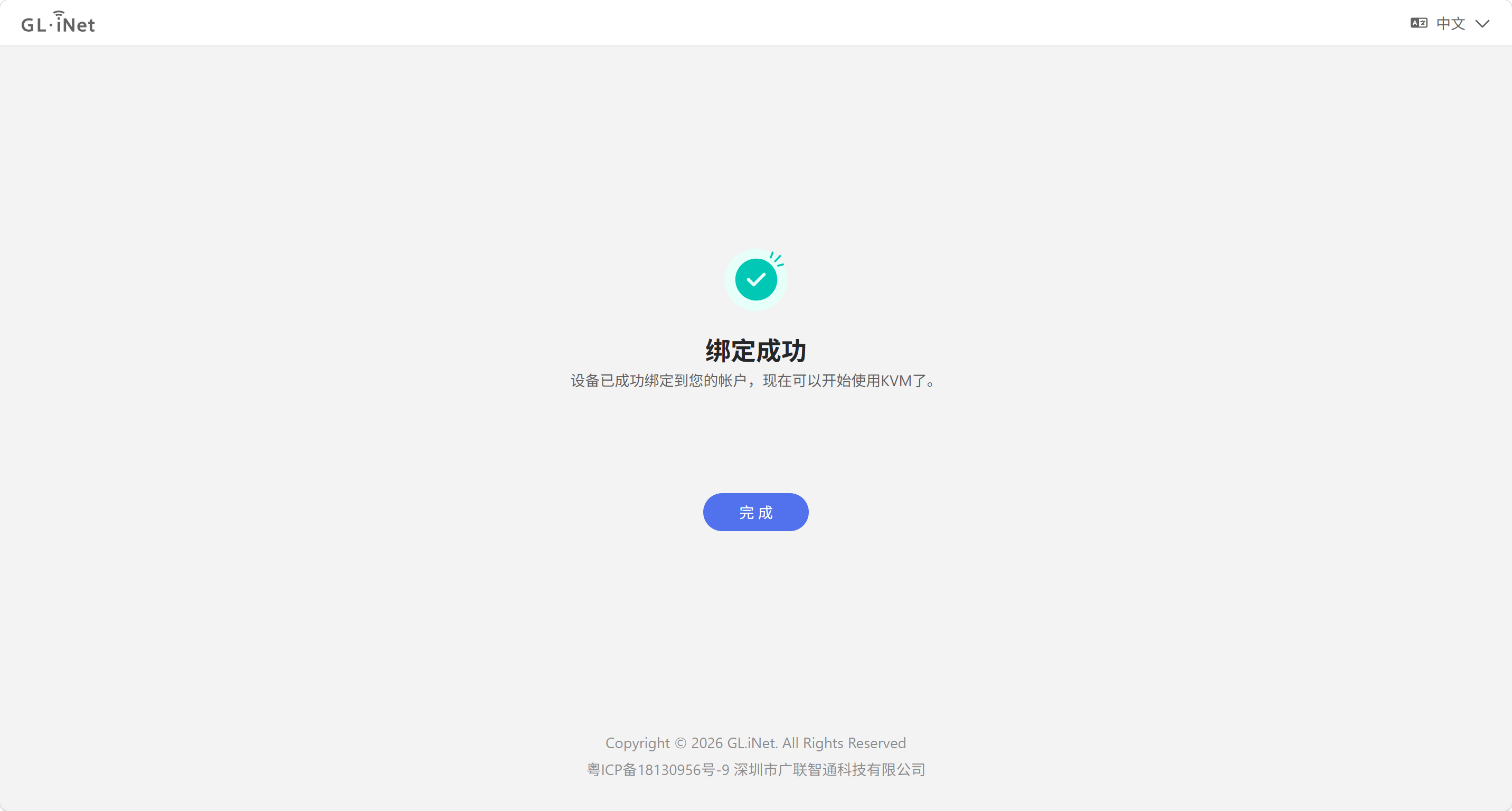
请稍等片刻,您的 Comet Q 将成功绑定到您的帐户。点击“完成”。
-
通过云服务进行远程访问。
打开浏览器(例如谷歌浏览器),glkvm.cn在地址栏中输入网址。您将看到登录页面。使用您的Glinet帐户登录。
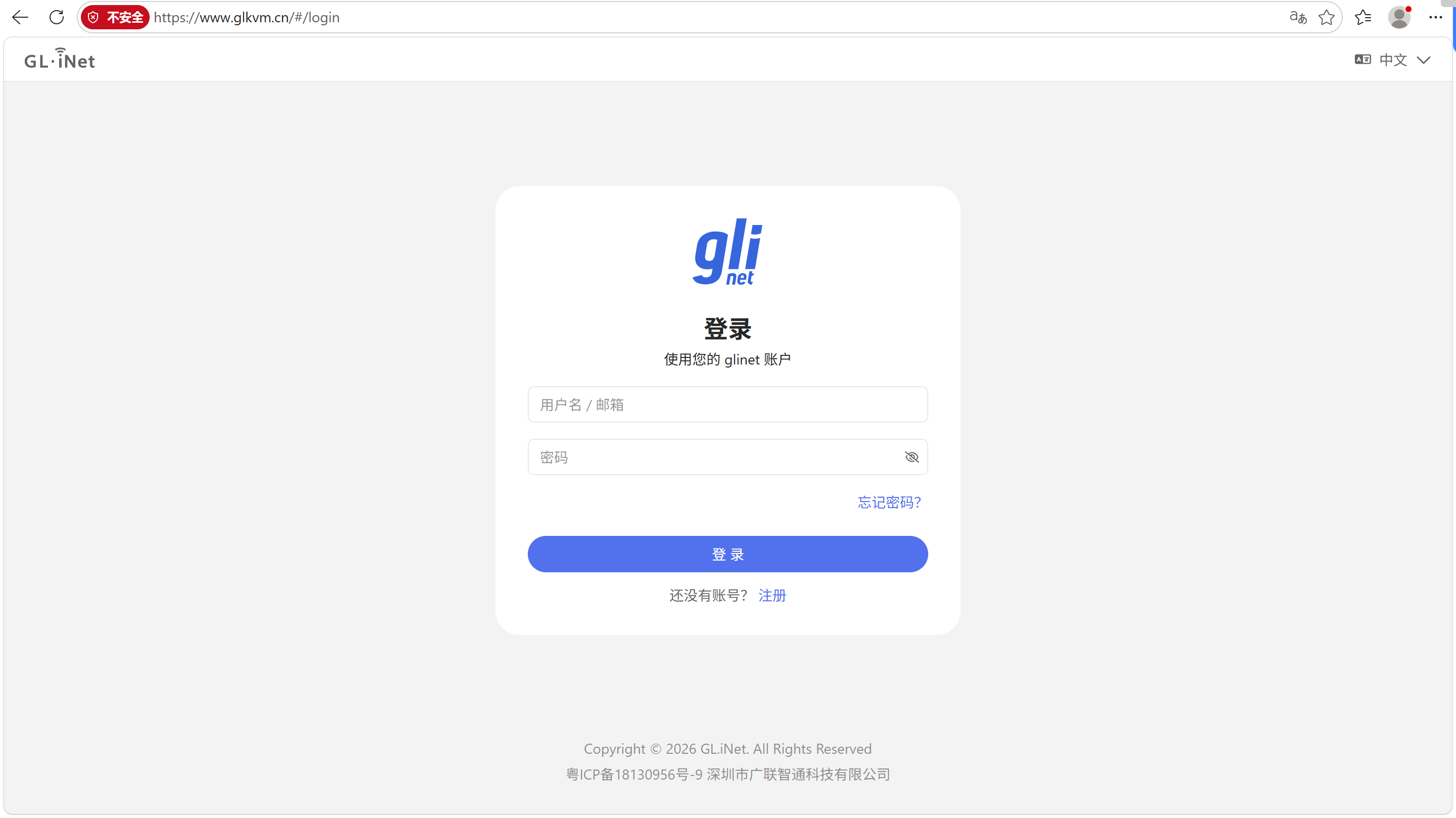
登录后,您将看到已绑定到您帐户的设备。点击您想要远程访问的设备。
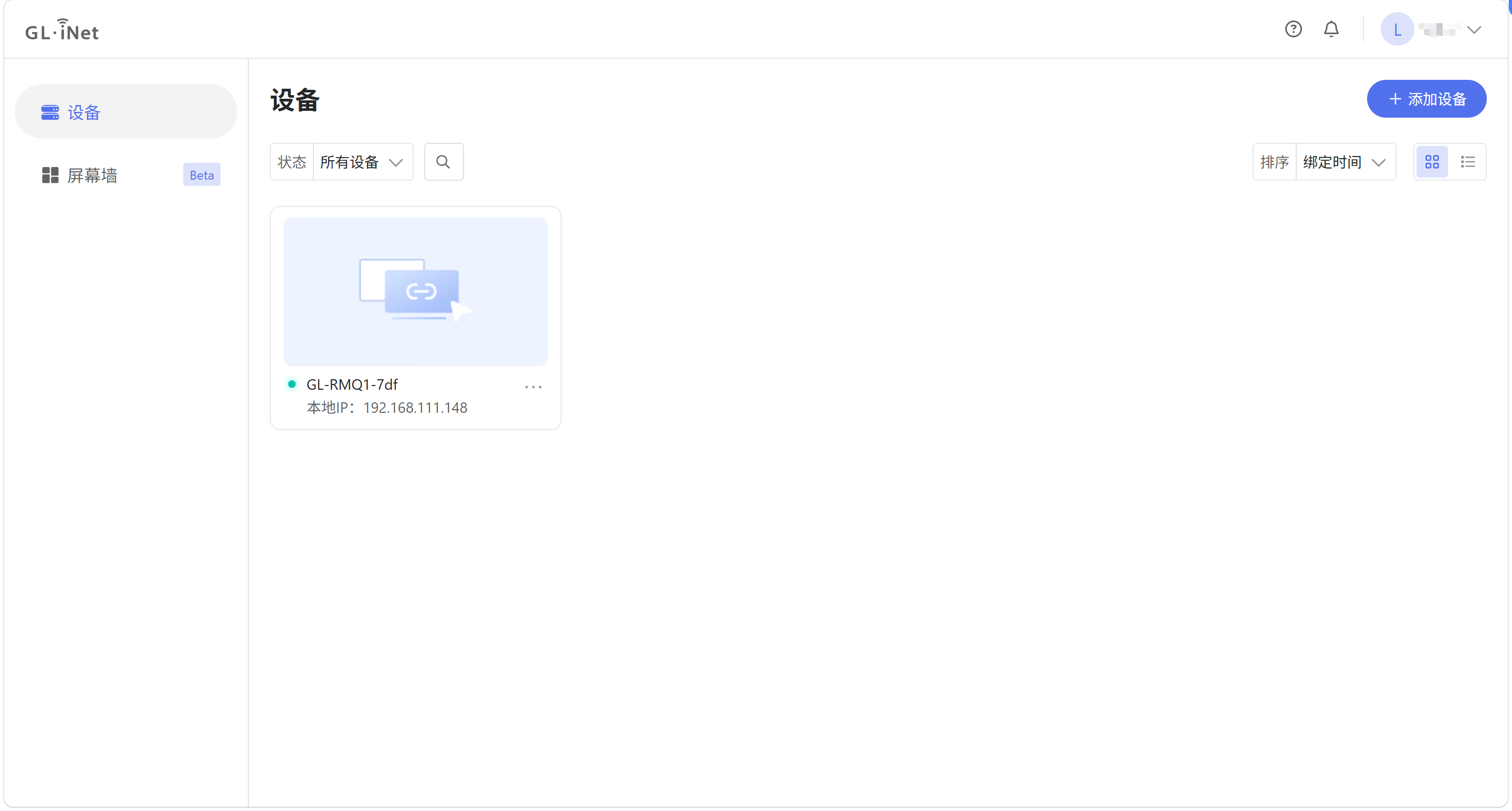
在新打开的网页中,输入您的管理员密码登录。
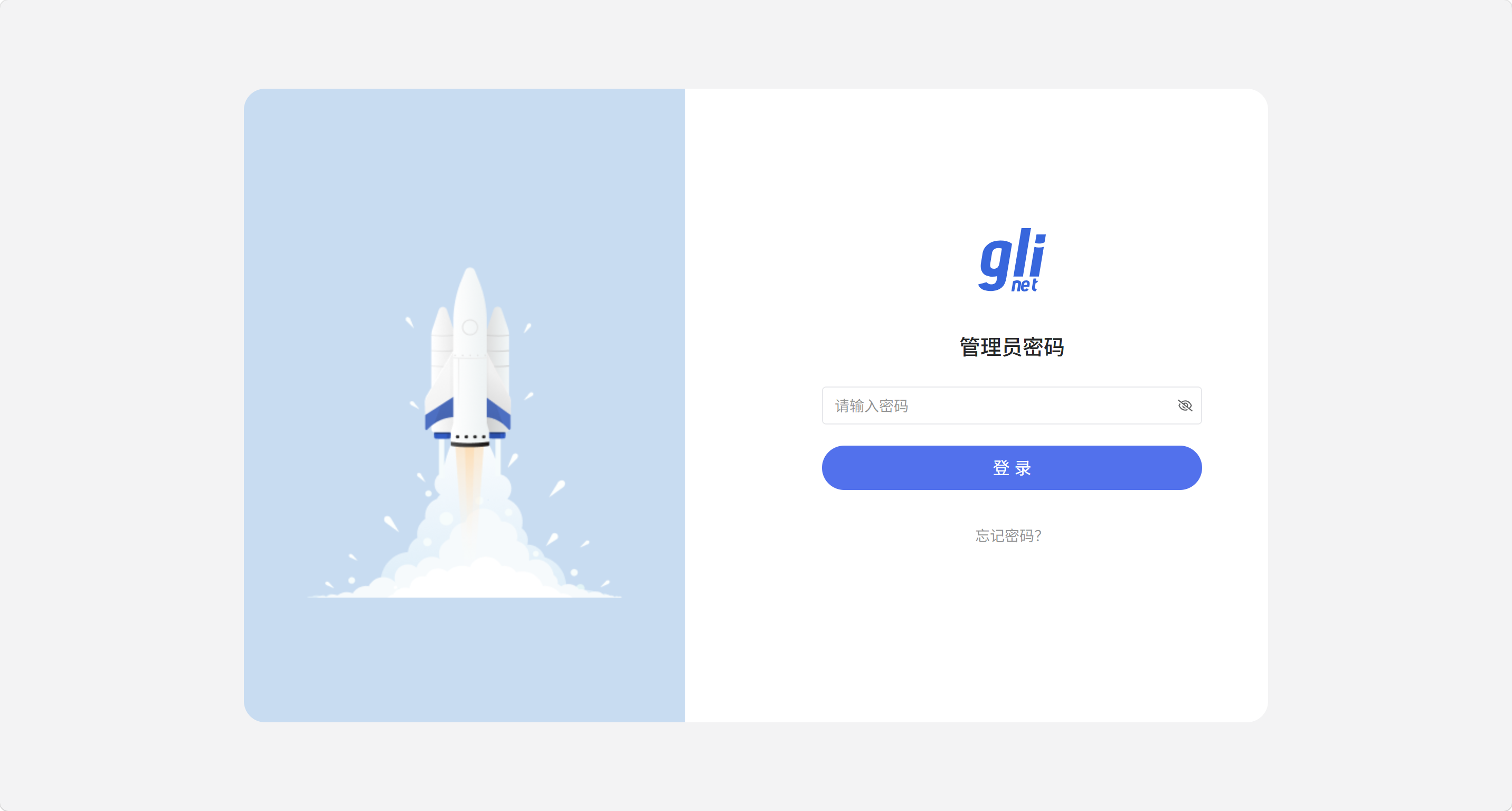
之后,您无需安装应用程序,即可通过云端远程访问您的 Comet Q 和受控设备。
Tailscale
Comet Q 与 Tailscale 集成,允许您通过 Tailscale 虚拟网络远程访问它。
在控制台上,导航至 应用中心 -> Tailscale,启用它并将您的 Comet Q 绑定到您的 Tailscale 帐户。
接下来,将您的控制设备绑定到同一账户。之后,您无需安装 GLKVM 应用,即可通过在控制设备的 Web 浏览器中输入 Comet Q 的Tailscale 虚拟 IP地址来远程访问它。
ZeroTier
Comet Q 与 ZeroTier 集成,允许您通过 ZeroTier 虚拟网络远程访问它。
在控制台中,导航至 应用中心 -> ZeroTier 并启用它。
接下来,将 Comet Q 和您的控制设备都加入到同一个 ZeroTier 网络(使用 16 个字符的字母数字网络 ID),然后您就可以通过在控制设备的 Web 浏览器中输入 Comet Q 的ZeroTier IP地址来远程访问 Comet Q ,而无需安装 GLKVM 应用程序。