Comet Q(GL-RMQ1)常见问题解答(FAQ)
通用问题(General)
-
问:Comet Q 连接被控设备时,KVM 控制画面显示"无法显示"(Unable to Display),该怎么办?
答:这是因为您的被控设备不支持 USB-C DisplayPort Alt Mode(DP 备用模式),导致无法输出视频流。
请参见此处验证您的设备是否支持 DisplayPort Alt Mode。
-
问:当被控设备屏幕锁定时,为什么控制端无法显示密码输入键盘?
答:由于 iOS/Android 系统的安全限制,在屏幕镜像或远程控制期间,系统会屏蔽密码输入页面。您可以直接在控制端输入解锁密码来解锁设备。
-
问:被控设备进行语音通话时,为什么声音无法传输到控制端?
答:此问题常见于 iPhone 及部分 Android 设备。当被控设备上运行语音交互软件(如 WhatsApp、Microsoft Teams)进行语音通话时,由于 iOS/Android 系统限制,音频只能通过被控设备的本地扬声器输出,无法通过 KVM 传输到控制端。
提示:当语音交互应用未运行时,媒体音频(视频、音乐、游戏等)可以通过 KVM 正常传输到控制端。
iOS
-
问:iOS 设备连接 Comet Q 后,为什么无法调节系统音量?
答:受 iOS 系统限制,一旦 iPhone/iPad 连接到 GL.iNet KVM 等屏幕镜像设备(并将其设置为音频输出设备),原生的系统音量控制就会变得不可用。
-
问:通过视频应用播放视频时,为什么 iOS 设备不显示本地视频画面?
答:当 iOS 设备连接到 GL.iNet KVM 等屏幕镜像设备时,部分视频应用(如 YouTube、Netflix)默认通过 AirPlay 输出视频,因此 iOS 设备上不显示本地视频画面。此行为无法在系统层面禁用。
如果您希望在镜像时让被控设备在本地播放视频,请改用网页浏览器播放视频。
-
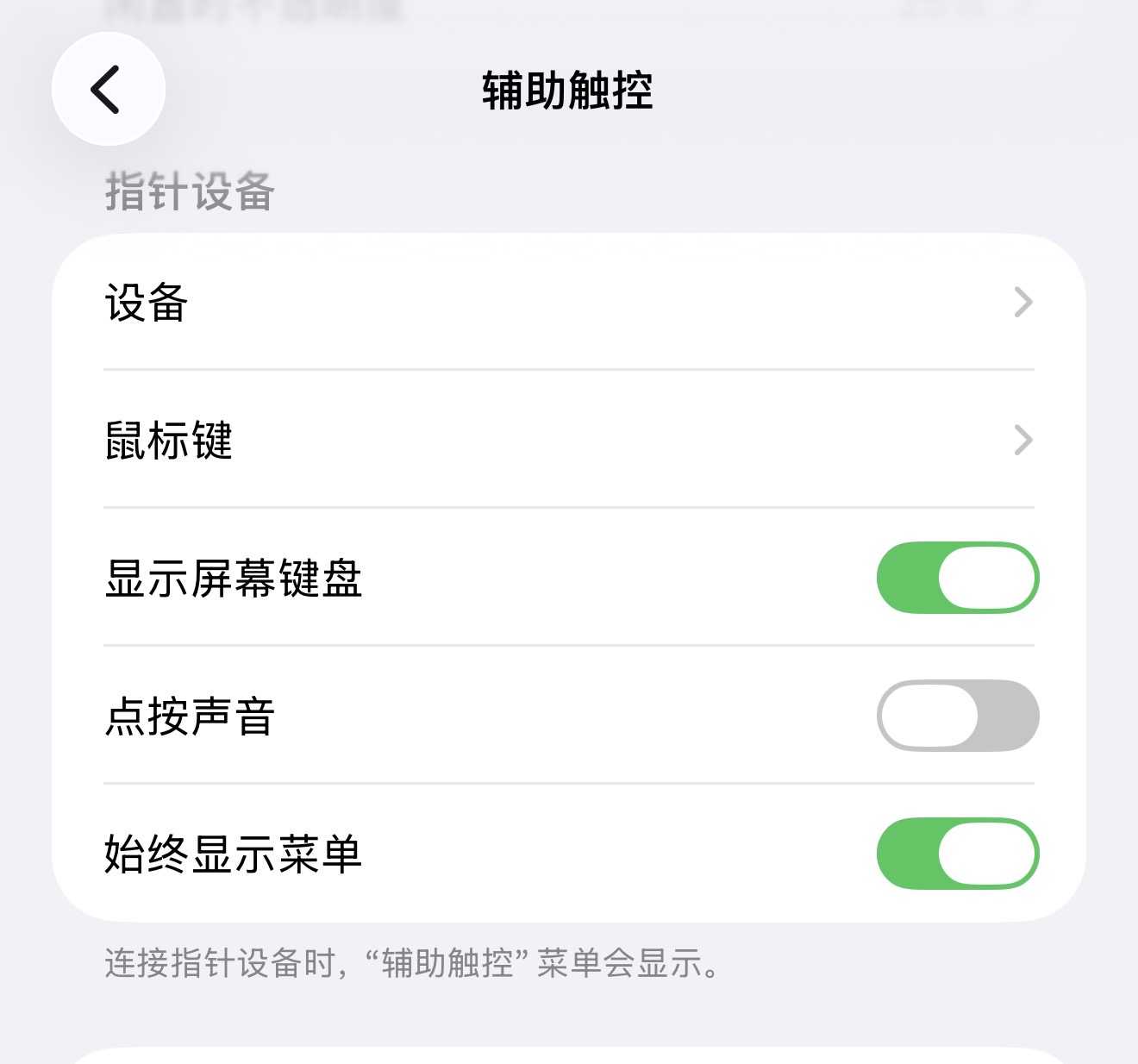
问:iOS 设备连接 Comet Q 后,屏幕键盘消失怎么办?
答:这可能是因为 iOS 将 Comet Q 识别为外部物理键盘,从而自动隐藏了原生的屏幕键盘。这种情况下,请使用控制端的键盘,或使用 KVM 控制台中内置的虚拟键盘。
如果您仍需要使用 iOS 屏幕键盘,请前往 设置 > 辅助功能 > 触控 > 辅助触控,然后开启 显示屏幕键盘。
-
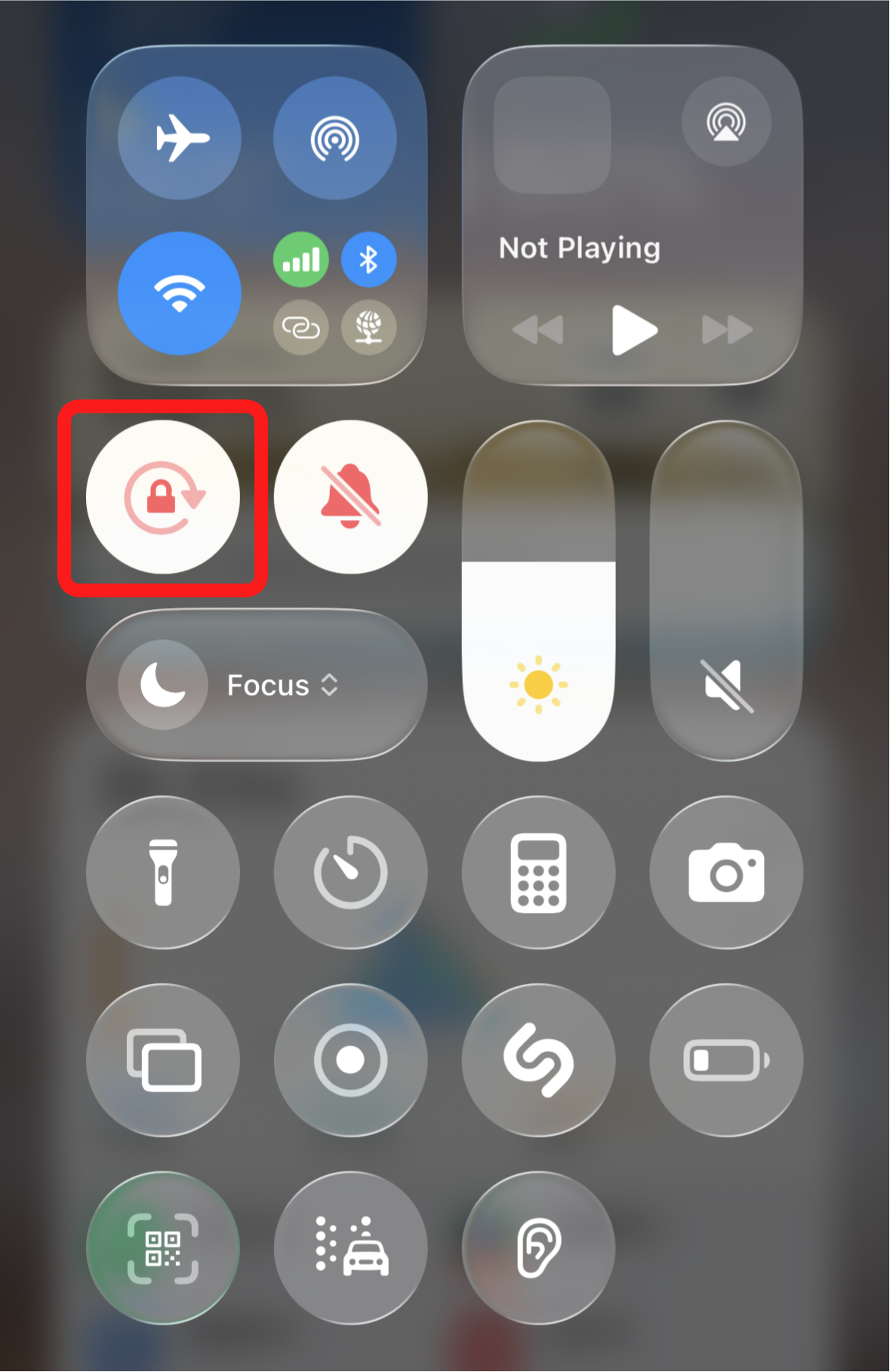
问:在 KVM 控制台调整屏幕方向后,以竖屏/横屏方式镜像 iPhone/iPad 时,控制端的鼠标仍会偏移错位,该怎么办?
答:在 iPhone 或 iPad 上实现精确的鼠标追踪,需要设备的陀螺仪方向与显示的屏幕方向完全一致。远程控制期间,系统可能无法正确检测当前的陀螺仪状态,从而导致鼠标偏移。
要解决此问题,请在您的 iPhone/iPad 上开启 竖屏方向锁定(Portrait Orientation Lock) / 旋转锁定(Rotation Lock),以保证鼠标追踪准确。
Android
- 问:为什么无法使用绝对鼠标模式控制设备?
答:受 Android 操作系统限制,Android 设备只能使用相对鼠标模式进行控制。
使用 glkvm 手机 App 控制时,请将手指完全覆盖鼠标指针来执行操作。
- 问:控制端显示的屏幕与被控 Android 手机显示的屏幕不同步,该怎么办?
答:部分 Android 手机会将 Comet Q 识别为扩展显示器而非镜像屏幕。要解决此问题,请将手机的显示设置修改为 屏幕镜像(Screen Mirroring) 模式。
以三星 S 系列为例:
前往 设置 > 设备连接 > Samsung DeX > 已连接显示器,然后选择 屏幕镜像(Screen Mirroring) 模式。